
Sección Marquesina: texto, imágenes y logos en bucle
Haz que tus argumentos de venta, tus fotos o los logos de prensa se desplacen sin parar con la sección Marquesina, y ajusta la velocidad, el tamaño y los separadores.
La sección Marquesina hace pasar en bucle una línea de texto, una fila de imágenes o logos de un borde a otro de la pantalla. Marca el ritmo de la página de inicio entre dos secciones y repite tus argumentos de venta más fuertes («Envío gratis», «Fabricado en Francia»…) sin ocupar espacio.
Las variantes (presets)
La sección está disponible en tres variantes, que se encuentran en tres categorías distintas del selector.
Marquesina de texto (categoría Texto)
Frases grandes, en mayúsculas, con una estrella entre cada una. Es la variante más utilizada: tus argumentos de venta, tus valores o el nombre de una colección.

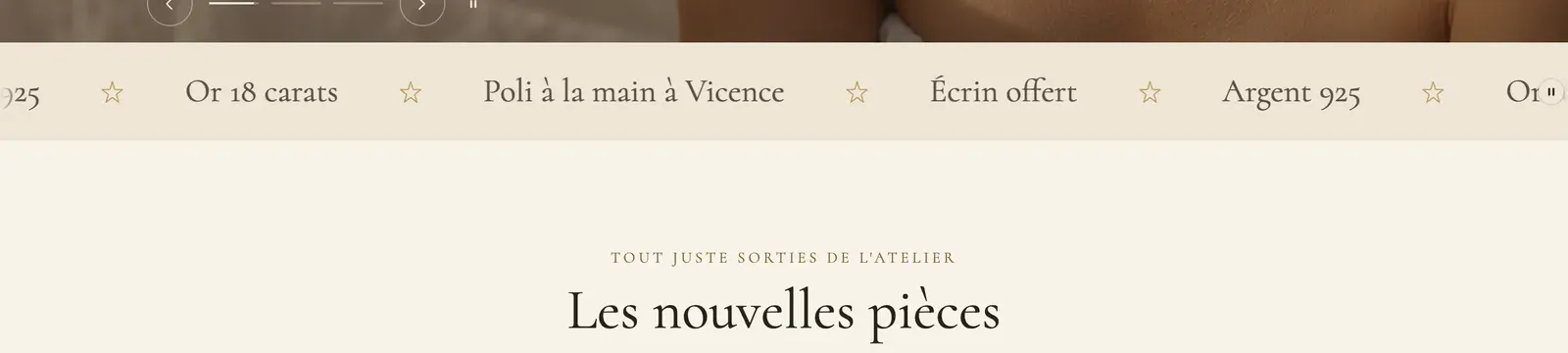
Cada demo le da su propio carácter. Darly la usa con una fuente elegante, sin mayúsculas, sobre un fondo beige:

Pulse la usa enorme, en negro sobre amarillo flúor, con una cruz como separador:

En el móvil, el texto se mantiene en una sola línea; ajusta un tamaño más pequeño con Tamaño del texto en móviles:

Marquesina de imágenes (categoría Multimedia)
Una fila de fotos en formato vertical que se desplazan lentamente. Ideal para transmitir un ambiente, mostrar materiales o fotos de clientes.

La demo Maison Mocha la usa para mostrar sus tejidos:

Marquesina de logos (categoría Reseñas y confianza)
Los logos de la prensa, de tus socios o de tus certificaciones, en blanco y negro hasta pasar el cursor y ligeramente transparentes. La variante incluye logos de ejemplo que debes sustituir por los tuyos.

Agregar la sección
- En el panel de control de Shopify, abre Tienda online > Temas y haz clic en Editar tema.
- Elige la plantilla en el menú superior (por ejemplo Página de inicio).
- Haz clic en Agregar sección y abre la categoría de la variante: Texto para Marquesina de texto, Multimedia para Marquesina de imágenes, Reseñas y confianza para Marquesina de logos.
- Haz clic en el bloque de la sección para escribir tus frases o elegir tus imágenes o tus logos.
- Haz clic en Guardar.
Los bloques de la sección
| Bloque | Para qué sirve |
|---|---|
| Marquesina de texto | Frases que se desplazan, con su separador. |
| Frase | Una frase independiente, que se agrega dentro de Marquesina de texto para vincularla a un metacampo o darle un enlace. |
| Marquesina de imágenes | Una fila de imágenes que se desplazan. Contiene un bloque Imagen deslizante por imagen (imagen y Enlace del botón). |
| Lista de logos | Los logos, con el diseño Desplazamiento continuo. Contiene un bloque Logo por logo (imagen, nombre, enlace, texto). |
Estos bloques también se pueden colocar en otras secciones con Agregar bloque.
El bloque Marquesina de texto
- Texto (una frase por línea): escribe una frase por línea; las líneas vacías se ignoran. Para vincular una frase a un metacampo, es mejor agregar un bloque Frase.
- Tamaño del texto y Tamaño del texto en móviles (0 mantiene el tamaño del tema), Color del texto, Fuente (Cuerpo o Título), Mayúsculas.
- Estilo: Predeterminado (letras rellenas) o Contorno (letras perfiladas).
- Separador: Ninguno, Punto o un icono de la biblioteca (Estrella, Corazón, Hoja, Camión…), con su Color. Ícono personalizado acepta tu propia imagen, idealmente un SVG o un PNG cuadrado.
- Separación entre las frases (48 px).
- Grupo Diseño: Retraso (el tiempo de una vuelta completa, de 4 a 40 segundos: cuanto más largo, más despacio se desplaza el texto), Dirección (Izquierda o Derecha), Pausar al pasar el cursor.
- De borde a borde: la marquesina sale de los márgenes de la sección y toca los bordes de la pantalla.
El bloque Marquesina de imágenes
- Relación de aspecto de la imagen: Adaptar a la imagen, Vertical, Cuadrada u Horizontal.
- Tamaño de las imágenes y Ancho en móviles (0 usa el tamaño de escritorio), Separación, Radio de las esquinas.
- Blanco y negro hasta pasar el cursor.
- Retraso, Dirección, Pausar al pasar el cursor y De borde a borde, como para el texto.
El bloque Lista de logos
En la variante Marquesina de logos, su Diseño está configurado en Desplazamiento continuo. Ajusta la Altura de los logos (y la Altura en móviles), el Estilo (Simple, Tarjeta, Contorno), Blanco y negro hasta pasar el cursor y la Opacidad. El detalle está en Sección Lista de logos.
Los ajustes de la sección
La sección solo tiene el marco común a casi todas las secciones del tema: Diseño (ancho, espaciados), Paleta de colores, Separadores y Animaciones. Es la Paleta de colores la que da el fondo de la marquesina (el amarillo flúor de Pulse, el beige de Darly). El marco se explica en Entender el editor de temas.
Consejos y errores que debes evitar
- Bastan de tres a seis frases cortas: una marquesina demasiado larga ya no se lee.
- En la marquesina aparece automáticamente un botón de pausa: permite detenerla a los visitantes a los que les molesta el movimiento. Y si el visitante ha pedido a su dispositivo que reduzca las animaciones, la marquesina no se mueve.
- Mantén un Retraso bastante largo (20 segundos o más para el texto): un texto que pasa deprisa cansa y se lee mal.
- En el móvil, reduce el Tamaño del texto en móviles: un texto de 56 px en el ordenador es demasiado grande en un teléfono.
- Para los logos, usa archivos PNG o SVG con fondo transparente y con la misma altura visual.
- Coloca la marquesina justo debajo del banner de inicio: hace de transición hacia el resto de la página.