
Sección Ventana emergente: boletín, descuento y verificación de edad
Configura la sección Ventana emergente de Story Theme: cuándo se abre, en qué páginas, con qué frecuencia y cómo convertirla en una verificación de edad.
La sección Ventana emergente abre una ventana encima de la página: suscripción al boletín, código de bienvenida o verificación de edad. Tú eliges cuándo aparece (tiempo de espera, desplazamiento, intención de salida), en qué páginas y con qué frecuencia. Si la colocas en el pie de página, se aplica a todas las páginas; si la colocas en una plantilla, solo a las páginas de esa plantilla.
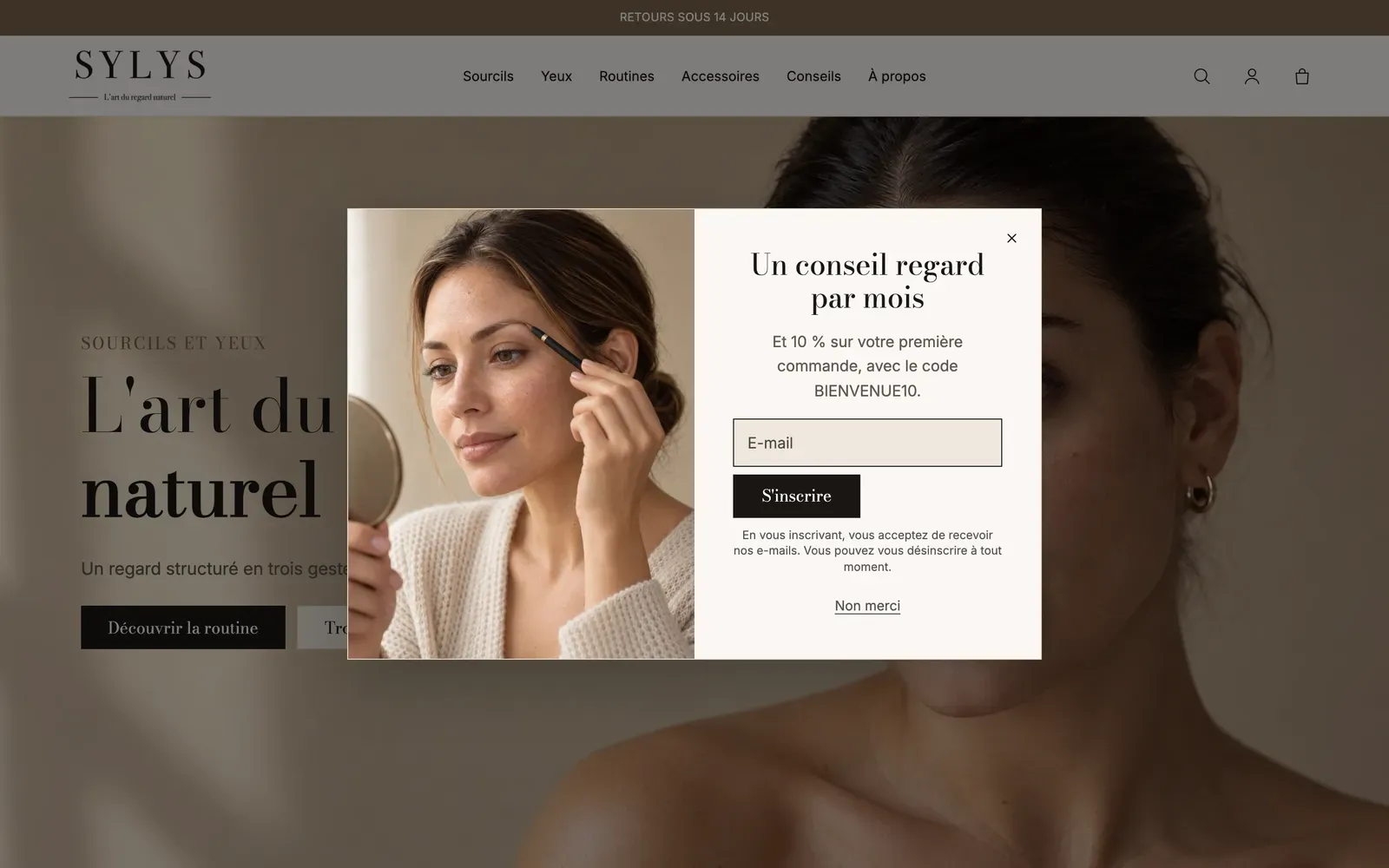
Las variantes (presets)
Ventana emergente de boletín
Un título, un texto, el bloque Boletín y un bloque Botón de cierre («No, gracias»). Añade una imagen en los ajustes de la sección para conseguir el diseño de Sylys que ves arriba.
Ventana emergente de descuento
Los mismos bloques, pensados para ofrecer un código: el bloque Boletín tiene un Código de descuento a revelar, que se muestra con un botón Copiar después de la suscripción.
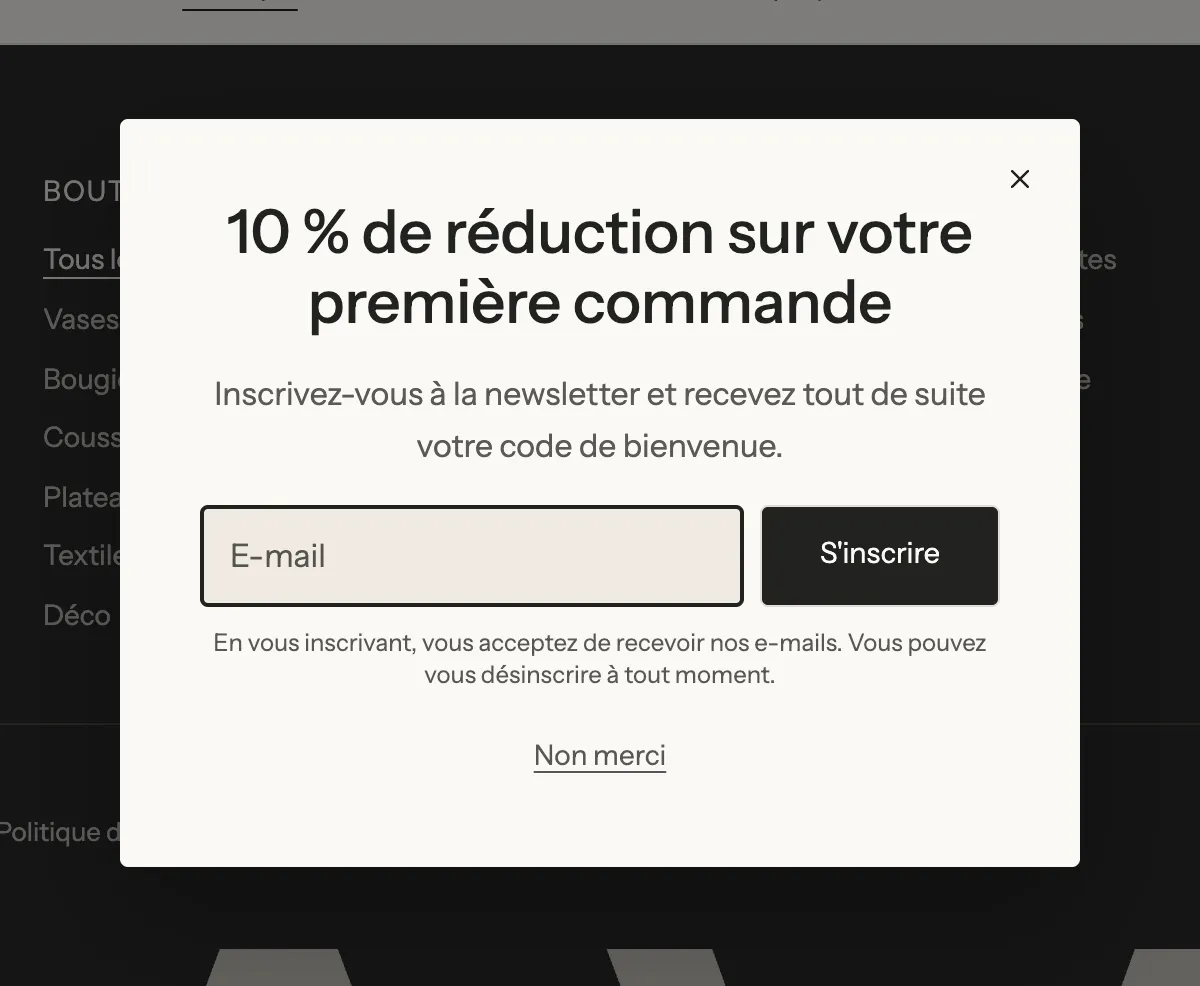
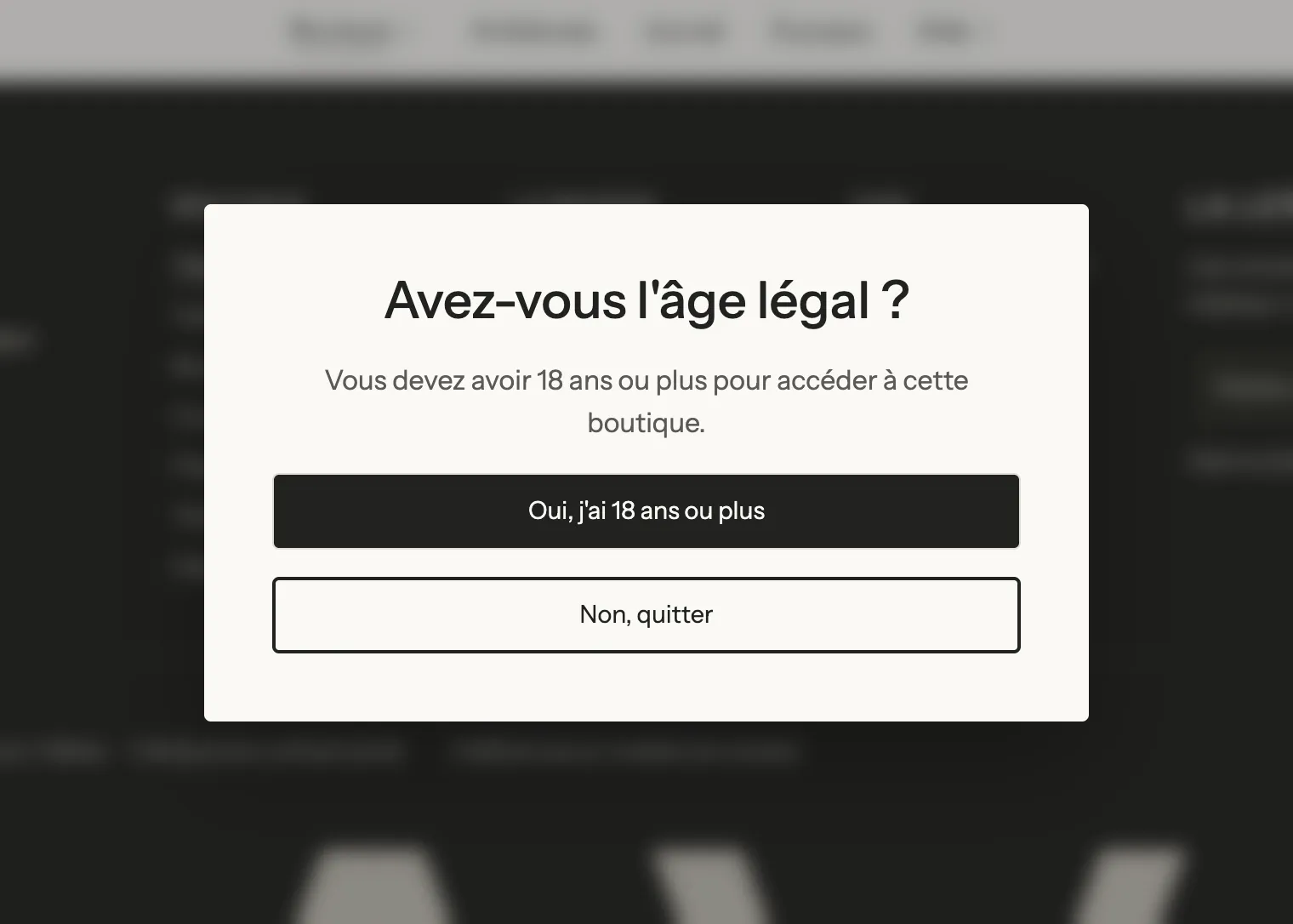
Verificación de edad
Un título, un texto y dos botones (entrar o salir). Pensada para las tiendas de alcohol, tabaco o CBD: usa Exigir una elección antes de navegar, así que no se cierra ni con la cruz, ni con Esc, ni haciendo clic fuera.
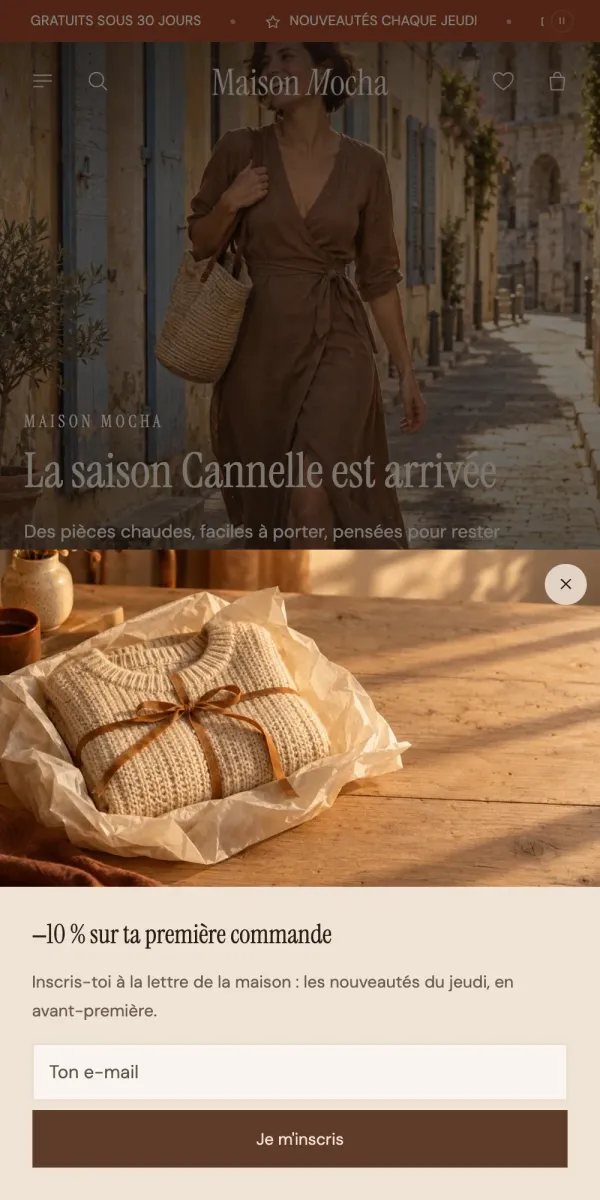
En el móvil, la ventana emergente se muestra por defecto como un panel que sube desde la parte inferior de la pantalla (ejemplo de la demo Maison Mocha):
Agregar la sección
- Abre Tienda online > Temas > Editar tema.
- Para todas las páginas, haz clic en Agregar sección en la zona Pie de página de la barra lateral; para una sola página, agrégala en la plantilla de esa página.
- Abre la categoría Ventanas emergentes y elige Ventana emergente de boletín, Ventana emergente de descuento o Verificación de edad.
- Haz clic en Guardar.
En el editor, la ventana emergente se abre en cuanto se selecciona la sección o uno de sus bloques, para que puedas modificarla.
Los bloques de la sección
| Bloque | Para qué sirve |
|---|---|
| Título, Texto | El gancho. |
| Boletín | El campo de correo electrónico, el consentimiento y el Código de descuento a revelar. |
| Botón de cierre | Un enlace o botón que cierra la ventana emergente. |
| Botón | Un enlace (p. ej., «No, salir» hacia otro sitio). |
El bloque Botón de cierre
Etiqueta, Estilo (Enlace por defecto, o un estilo de botón), Ancho completo, Alineación y, sobre todo, No volver a mostrar la ventana emergente después de este clic: márcalo en el botón «Tengo 18 años» de una verificación de edad, o en un «No, gracias» definitivo.
Los ajustes de la sección
[Presentación]
- Páginas: Todas las páginas, Página de inicio, Páginas de producto o Páginas específicas; en este último caso, Direcciones de las páginas, una por línea (p. ej.,
/pages/a-propos), terminada en*para incluir todas las direcciones que empiezan así. - Ocultar a los clientes que ya están suscritos.
- Abrir automáticamente (activado por defecto), con Retraso (5 s por defecto), Página desplazada al menos (%) y Abrir también cuando el puntero sale de la página (escritorio).
- Mostrar de nuevo: Todas las páginas, En la próxima visita o Después de un número de días (Días: 7 por defecto).
- Nombre de la ventana emergente (por defecto
newsletter): cualquier enlace que termine en#popup-newsletterabre la ventana emergente. Cambia este nombre para volver a mostrarla a los visitantes que la cerraron.
[Diseño] Posición (Centro, Abajo a la izquierda, Abajo a la derecha), Posición en móviles (Centro o Panel inferior), Ancho (720 px por defecto), Página detrás (Sin cambios, Oscurecida, Desenfocada), Exigir una elección antes de navegar, Mostrar el botón de cierre.
[Multimedia] Imagen, Posición (Izquierda, Derecha, Arriba), Multimedia en móviles.
[Apariencia] Esquinas, Espaciado interior, Alineación.
La sección también conserva el marco común de las secciones, descrito en Entender el editor de temas.
Consejos y errores frecuentes
- Deja unos segundos al visitante antes de abrir la ventana emergente (tiempo de espera o desplazamiento): una ventana que se abre de inmediato a menudo se cierra sin leerse.
- Con Exigir una elección antes de navegar, añade siempre un Botón de cierre: si no, el visitante se queda bloqueado.
- Crea el código de la ventana emergente de descuento en Descuentos antes de mostrarla (consulta Crear un código de descuento).
- Para abrir la ventana emergente desde un botón o un enlace del menú, usa un enlace que termine en
#popup-seguido del Nombre de la ventana emergente. - Las ventanas emergentes del pie de página no se muestran en las páginas en modo página de aterrizaje.