
Section Contact : formulaire et coordonnées de la boutique
Ajoutez un formulaire de contact champ par champ, avec vos coordonnées et vos horaires d'ouverture en direct, sur la page contact ou n'importe quelle page.
La section Contact affiche un formulaire que vos clients remplissent pour vous écrire, et, selon la variante, vos coordonnées à côté (e-mail, téléphone, adresse, horaires). Elle sert d'abord sur la page Contact, mais vous pouvez aussi la placer en bas d'une fiche produit ou d'une page d'aide.
Les variantes (presets)
Contact
Le titre, le texte d'introduction et le bloc Coordonnées à gauche, le formulaire à droite. C'est la variante la plus complète : le client voit tout de suite comment vous joindre autrement que par écrit.
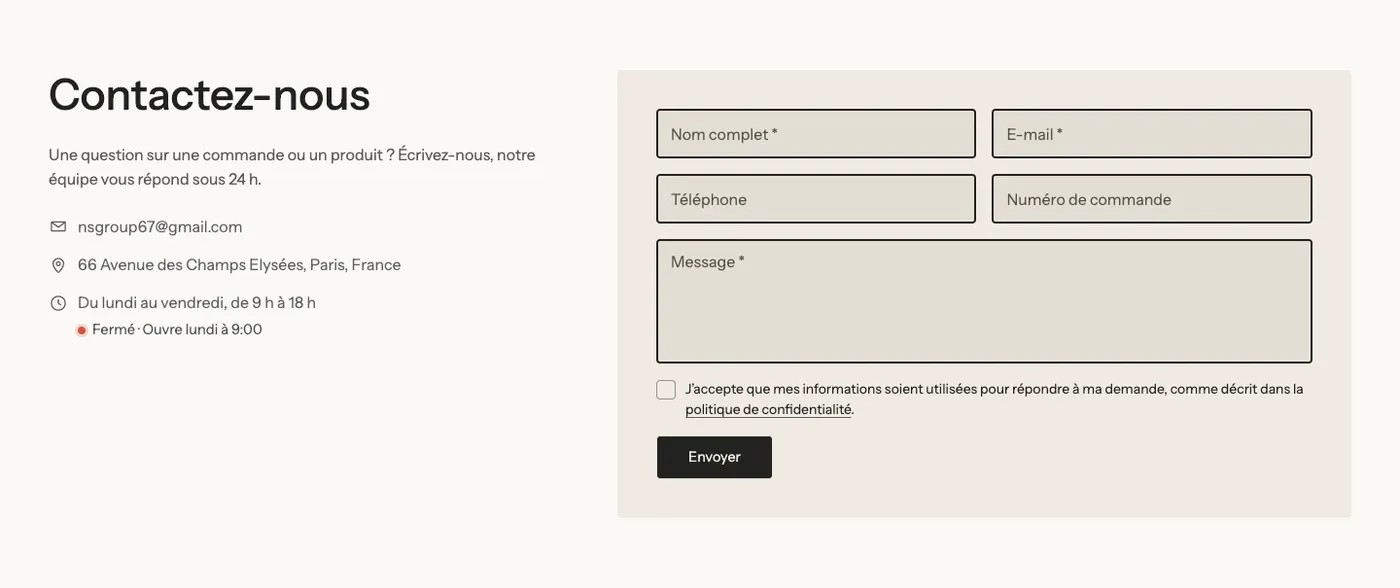
Les Horaires du bloc Coordonnées affichent en direct si la boutique est ouverte ou fermée, selon l'heure de la boutique (« Fermé · Ouvre lundi à 9:00 » sur la capture).
Formulaire de contact
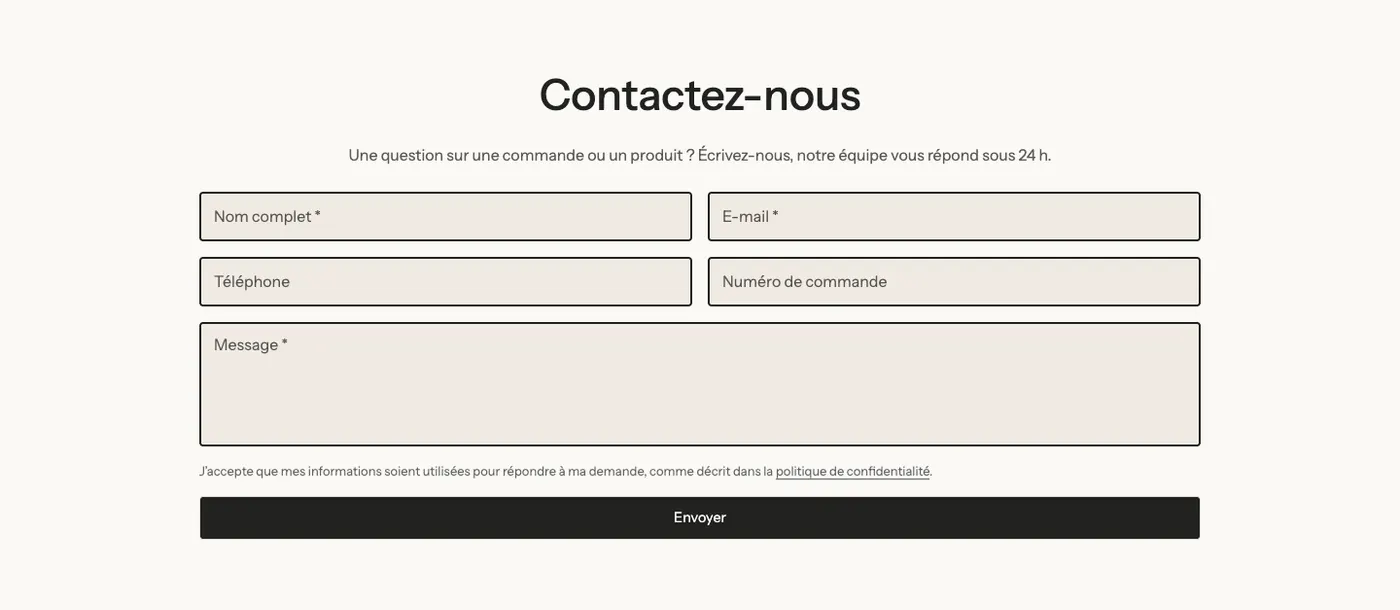
Un titre, un texte et le formulaire seul, centré. Choisissez-la quand vos coordonnées sont déjà ailleurs (pied de page, section voisine) ou pour une demande précise : devis, partenariat, service après-vente.
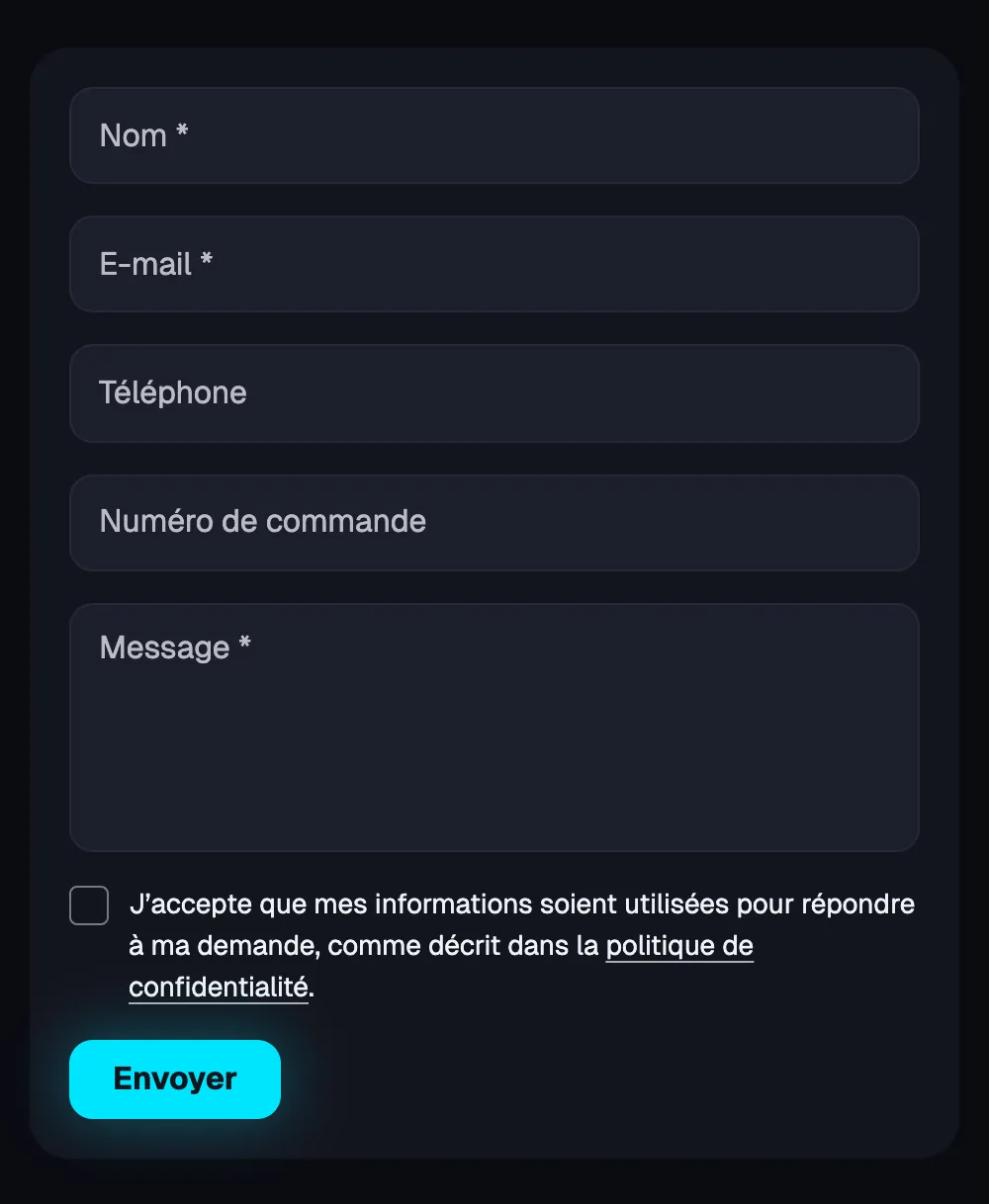
Sur mobile, les champs passent les uns sous les autres :
Ajouter la section
- Dans votre administration Shopify, ouvrez Boutique en ligne > Thèmes et cliquez sur Modifier le thème.
- Choisissez la page où placer le formulaire dans le menu déroulant en haut (par exemple Pages puis le modèle contact).
- Cliquez sur Ajouter une section, ouvrez la catégorie Formulaires et contact et choisissez Contact ou Formulaire de contact.
- Cliquez sur Enregistrer.
Pour créer une page Contact complète (page Shopify, modèle, adresse), suivez le guide Créer la page Contact.
Les blocs de la section
| Bloc | À quoi il sert |
|---|---|
| Formulaire de contact | Le formulaire lui-même, composé d'un sous-bloc par champ. |
| Coordonnées | E-mail, téléphone, WhatsApp, adresse, horaires, lien ou texte, avec icônes. |
| Titre, Texte, Groupe | L'introduction et la mise en page (le preset Contact range le texte et les coordonnées dans un Groupe). |
Comme toutes les sections du thème, vous pouvez ajouter n'importe quel autre bloc avec Ajouter un bloc : une FAQ courte, des badges de confiance, une image.
Le bloc Formulaire de contact
Chaque champ est un sous-bloc que vous ajoutez, retirez ou déplacez : Nom complet, Prénom, Nom, E-mail, Téléphone, Entreprise, Numéro de commande, Objet, Message, Texte court, Liste déroulante, Choix unique, Case à cocher, Date, Nombre. Le preset livre Nom complet, E-mail, Téléphone, Numéro de commande et Message.
Réglages principaux :
- Libellés : Dans les champs (par défaut) ou Au-dessus des champs.
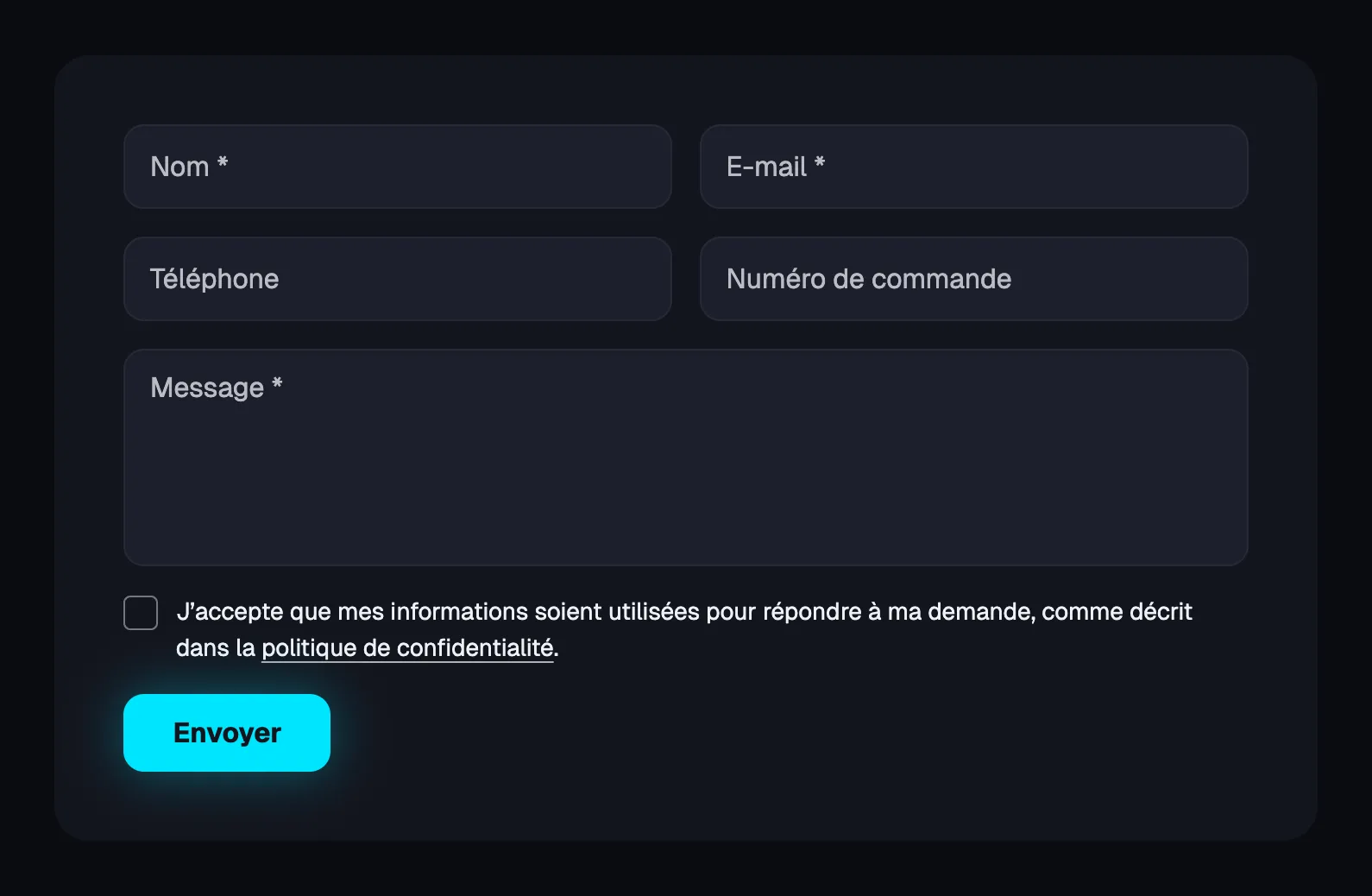
- [Consentement] Affichage : Aucun, Case à cocher obligatoire (le cas de Lumyx ci-dessus) ou Texte d'information.
- [Bouton] : Texte du bouton, Style du bouton, Largeur (Ajuster au contenu ou Pleine largeur), Message de confirmation affiché après l'envoi.
- [Apparence] Arrière-plan : Aucun ou Palette de couleurs pour poser le formulaire sur une carte colorée, avec Espacement intérieur et Coins.
Pour le détail de chaque champ, voir les blocs de formulaire.
Le bloc Coordonnées
Ses sous-blocs E-mail, Téléphone, WhatsApp, Adresse, Horaires, Lien et Texte s'empilent dans l'ordre choisi. Réglages : Titre, Afficher les icônes, Direction (Horizontale ou Verticale), Alignement.
Les réglages de la section
La section n'a pas de réglage propre : tout se règle dans ses blocs. Elle partage le cadre commun des sections du thème (Mise en page, Palette de couleurs, Séparateurs, Animations), expliqué dans Comprendre l'éditeur de thème.
Conseils et pièges
- Gardez le formulaire court : nom, e-mail et message suffisent souvent. Le champ Numéro de commande fait gagner du temps au service client.
- Si vous recueillez des données au-delà du strict nécessaire, affichez un consentement (Case à cocher obligatoire ou Texte d'information) qui renvoie vers votre politique de confidentialité.
- Vérifiez l'e-mail de la boutique dans Paramètres > Général avant le lancement, puis envoyez-vous un message de test.
- Les Horaires suivent le fuseau horaire de la boutique (Paramètres > Général) : réglez-le correctement pour que « Ouvert / Fermé » soit juste.
- Une FAQ juste en dessous du formulaire réduit le nombre de messages : c'est ce que font les modèles de page contact livrés.