
Section Newsletter : inscription, image et code promo
Collectez des e-mails avec la section Newsletter, ajoutez une image ou un code promo révélé après l'inscription, et retrouvez vos inscrits dans Shopify.
La section Newsletter affiche un champ e-mail pour que vos visiteurs s'abonnent à vos communications. Les inscrits arrivent directement dans Clients de votre administration Shopify, en tant qu'abonnés marketing. Placez-la en bas de la page d'accueil, sur une page « Notre histoire » ou en fin de fiche produit.
Les variantes (presets)
Newsletter
Un titre, un texte et le formulaire, centrés sur une bande colorée. La variante la plus sobre, qui trouve sa place partout.

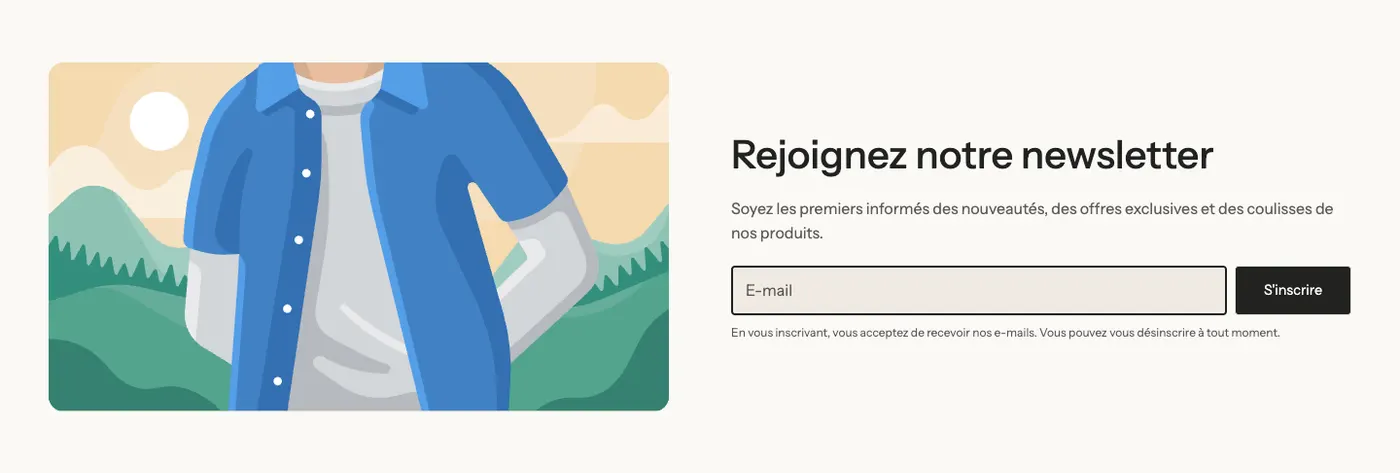
Newsletter avec image
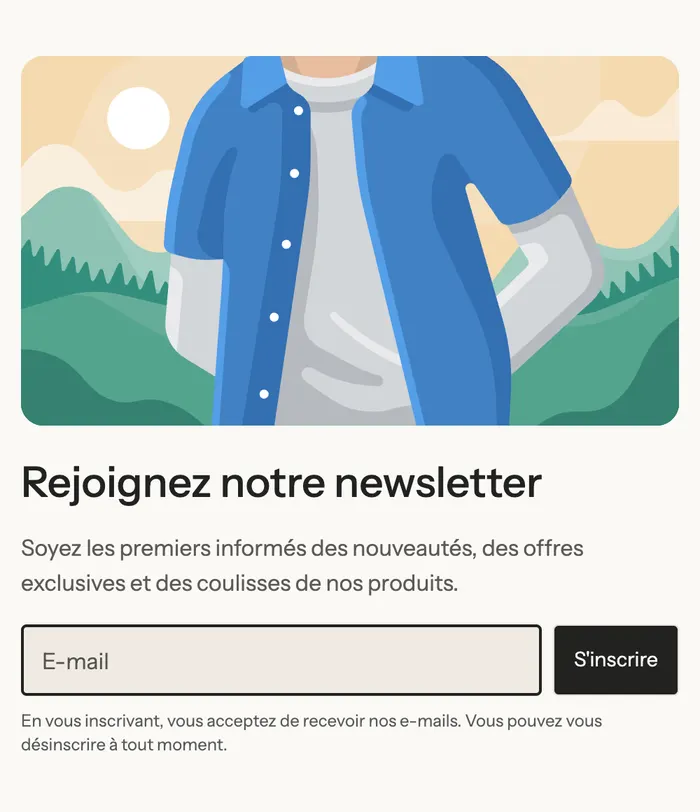
Une image à gauche, le texte et le formulaire à droite. Une photo de votre produit ou de votre univers rend l'inscription plus engageante.
Sur mobile, l'image passe au-dessus du texte :
Newsletter avec réduction
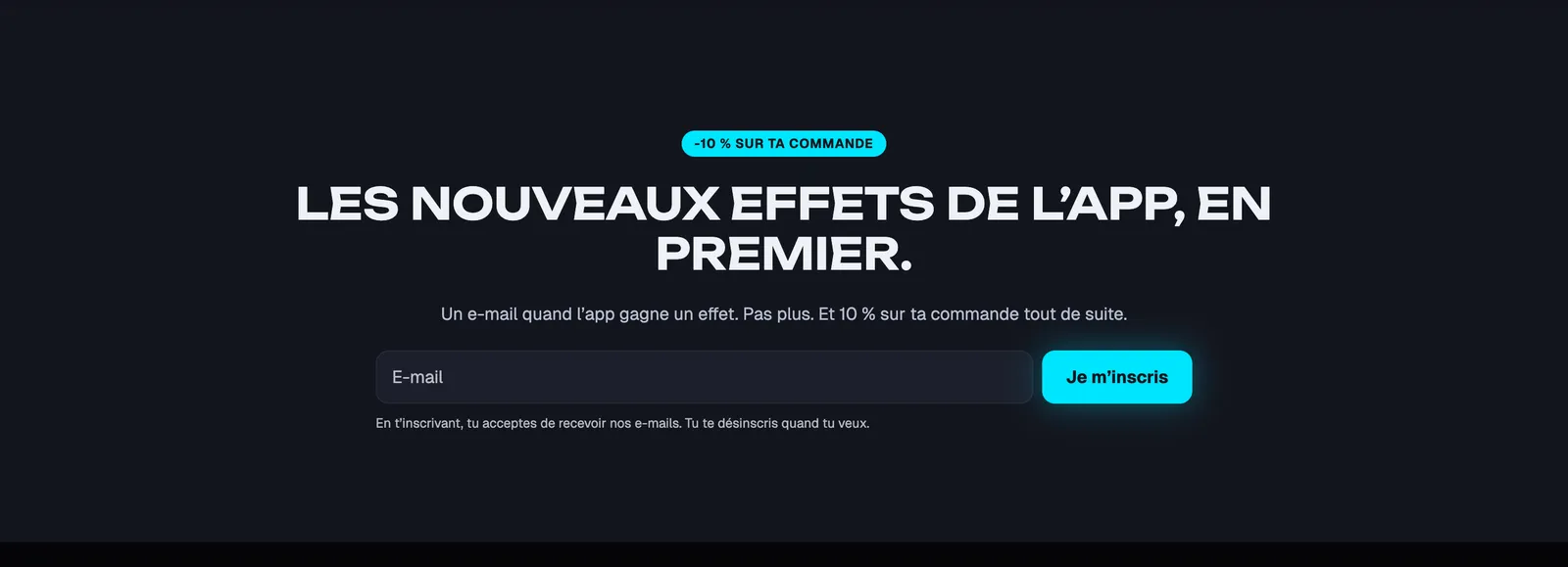
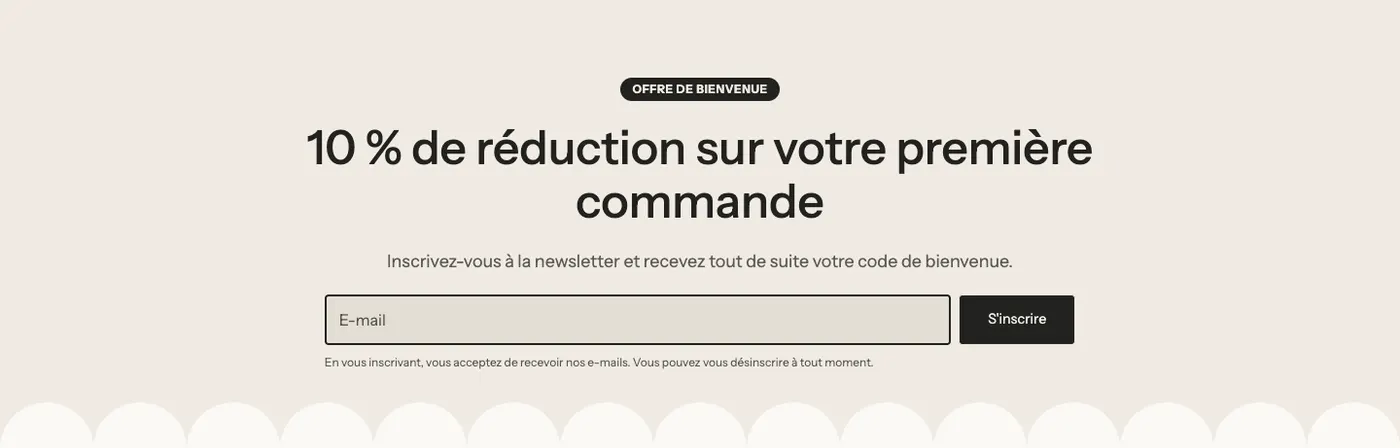
Un badge (« Offre de bienvenue »), un titre qui annonce la remise et le formulaire. C'est la variante à choisir pour offrir un code de bienvenue : après l'inscription, le code s'affiche avec un bouton Copier. La section Lumyx en haut de page suit ce principe.
Ajouter la section
- Ouvrez Boutique en ligne > Thèmes > Modifier le thème.
- Choisissez la page dans le menu déroulant en haut.
- Cliquez sur Ajouter une section, ouvrez la catégorie Formulaires et contact et choisissez Newsletter, Newsletter avec image ou Newsletter avec réduction.
- Remplacez les textes, puis cliquez sur Enregistrer.
Les blocs de la section
| Bloc | À quoi il sert |
|---|---|
| Newsletter | Le champ e-mail, le bouton et le consentement. |
| Titre, Texte | L'accroche et la promesse (ce que l'abonné va recevoir). |
| Badge | L'étiquette au-dessus du titre (variante avec réduction). |
| Image, Groupe | La photo et la colonne de texte (variante avec image). |
Le bloc Newsletter
- Bouton : Flèche dans le champ (par défaut), À côté du champ ou Sous le champ, avec Texte du bouton et Style du bouton.
- Libellé du champ : le texte dans le champ (vide = texte par défaut traduit).
- Demander le prénom : ajoute un champ prénom.
- Tags client : tags ajoutés à la fiche client, par défaut
newsletter. Pratique pour trier vos abonnés par source (ex.newsletter, accueil). - Collecter les numéros pour les SMS : ajoute un champ téléphone facultatif ; la case de consentement SMS devient obligatoire dès qu'un numéro est saisi, et le Tag du consentement SMS (par défaut
sms-consent) est ajouté au client. - [Consentement] Consentement marketing : Aucun, Texte d'information ou Case à cocher obligatoire.
- Message de confirmation : le texte affiché après l'inscription.
- Code promo à révéler : le code affiché avec un bouton Copier après l'inscription.
Les réglages de la section
La section n'a pas de réglage propre : elle utilise le cadre commun (Mise en page, Palette de couleurs, Séparateurs, Animations). Une palette colorée et un séparateur (comme les festons de la variante avec réduction) la détachent du reste de la page. Voir Comprendre l'éditeur de thème.
Conseils et pièges
- Le Code promo à révéler ne crée pas la réduction : créez d'abord le code dans Réductions (voir Créer un code de réduction), sinon le client recevra un code qui ne fonctionne pas.
- Limitez le code à une utilisation par client : il est visible par toute personne qui s'inscrit.
- Dites ce que l'abonné recevra et à quelle fréquence : c'est la première raison de s'inscrire.
- Si vous collectez des numéros pour les SMS, gardez le texte de consentement clair et conforme à votre pays.
- Une seule section Newsletter par page suffit ; doublez-la plutôt d'une pop-up si vous voulez plus d'inscrits.