
Sezione Creatore di bundle: «Crea il tuo bundle» e «Acquistati insieme»
Lascia che i tuoi clienti compongano il proprio bundle con uno sconto a livelli, oppure proponi più prodotti da aggiungere insieme con un clic.
La sezione Creatore di bundle fa acquistare più prodotti in una volta. Con la variante Crea il tuo bundle, il cliente sceglie da solo gli articoli in una griglia e vede lo sconto crescere livello dopo livello. Con Acquistati insieme, proponi una selezione già pronta, aggiunta al carrello con un solo clic. La sezione si colloca sulla home page, su una pagina dedicata («Cofanetto», «Box») o su una pagina collezione.
Le varianti (preset)
Crea il tuo bundle
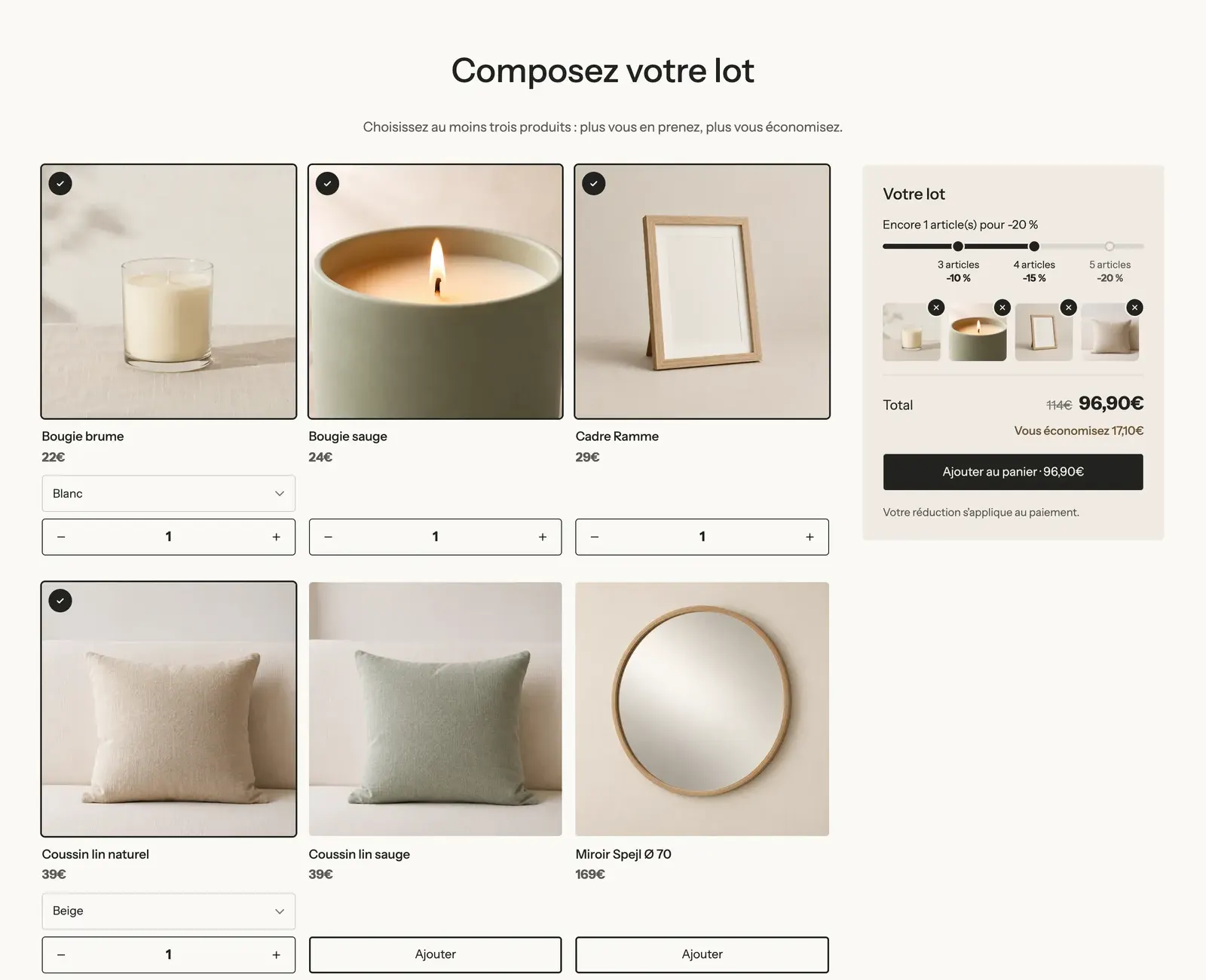
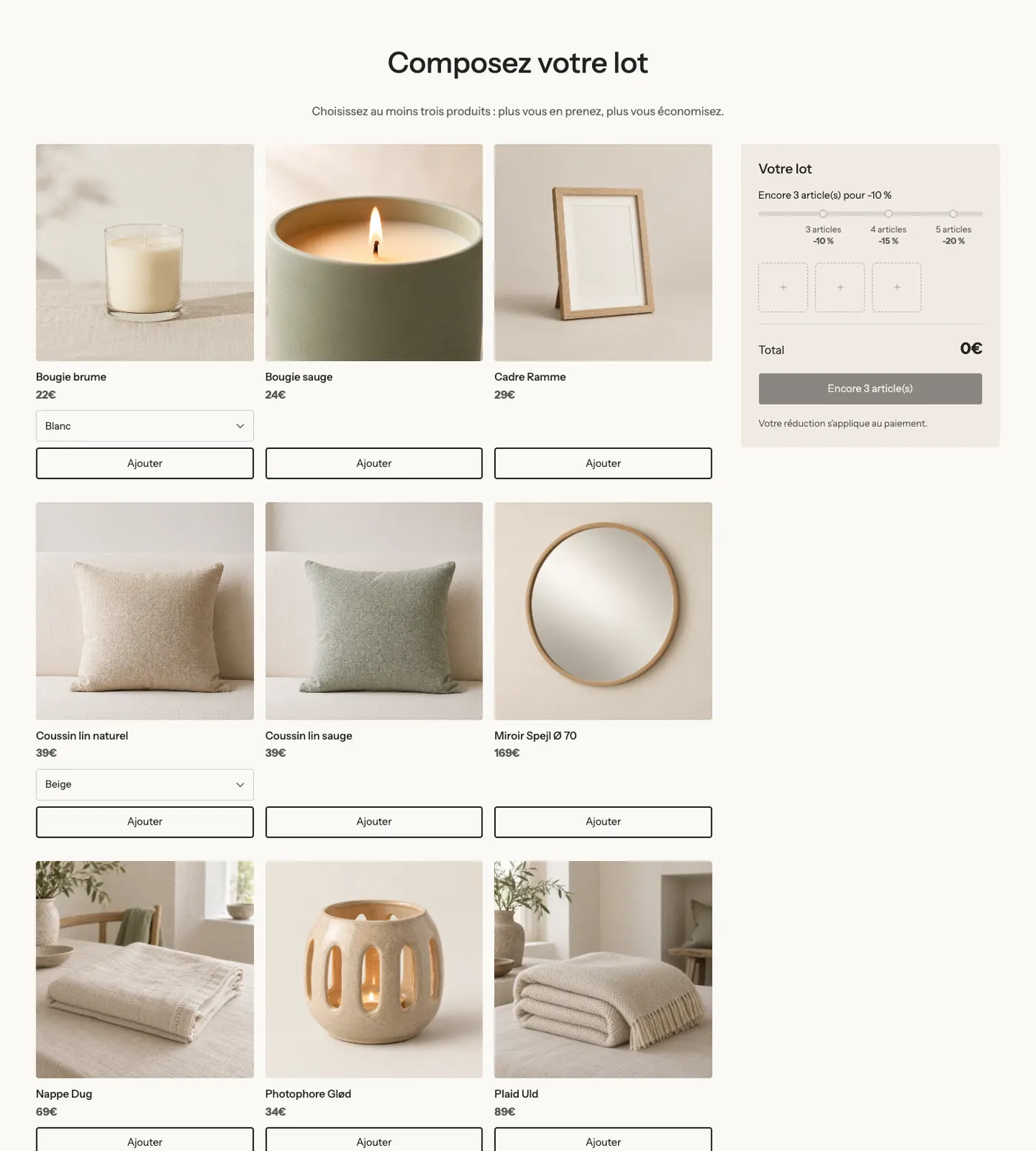
Un titolo, un testo e il blocco Creatore di bundle: una griglia di prodotti (tre colonne, immagini quadrate) e, a destra, un riepilogo con una barra dei livelli impostata su 3 articoli -10%, 4 articoli -15% e 5 articoli -20%. Il cliente deve scegliere almeno tre prodotti, al massimo sei. Quando è vuoto, gli spazi del riepilogo attendono i primi articoli:
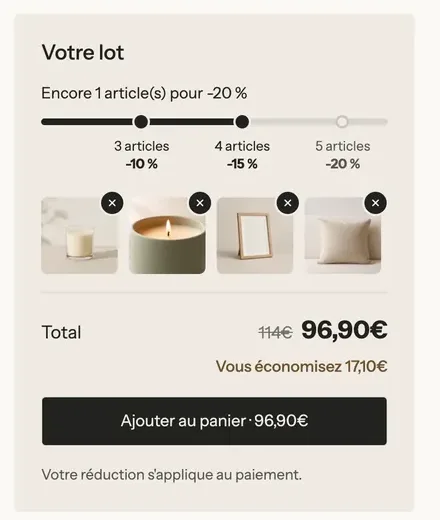
Ogni aggiunta riempie uno spazio, fa avanzare la barra e aggiorna il totale e il risparmio:
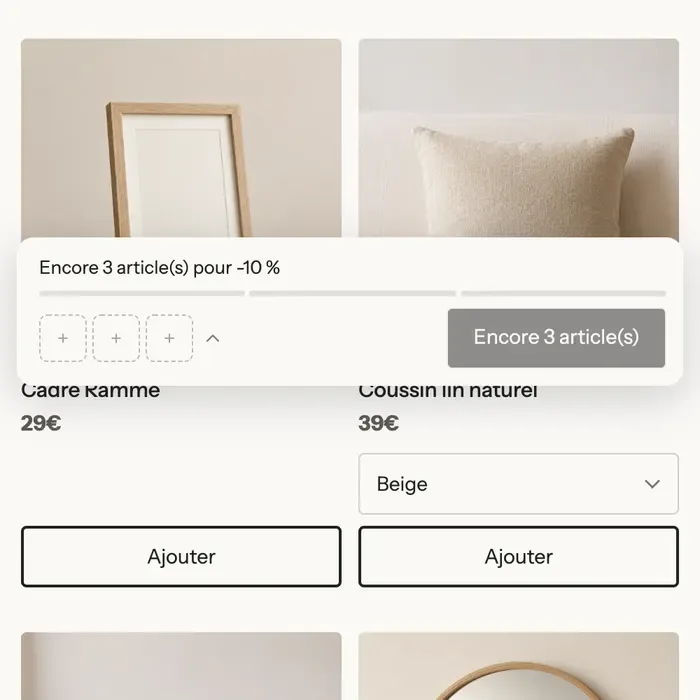
Su mobile, una barra fissa mostra l'avanzamento, gli articoli scelti e il pulsante finché i prodotti sono visibili sullo schermo:
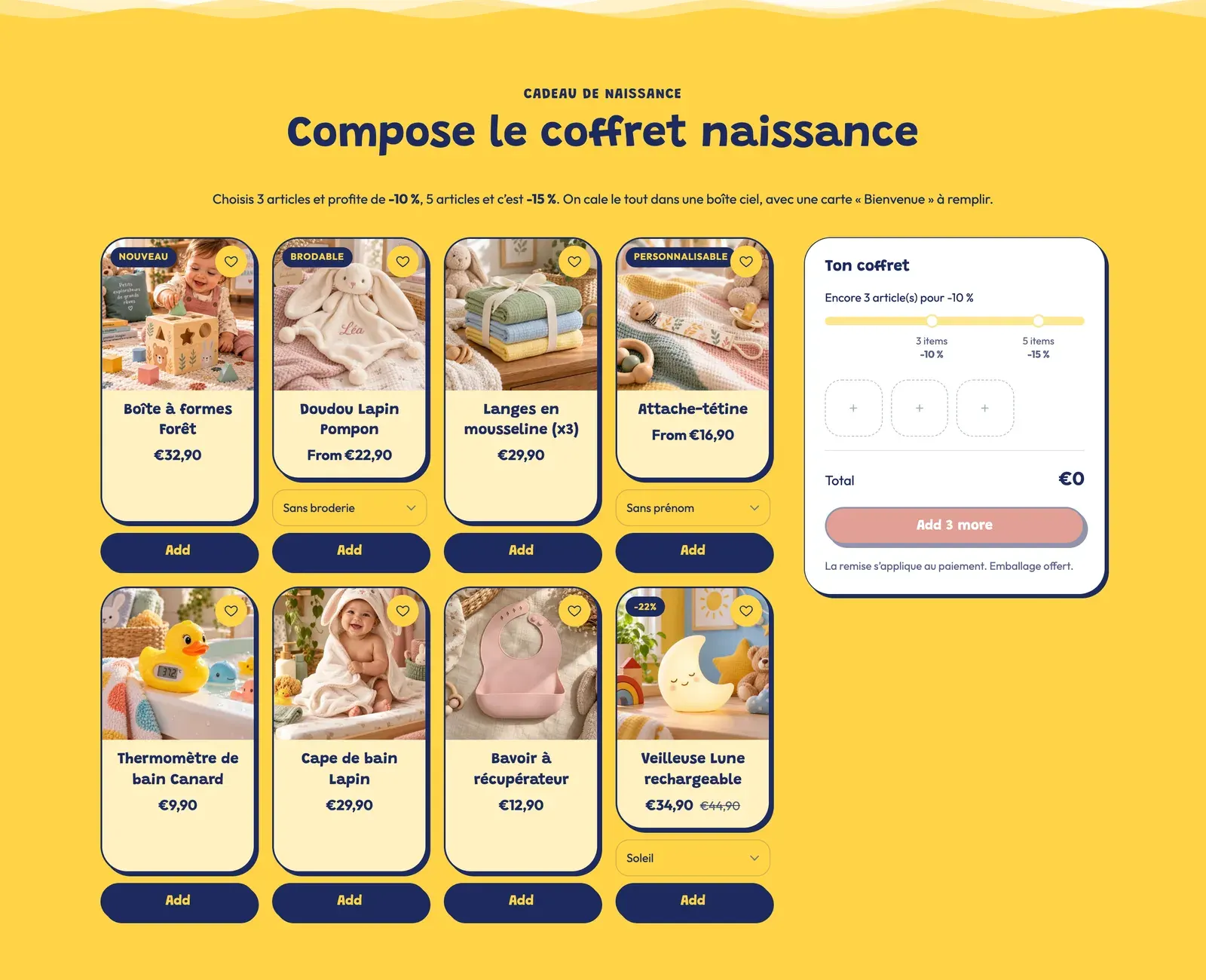
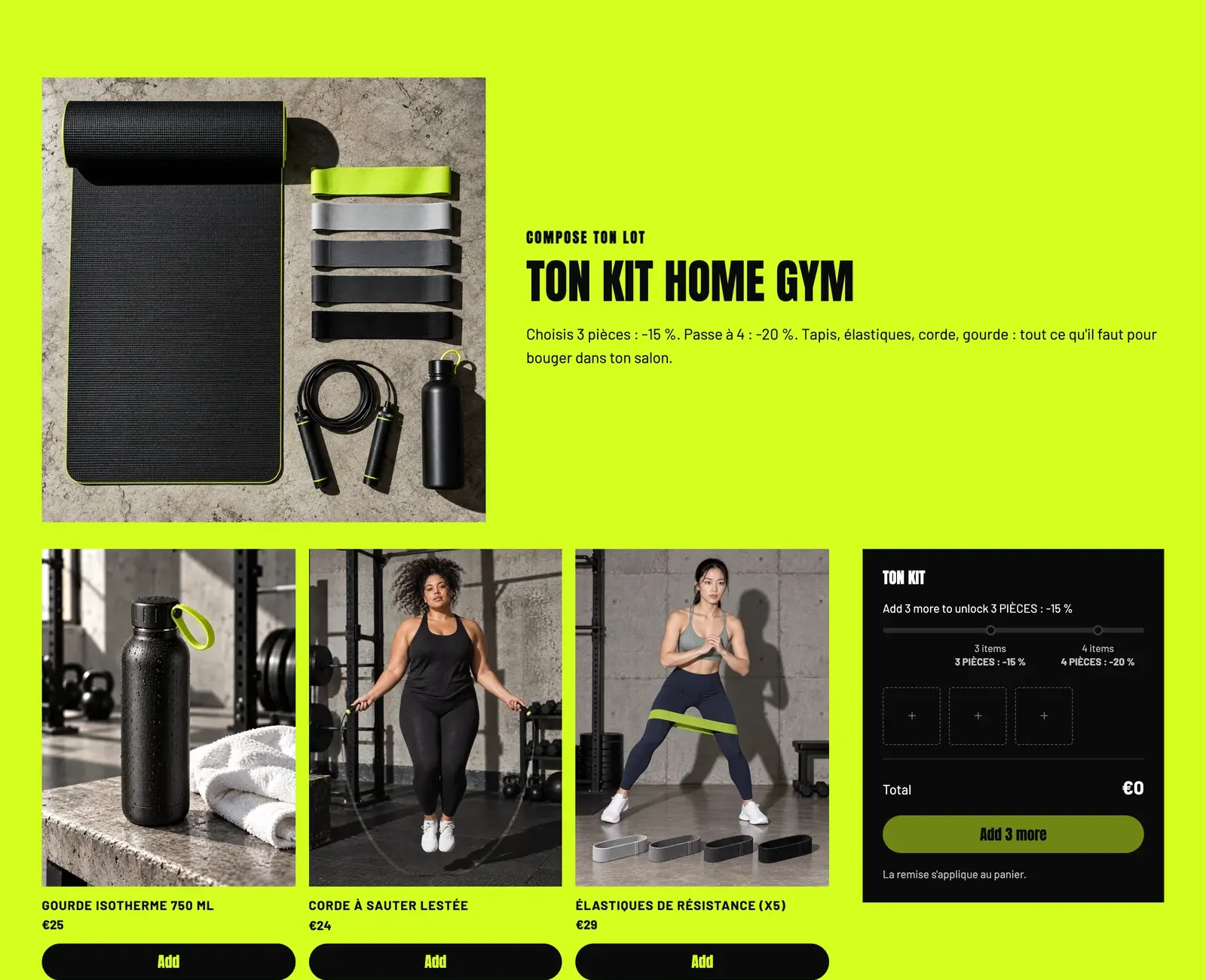
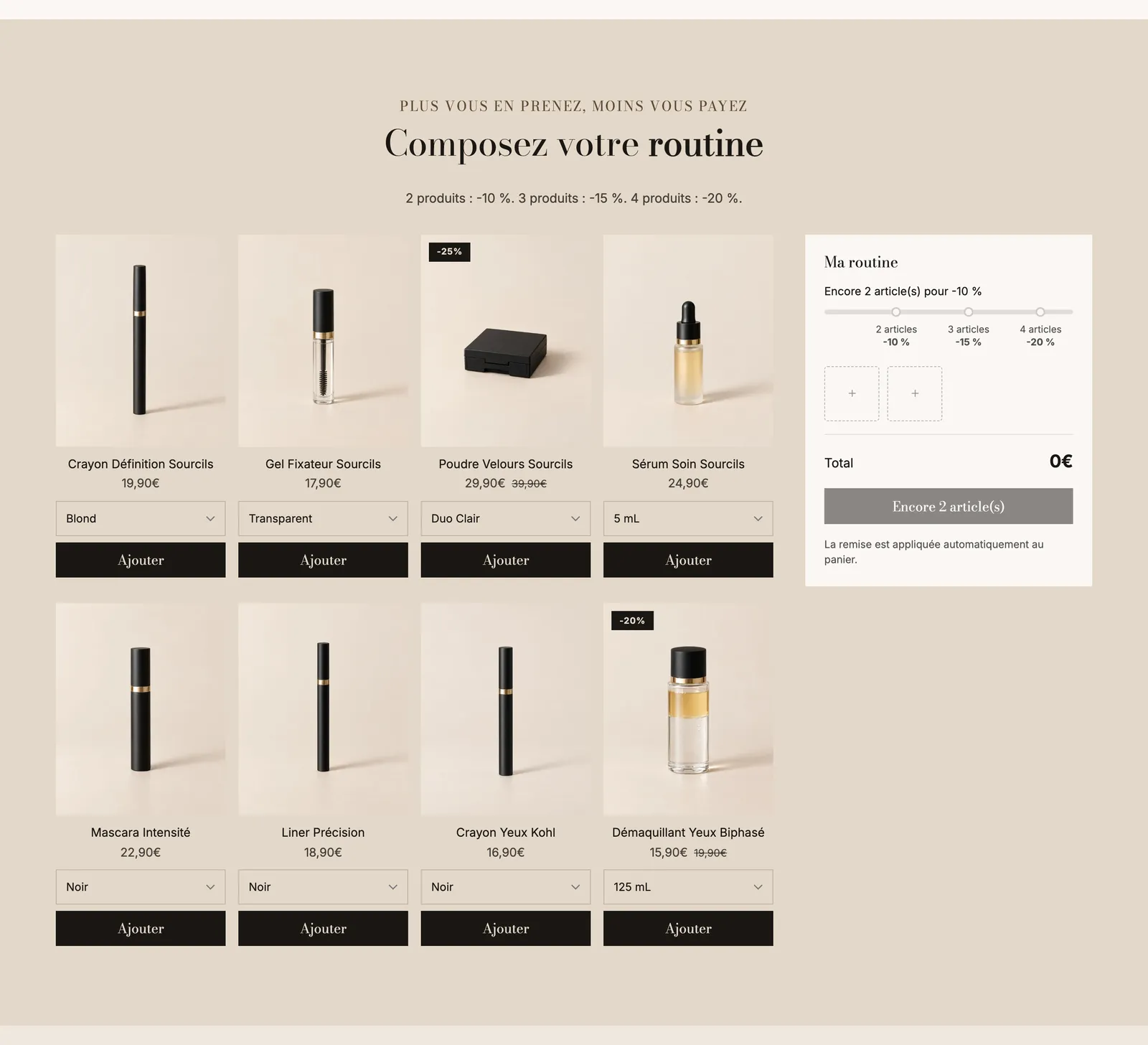
Ogni demo lo declina a modo suo. Hopla ne fa un cofanetto nascita a due livelli; Pulse aggiunge una grande foto e un testo sopra un riepilogo nero; Sylys lo usa per comporre una routine di bellezza:
Acquistati insieme
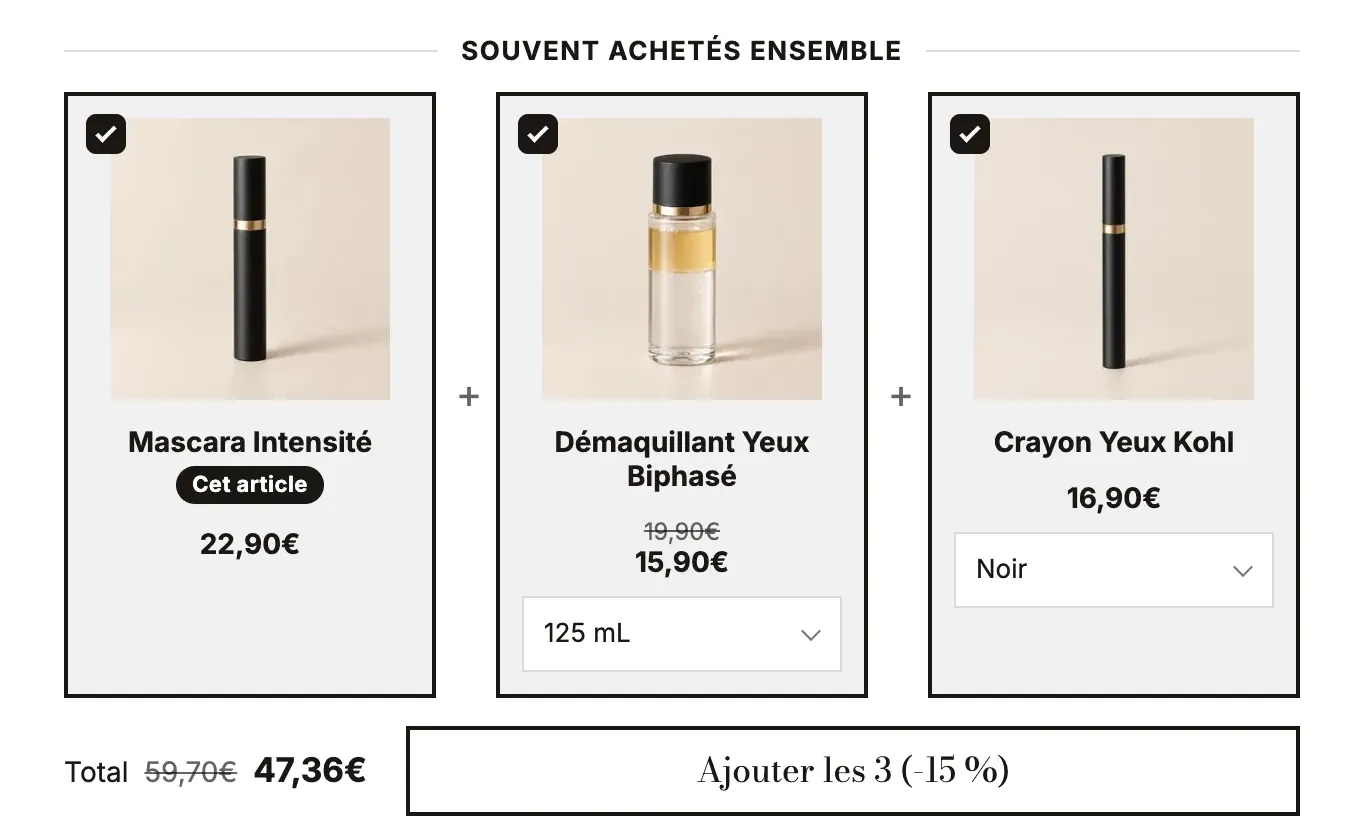
Un titolo, un testo e un blocco Extra con layout Acquistati insieme: più prodotti collegati da un «+», tutti spuntati, con il totale e un pulsante che li aggiunge in una volta (con uno sconto indicato del 10%). I tre extra sono vuoti all'inizio: finché non hai scelto un prodotto in ciascuno, si vedono solo il titolo e il testo.

Una volta compilata, assomiglia alla presentazione di Sylys, dove lo stesso blocco Extra si trova nella pagina prodotto e include il prodotto della pagina («Cet article»):
Aggiungere la sezione
- Apri Negozio online > Temi > Modifica tema e scegli il modello (ad esempio Home page).
- Fai clic su Aggiungi sezione, categoria Prodotti, poi su Crea il tuo bundle o Acquistati insieme.
- Crea il tuo bundle: fai clic sul blocco Creatore di bundle e scegli la Collezione (o Prodotti scelti). Acquistati insieme: fai clic su ogni blocco Prodotto extra e scegli il suo Prodotto.
- Imposta i livelli (vedi più sotto), poi fai clic su Salva.
- In Shopify, crea lo sconto automatico che corrisponde a ogni livello.
I blocchi della sezione
| Blocco | A cosa serve |
|---|---|
| Creatore di bundle | La griglia dei prodotti da scegliere, le quantità consentite e la posizione del riepilogo. |
| Scheda prodotto | L'aspetto dei prodotti della griglia (immagine, titolo, prezzo…). |
| Riepilogo | Il pannello «Il tuo bundle»: spazi, totale, risparmio, pulsante. |
| Barra di avanzamento e Livello | I livelli di sconto mostrati nel riepilogo. |
| Extra e Prodotto extra | Per la variante Acquistati insieme: un blocco Prodotto extra per ogni prodotto. |
| Intestazione, Testo… | Il titolo e il testo sopra. |
Creatore di bundle
- Gruppo Prodotti: Origine (Collezione o Prodotti scelti), Collezione (vuota: la collezione della pagina, altrimenti tutti i prodotti), Numero di elementi (12), Nascondi i prodotti esauriti (attivo), Mostra il selettore di varianti (attivo).
- Gruppo Quantità: Numero minimo di articoli (3), Numero massimo di articoli (0 = nessun limite; 6 nella variante), Massimo dello stesso prodotto, Nome del bundle nel carrello (registrato su ogni riga dell'ordine, invisibile al cliente, per riconoscere il bundle).
- Gruppo Layout: Layout (Griglia o Carosello), colonne su desktop, tablet e mobile, spaziature.
- Gruppo Riepilogo: Posizione del riepilogo (Destra, Sinistra o In basso), Larghezza, Mostra prima il riepilogo su mobile, Barra fissa su mobile (attiva) e la sua Posizione (In basso o In alto).
Riepilogo
Intestazione («Il tuo bundle»), Mostra il prezzo di confronto, Risparmio, Etichetta del pulsante ([count] e [price] vengono sostituiti dal numero di articoli e dal totale), Stile pulsante, Testo sotto il pulsante, Mantieni visibile durante lo scorrimento (attivo), poi l'aspetto: sfondo, bordo, angoli, spaziatura interna, ombra.
Barra di avanzamento e livelli
La Barra di avanzamento ha un Messaggio di avanzamento ([amount] per ciò che manca, [reward] per il premio successivo), un Messaggio quando tutto è sbloccato, Mostra le soglie e i suoi colori. Ogni Livello ha una Quantità, uno Sconto in % e un'Etichetta (vuota: lo sconto, ad esempio -10%).
Extra (Acquistati insieme)
Layout (Elenco, Schede, Acquistati insieme), Selezione (Più di uno, Uno solo, Tutti inclusi), Mostra il selettore di varianti, Aggiungi al carrello (Con il pulsante del prodotto o Pulsante separato), Includi questo prodotto, Etichetta del pulsante ([count], [price]) e il gruppo Sconto (tipo, Valore, Minimo di extra selezionati, Codice sconto facoltativo). Ogni Prodotto extra ha il suo Prodotto, un Titolo, una Descrizione, un Badge e Selezionato per impostazione predefinita. Il dettaglio di questo blocco si trova in Blocchi di offerte.
Le impostazioni della sezione
La sezione ha solo la cornice comune: Layout, Palette colori, Separatori e Animazioni (vedi Capire l'editor del tema).
Consigli e insidie
- Fai corrispondere esattamente i livelli del tema e i tuoi sconti automatici: stessa quantità minima, stessi prodotti, stessa percentuale.
- Una collezione dedicata al bundle («Cofanetto nascita», «Routine») evita di proporre prodotti poco adatti.
- Lascia attiva Nascondi i prodotti esauriti: un cliente che non riesce a completare il suo bundle abbandona.
- Per Acquistati insieme, lascia disattivata Includi questo prodotto fuori da una pagina prodotto: sulla home page non c'è un «prodotto della pagina».
- Prova un'aggiunta al carrello e poi il passaggio al check-out prima di lanciare l'offerta: è l'unico modo per verificare che lo sconto venga applicato.