
Sezione Contatti: modulo e recapiti del negozio
Aggiungi un modulo di contatto campo per campo, con i tuoi recapiti e gli orari di apertura in tempo reale, nella pagina contatti o in qualsiasi altra pagina.
La sezione Contatti mostra un modulo che i clienti compilano per scriverti e, a seconda della variante, i tuoi recapiti accanto (email, telefono, indirizzo, orari). Serve soprattutto nella pagina Contatti, ma puoi anche inserirla in fondo a una pagina prodotto o a una pagina di aiuto.
Le varianti (preset)
Contatti
Il titolo, il testo introduttivo e il blocco Informazioni di contatto a sinistra, il modulo a destra. È la variante più completa: il cliente vede subito come raggiungerti in altri modi oltre che per iscritto.
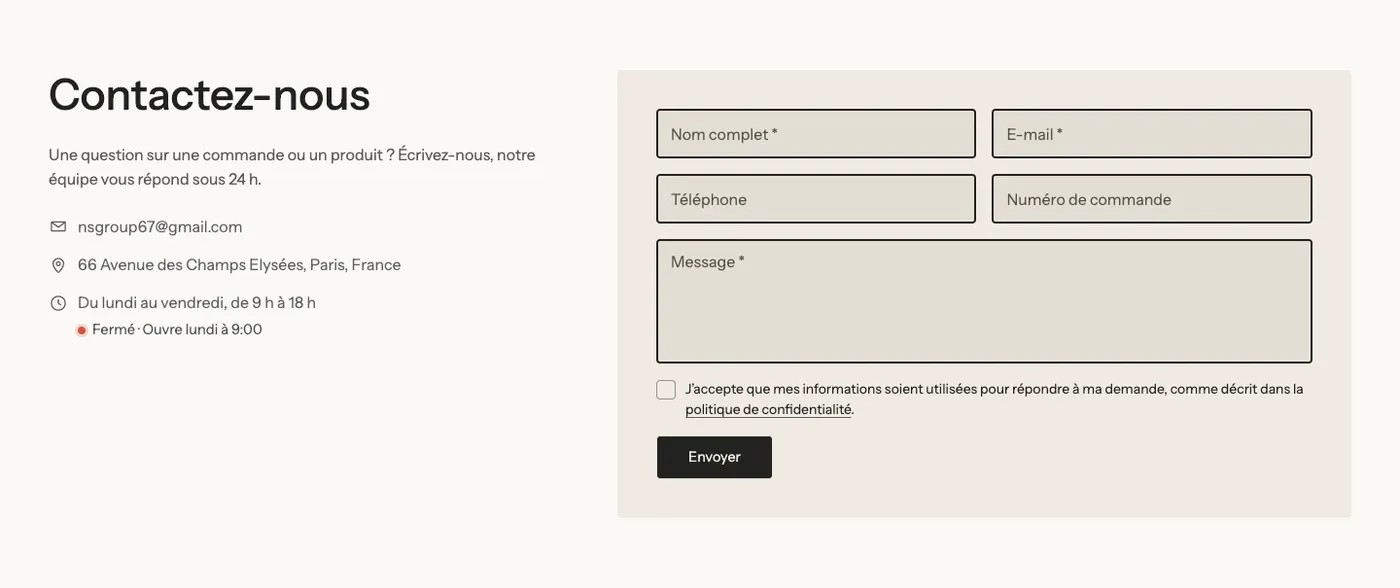
Gli Orari di apertura del blocco Informazioni di contatto mostrano in tempo reale se il negozio è aperto o chiuso, in base all'ora del negozio («Fermé · Ouvre lundi à 9:00» nell'immagine).
Modulo di contatto
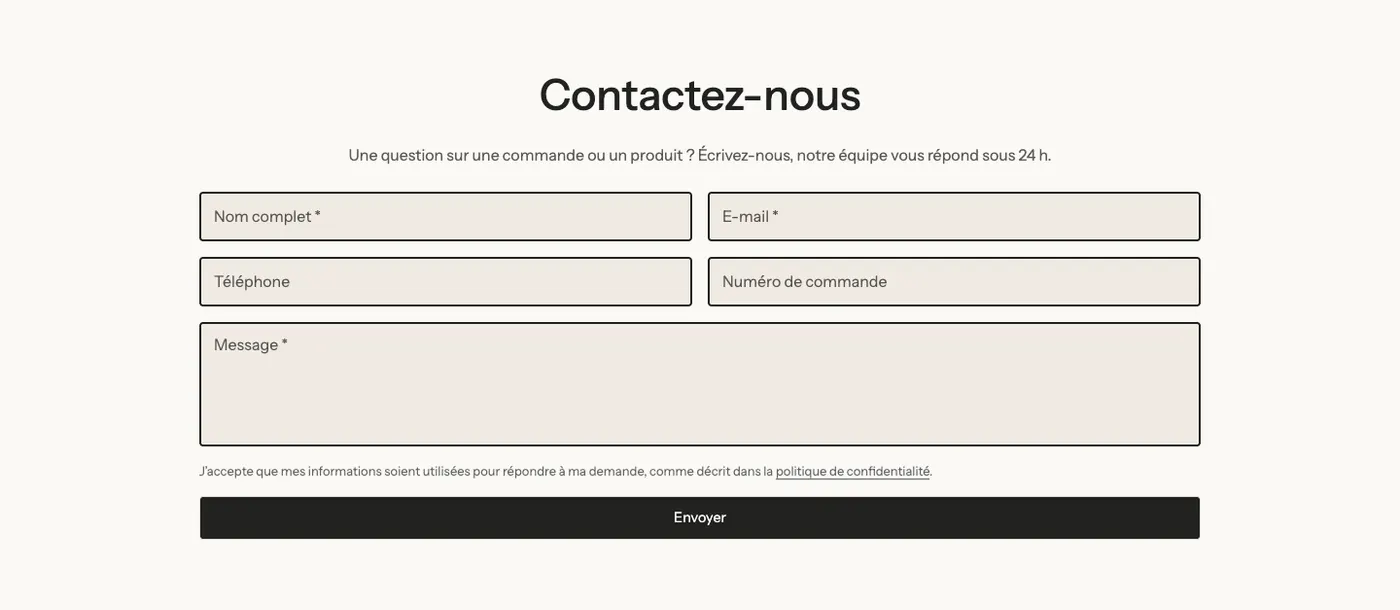
Un titolo, un testo e il solo modulo, centrato. Sceglila quando i tuoi recapiti sono già altrove (footer, sezione vicina) o per una richiesta precisa: preventivo, partnership, assistenza post-vendita.
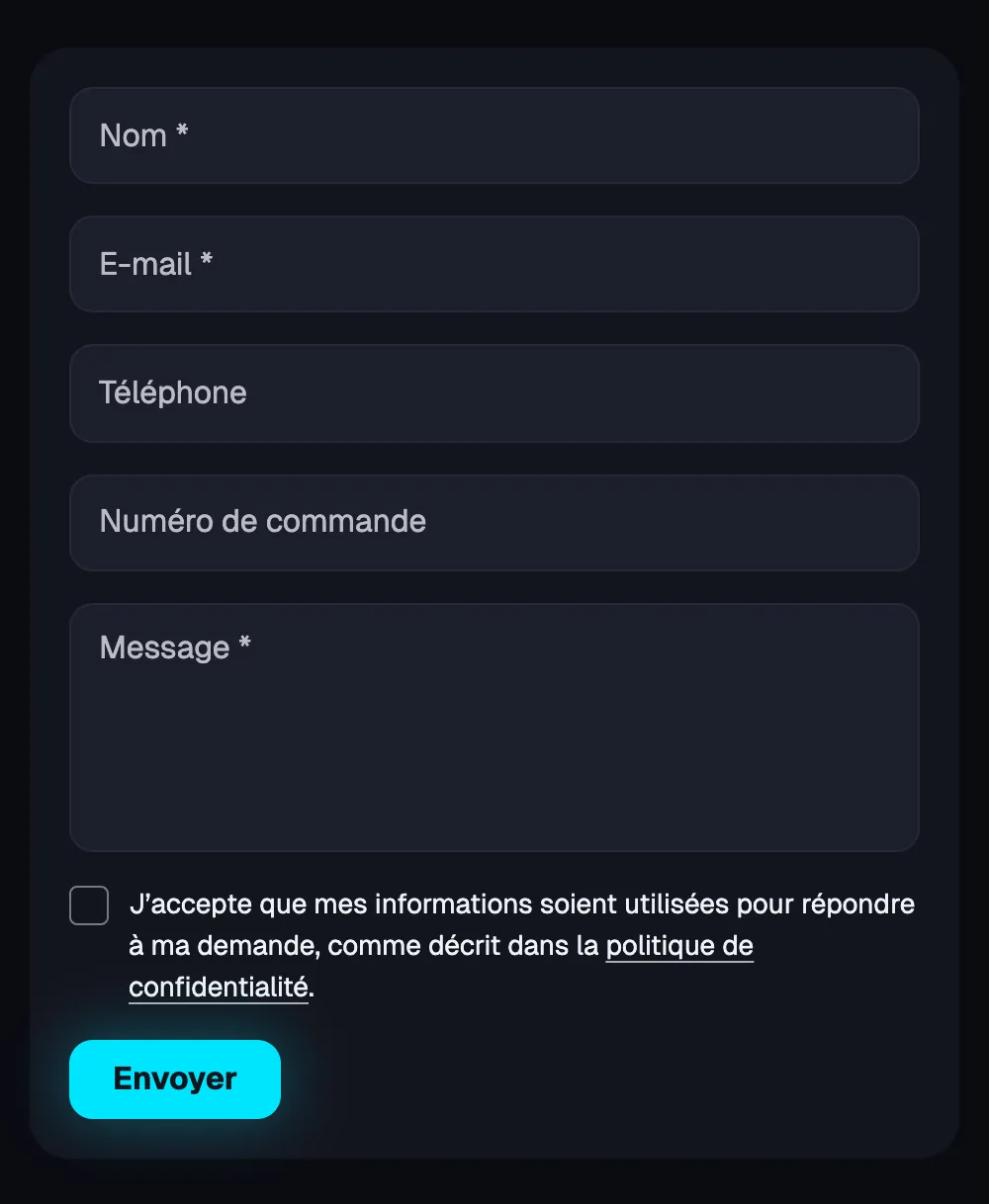
Su mobile, i campi si dispongono uno sotto l'altro:
Aggiungere la sezione
- Nel pannello di controllo Shopify, apri Negozio online > Temi e fai clic su Modifica tema.
- Scegli la pagina in cui inserire il modulo nel menu a discesa in alto (ad esempio Pagine e poi il modello contact).
- Fai clic su Aggiungi sezione, apri la categoria Moduli e contatto e scegli Contatti o Modulo di contatto.
- Fai clic su Salva.
Per creare una pagina Contatti completa (pagina Shopify, modello, indirizzo), segui la guida Creare la pagina Contatti.
I blocchi della sezione
| Blocco | A cosa serve |
|---|---|
| Modulo di contatto | Il modulo vero e proprio, composto da un sottoblocco per campo. |
| Informazioni di contatto | Email, telefono, WhatsApp, indirizzo, orari, link o testo, con icone. |
| Intestazione, Testo, Gruppo | L'introduzione e il layout (il preset Contatti raccoglie il testo e i recapiti in un Gruppo). |
Come tutte le sezioni del tema, puoi aggiungere qualsiasi altro blocco con Aggiungi blocco: una breve FAQ, badge di fiducia, un'immagine.
Il blocco Modulo di contatto
Ogni campo è un sottoblocco che aggiungi, rimuovi o sposti: Nome completo, Nome, Cognome, Email, Telefono, Azienda, Numero dell’ordine, Oggetto, Messaggio, Testo breve, Menu a discesa, Scelta singola, Casella di spunta, Data, Numero. Il preset include Nome completo, Email, Telefono, Numero dell'ordine e Messaggio.
Impostazioni principali:
- Etichette: Nei campi (predefinito) o Sopra i campi.
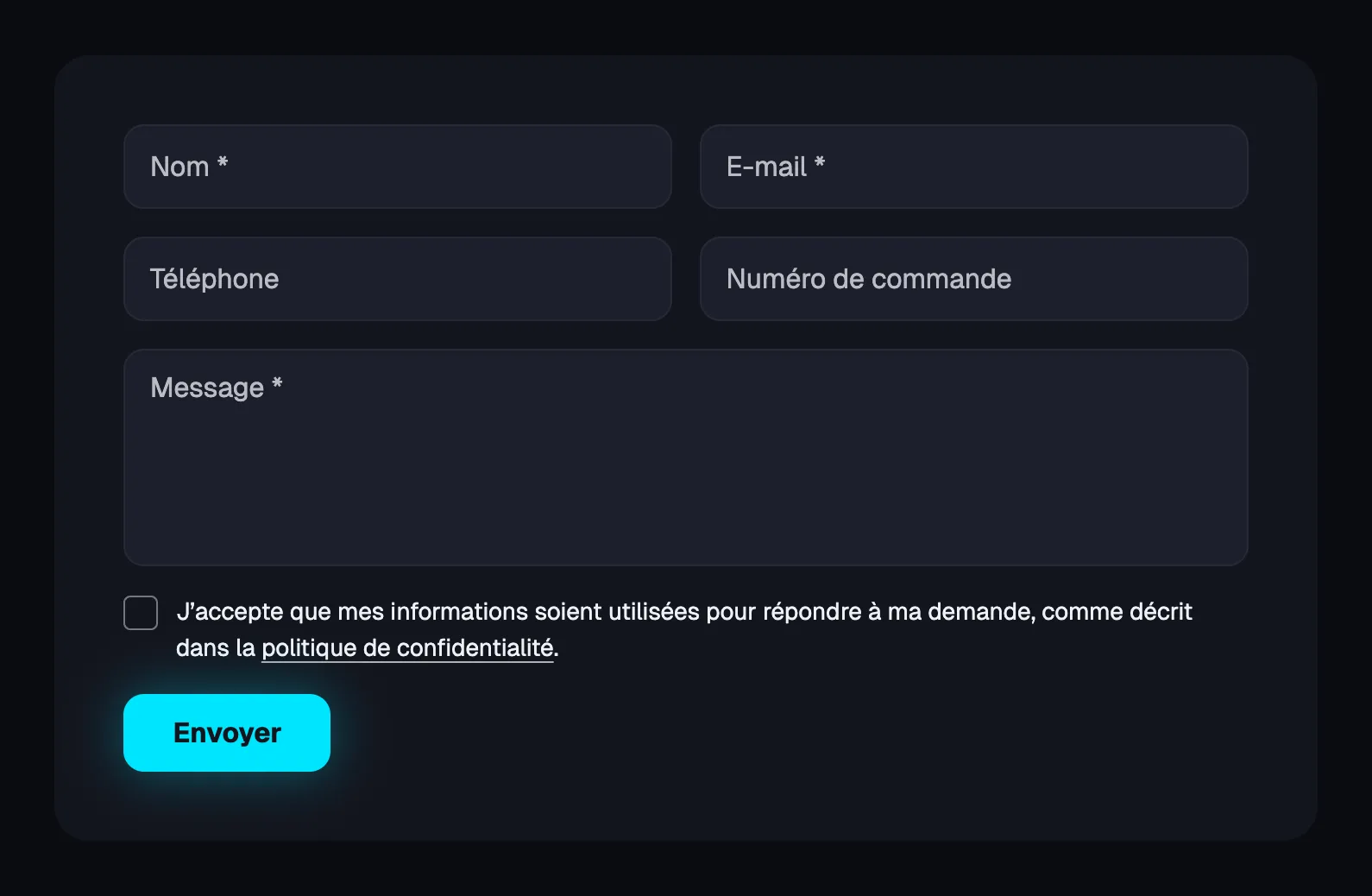
- [Consenso] Visualizzazione: Nessuno, Casella obbligatoria (il caso di Lumyx qui sopra) o Testo informativo.
- [Pulsante]: Etichetta del pulsante, Stile pulsante, Larghezza (Adatta al contenuto o Larghezza intera), Messaggio di conferma mostrato dopo l'invio.
- [Design] Sfondo: Nessuno o Palette colori per inserire il modulo in una scheda colorata, con Spaziatura interna e Angoli.
Per il dettaglio di ogni campo, vedi i blocchi dei moduli.
Il blocco Informazioni di contatto
I suoi sottoblocchi Email, Telefono, WhatsApp, Indirizzo, Orari di apertura, Link e Testo si impilano nell'ordine scelto. Impostazioni: Intestazione, Mostra le icone, Direzione (Orizzontale o Verticale), Allineamento.
Le impostazioni della sezione
La sezione non ha impostazioni proprie: tutto si regola nei suoi blocchi. Condivide la cornice comune delle sezioni del tema (Layout, Palette colori, Separatori, Animazioni), spiegata in Capire l'editor del tema.
Consigli e insidie
- Mantieni il modulo breve: nome, email e messaggio spesso bastano. Il campo Numero dell’ordine fa risparmiare tempo all'assistenza clienti.
- Se raccogli dati oltre lo stretto necessario, mostra un consenso (Casella obbligatoria o Testo informativo) che rimandi alla tua informativa sulla privacy.
- Verifica l'email del negozio in Impostazioni > Generali prima del lancio, poi inviati un messaggio di prova.
- Gli Orari di apertura seguono il fuso orario del negozio (Impostazioni > Generali): impostalo correttamente perché «Aperto / Chiuso» sia esatto.
- Una FAQ subito sotto il modulo riduce il numero di messaggi: è quello che fanno i modelli di pagina contatti inclusi nel tema.