
Abschnitt Zeitstrahl: deine Geschichte oder deine Schritte
Erzähle die wichtigsten Daten deiner Marke oder erkläre einen Ablauf in Schritten, auf einer vertikalen, abwechselnden oder horizontalen Linie.
Der Abschnitt Zeitstrahl verbindet Schritte durch eine Linie: die wichtigsten Daten deiner Marke auf einer Seite „Unsere Geschichte“ oder die Schritte einer Bestellung in einem „So funktioniert es“. Die Linie kann sich beim Scrollen füllen und lenkt so den Blick von einem Schritt zum nächsten.
Die Varianten (Presets)
Beide Varianten findest du in der Kategorie Text der Auswahl.
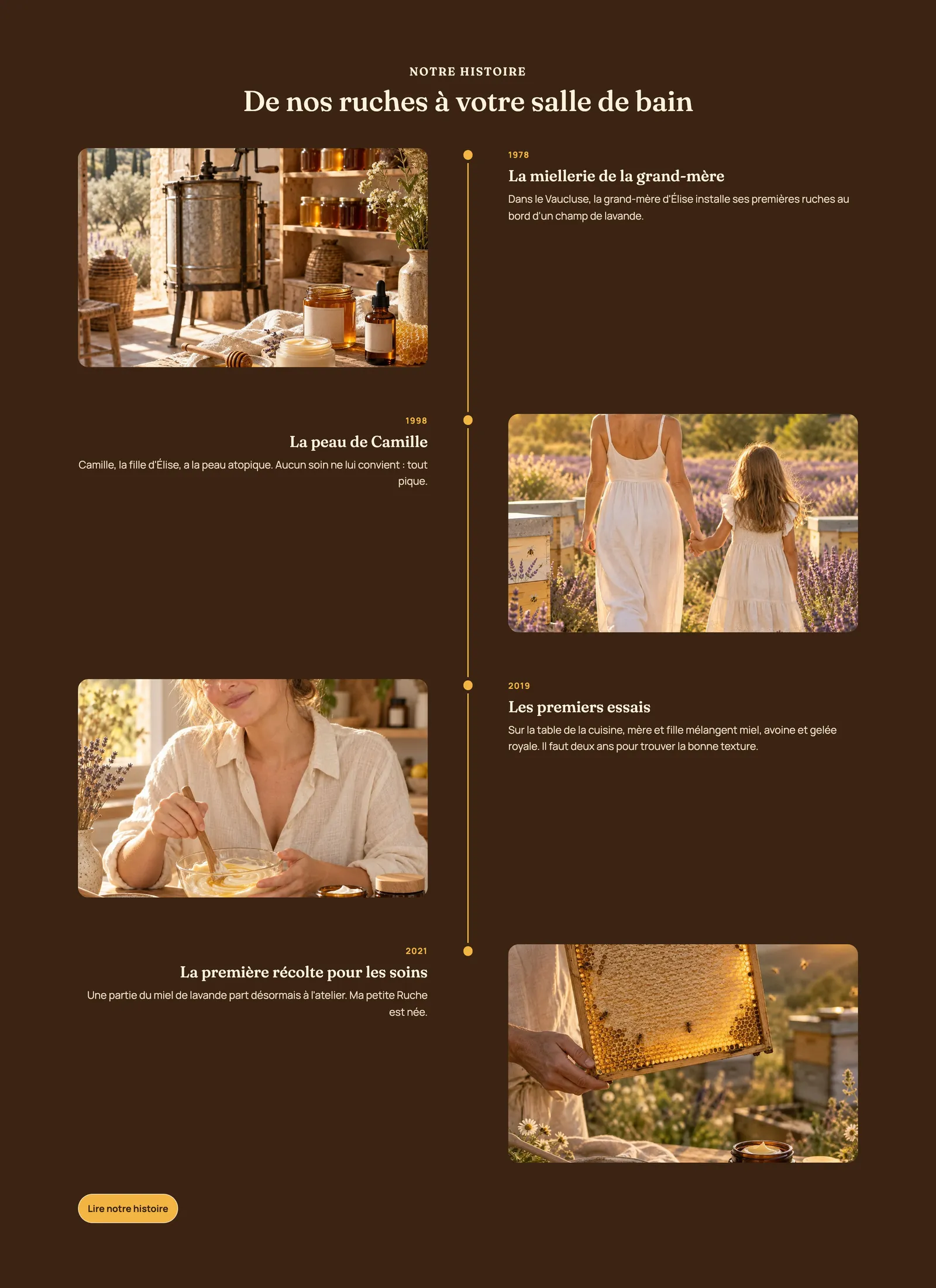
Unsere Geschichte
Eine Überschrift, dann vier Schritte abwechselnd auf beiden Seiten einer vertikalen Linie: das Datum auf der einen Seite, Titel und Text auf der anderen. Füge jedem Schritt ein Bild hinzu, um das Ergebnis von Ma Petite Ruche oben zu erhalten.
So funktioniert es
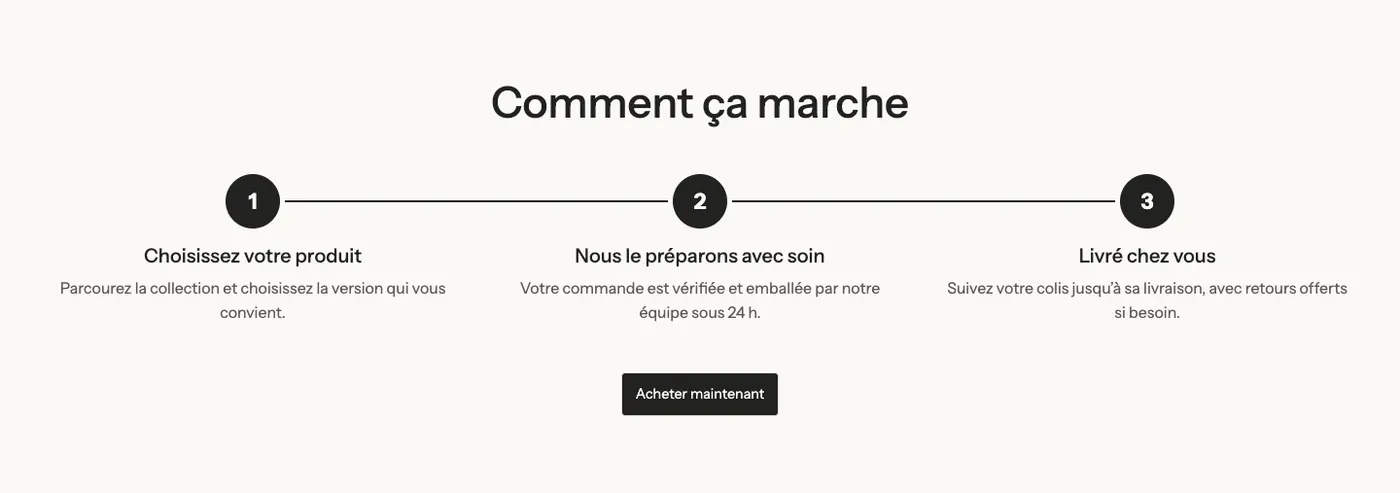
Eine Überschrift, drei horizontale Schritte, die durch Zahlen in Kreisen markiert sind, und eine Schaltfläche. Ideal, um in drei Schritten zu erklären, wie man bestellt, ein Produkt verwendet oder einen Service nutzt.
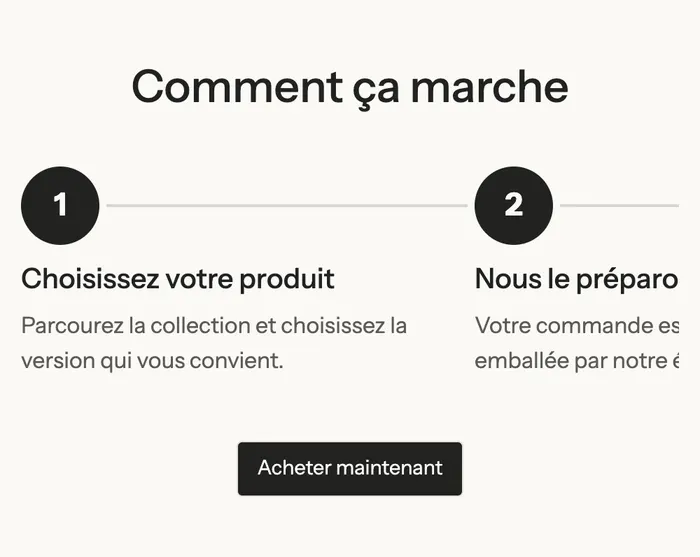
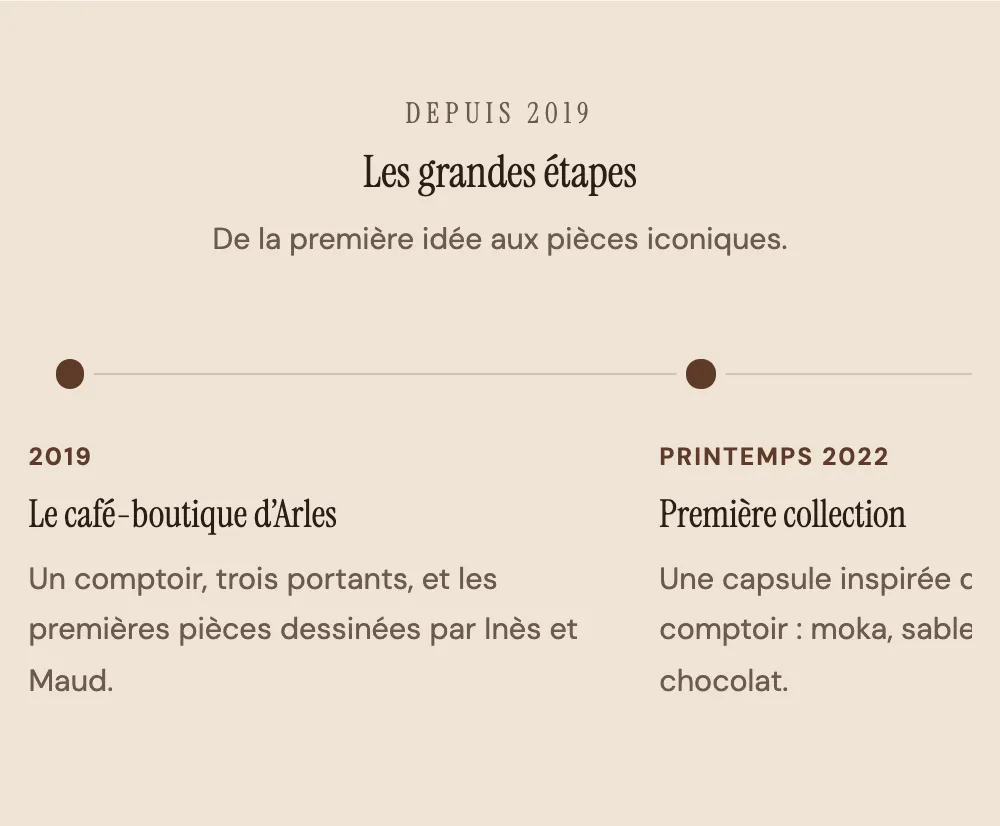
Auf Mobilgeräten wird der horizontale Zeitstrahl zum Wischbereich: Der nächste Schritt ragt am rechten Rand hervor.
Beispiel in der Demo Maison Mocha
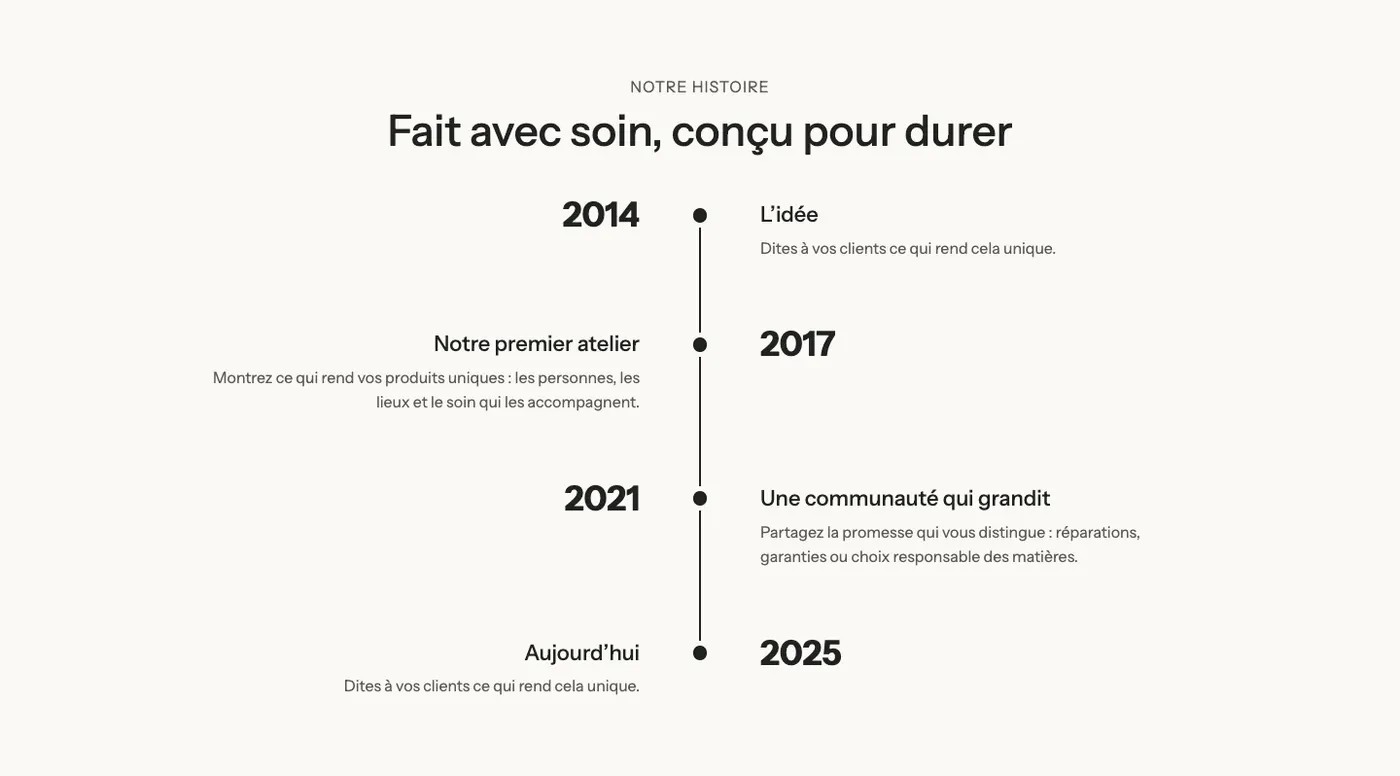
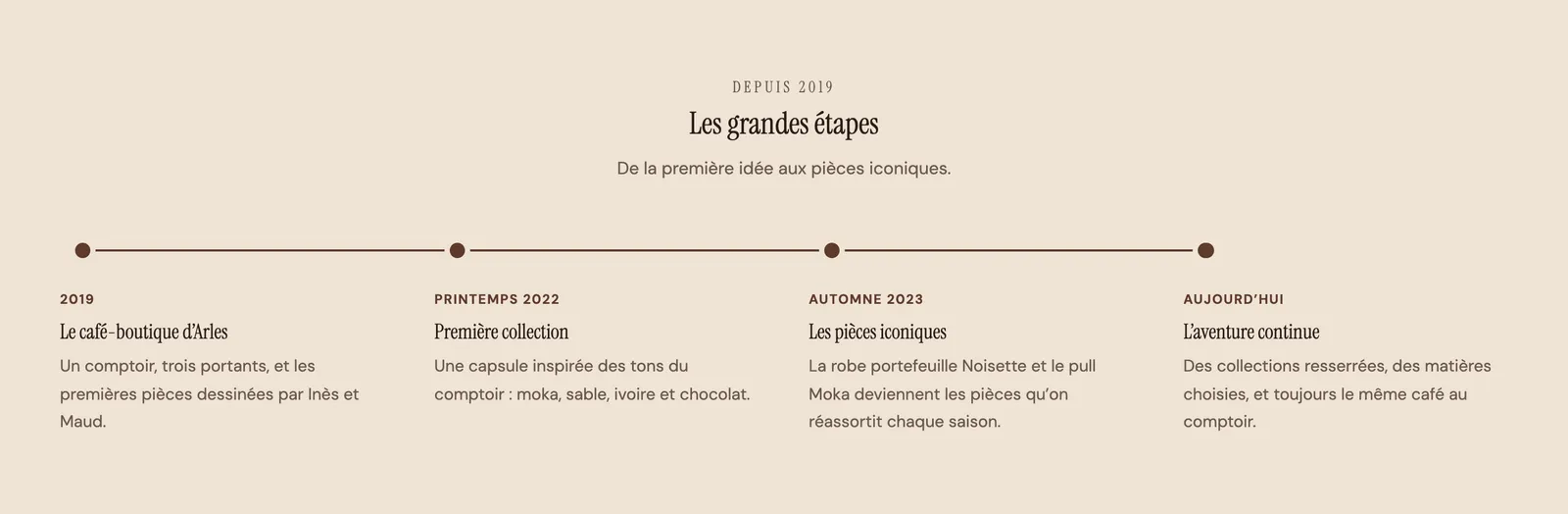
Maison Mocha erzählt seine Geschichte mit einem horizontalen Zeitstrahl mit Punkten, ohne Bilder, auf der beigen Farbpalette seiner Seite „Unsere Geschichte“:
Auf dem Smartphone lässt sich derselbe Zeitstrahl mit dem Finger durchwischen:
Den Abschnitt hinzufügen
- Öffne in deinem Shopify-Adminbereich Onlineshop > Themes und klicke auf Theme bearbeiten.
- Wähle die Vorlage im Menü oben aus (zum Beispiel die Seite, die die Vorlage story verwendet).
- Klicke auf Abschnitt hinzufügen, öffne die Kategorie Text und wähle Unsere Geschichte oder So funktioniert es.
- Klicke auf jeden Schritt, um Datum, Titel, Text und Bild einzutragen.
- Klicke auf Speichern.
Die Blöcke des Abschnitts
| Block | Wofür er da ist |
|---|---|
| Überschrift | Die Überschrift über dem Zeitstrahl. |
| Zeitstrahl | Die Linie und ihr Layout: Anordnung, Markierungen, Farben. |
| Schritt | Ein Schritt des Zeitstrahls (innerhalb des Blocks Zeitstrahl). |
| Schaltfläche | Ein Link unter dem Zeitstrahl (Variante So funktioniert es). |
Der Block Zeitstrahl

- Layout: Vertikal (Standard), Abwechselnd oder Horizontal.
- Mobiles Layout (horizontaler Zeitstrahl): Seitlich wischen (Standard) oder Gestapelt.
- Ausrichtung (horizontaler Zeitstrahl): Links oder Zentriert.
- Medienposition (Oben oder Unten) und Bildverhältnis (An Bild anpassen, Hochformat, Quadrat, Querformat).
- Kartenstil: Keine oder Karte (jeder Schritt auf einem Hintergrund).
- Titelgröße der Schritte (standardmäßig 22 px).
- Gruppe Markierung: Stil (Punkt, Zahlen, Symbol, Bild) und Größe.
- Gruppe Linie: Linienstil (Durchgezogen, Gestrichelt, Gepunktet), Stärke und Linie beim Scrollen füllen (standardmäßig aktiviert).
- Gruppe Farben: Linienfarbe, Fortschrittsfarbe, Textfarbe der Markierung. Bleiben sie leer, folgen sie dem Theme.
Der Block Schritt
- Unterüberschrift: das Datum oder das Label („2024“, „Schritt 1“).
- Titel und Text.
- Bild: ein Foto für den Schritt.
- Symbol: wird verwendet, wenn die Markierung im Stil Symbol ist, auf Wunsch mit einem eigenen Bild (Eigenes Symbol).
Ein Schritt nimmt über Block hinzufügen auch andere Blöcke des Themes auf (eine Schaltfläche, eine Checkliste).
Die Einstellungen des Abschnitts
Der Abschnitt hat nur den Rahmen, den fast alle Abschnitte gemeinsam haben: Layout, Farbpalette, Trennlinien und Animationen. Ma Petite Ruche wählt eine dunkle Palette, damit seine goldenen Fotos herausstechen. Der Rahmen wird in Den Theme-Editor verstehen erklärt.
Tipps und Fallstricke
- Drei bis sechs Schritte reichen. Ein Zeitstrahl mit zehn Daten wird nicht mehr gelesen: Behalte die Momente, die erklären, warum es deine Marke gibt.
- Im Layout Horizontal solltest du die Texte kurz halten: Jeder Schritt hat nur die Breite einer Spalte.
- Bilder im gleichen Format ergeben einen gleichmäßigen Zeitstrahl: Wähle ein festes Bildverhältnis (Querformat oder Quadrat) statt An Bild anpassen.
- Linie beim Scrollen füllen animiert die Linie. Wie alle Animationen des Themes berücksichtigt sie die Einstellung „Bewegung reduzieren“ auf dem Gerät der Besucher:innen.
- Für Schritte ohne Linie und Markierung, als Karten, ist die Variante Nummerierte Schritte des Abschnitts Mehrspaltig einfacher.