
Abschnitt Rich Text: Botschaft, Zitat und Abschnittstitel
Füge zwischen zwei Abschnitten eine Überschrift, einen Absatz und Schaltflächen ohne Bild, ein Zitat der Gründerin oder des Gründers oder einen großen Markensatz ein.
Der Abschnitt Rich Text zeigt Text an, ohne dass ein Bild nötig ist: eine Überschrift und einen Absatz, ein Zitat, einen großen Markensatz. Er dient dazu, eine Seite einzuleiten, einer Startseite zwischen zwei vollen Abschnitten etwas Luft zu verschaffen oder den folgenden Abschnitt anzukündigen.

Die Varianten (Presets)
Die vier Varianten findest du in der Kategorie Text der Abschnittsauswahl. Jede ist ein Ausgangspunkt: Du kannst Blöcke hinzufügen, entfernen oder verschieben.
Rich Text
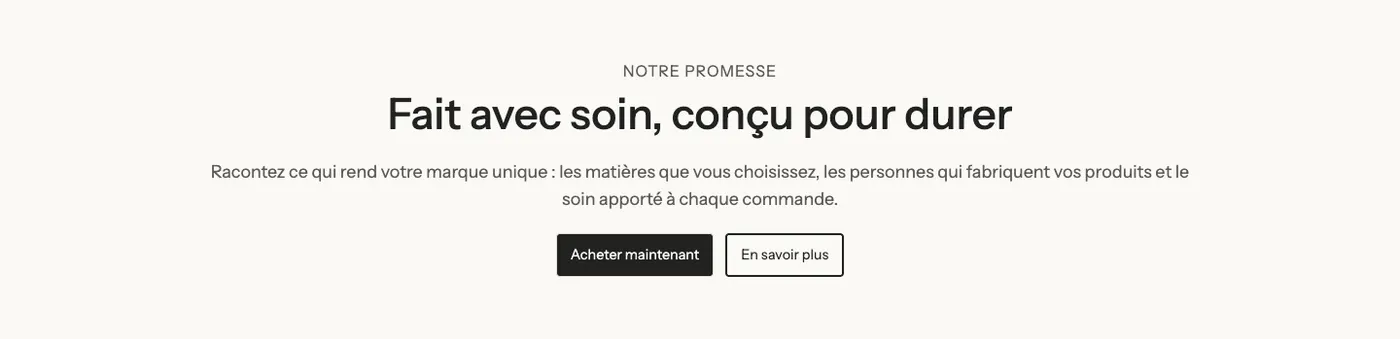
Eine Unterüberschrift, eine Überschrift, ein Text und zwei Blöcke Schaltfläche nebeneinander, alles zentriert. Für die Einleitung oder den Abschluss einer Seite („Entdecke die Kollektion“).
Hervorgehobenes Zitat
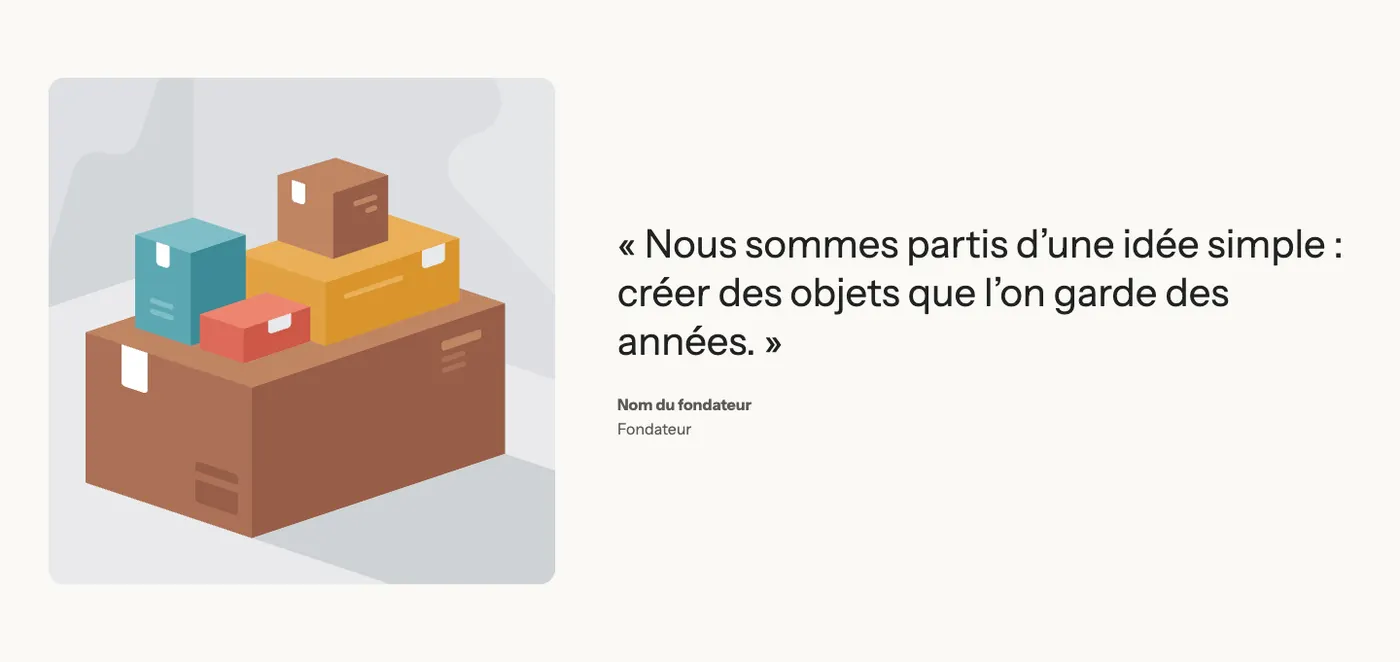
Ein Bild links und rechts ein großes Zitat mit Name und Rolle der Person, von der es stammt. Für die Worte der Gründerin, des Gründers oder von Handwerker:innen.
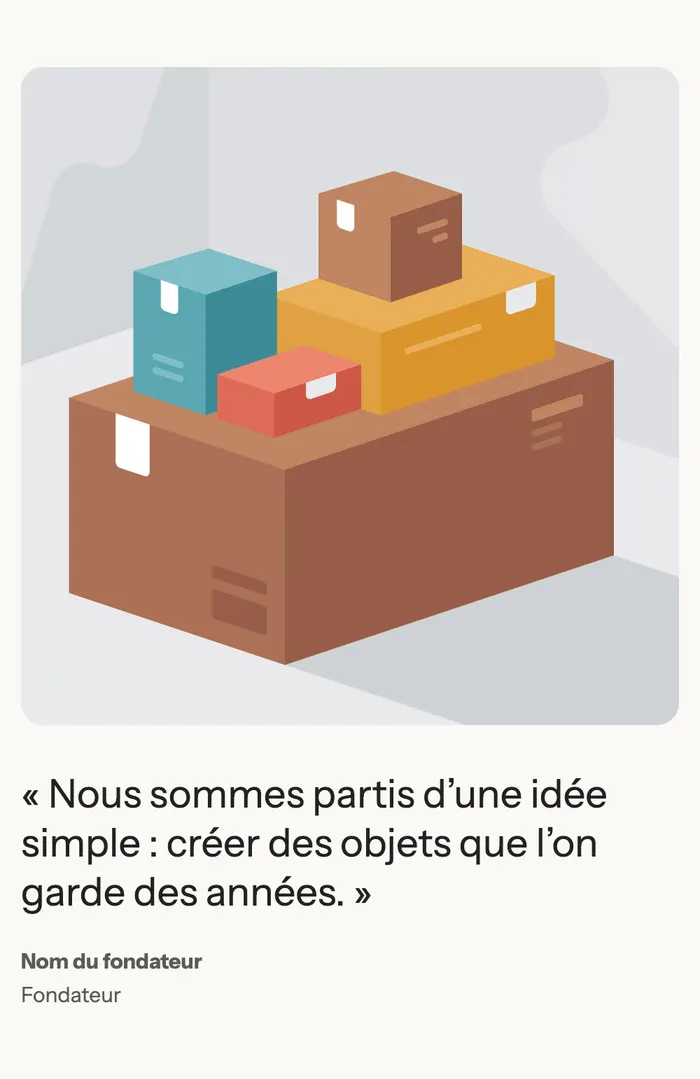
Auf dem Smartphone rückt das Bild über das Zitat:
Abschnittstitel
Eine Unterüberschrift, eine Überschrift und ein Satz links, eine Schaltfläche rechts, alles in einer Zeile. Platziere diese Variante direkt über einem Abschnitt ohne Überschrift (einem Produktraster, einer Galerie), um ihn anzukündigen.

Große Aussage
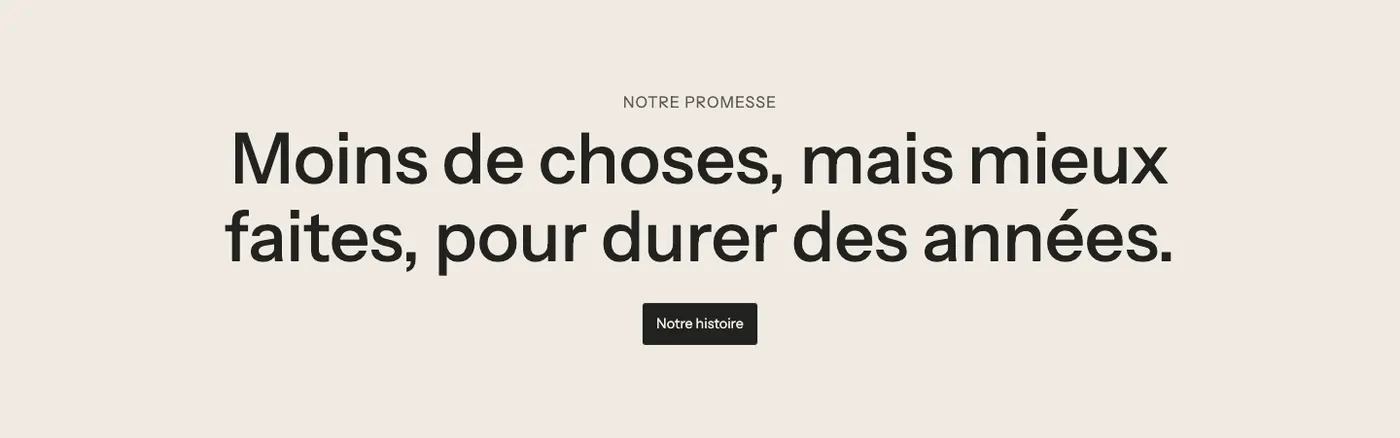
Ein sehr großer, zentrierter Satz mit einer Schaltfläche. Für ein Markenversprechen oder ein Manifest. Maison Mocha nutzt dieses Layout ohne Schaltfläche, zu sehen oben in diesem Artikel.
Den Abschnitt hinzufügen
- Öffne in deinem Shopify-Adminbereich Onlineshop > Themes und klicke auf Theme bearbeiten.
- Wähle die Vorlage im Menü oben aus.
- Klicke auf Abschnitt hinzufügen, öffne die Kategorie Text und wähle die Variante aus.
- Klicke auf jeden Block, um die Beispieltexte und den Link der Schaltflächen zu ersetzen.
- Klicke auf Speichern.
Die Blöcke des Abschnitts
| Block | Wofür er dient |
|---|---|
| Überschrift | Die Unterüberschrift und die Überschrift, mit Überschriftenstil (1, 2 oder 3) und Größe. Das Tag (H1, H2 …) wählst du über das Menü Aa des Felds. Sie kann auch Wechselnde Wörter anzeigen. |
| Text | Der Absatz, als Rich Text (fett, kursiv, Links). |
| Schaltfläche | Ein Link zu einer Seite, einer Kollektion oder einem Produkt. |
| Gruppe | Ordnet mehrere Blöcke nebeneinander (die beiden Schaltflächen) oder untereinander an (das Zitat und darunter die zitierte Person). |
| Bild | Das Foto der Variante Hervorgehobenes Zitat. |
Alle Blöcke des Themes lassen sich mit Block hinzufügen einfügen: eine Checkliste, ein Badge, Sterne (eingegeben), eine Texteinblendung, deren Wörter beim Scrollen aufleuchten …
Die nützlichen Einstellungen des Blocks Text
- Beschreibung: der Text selbst.
- Farbe der fetten Wörter: Überschrift, Text, Akzent 1 oder Akzent 2. Setze ein Wort im Absatz fett, um es einzufärben.
- Ausrichtung und Mobile Ausrichtung.
- Benutzerdefinierte Schriftgröße: blendet Schriftgröße auf dem Desktop (standardmäßig 16 px) und Schriftgröße auf Mobilgeräten (14 px) ein.
Die Einstellungen des Abschnitts
Der Abschnitt hat nur den gemeinsamen Rahmen fast aller Abschnitte: Layout (Breite, Ausrichtungen, Innenabstände), Farbpalette (der Hintergrund; Maison Mocha nutzt eine beige Palette, um seinen Satz hervorzuheben), Trennlinien und Animationen. Er wird in Den Theme-Editor verstehen erklärt.
Für gut lesbaren Text wählst du unter Layout-Breite die Option Schmale Seitenbreite: Die Zeilen bleiben auch auf einem großen Bildschirm kurz.
Tipps und Fallstricke
- Ein einziger starker Satz ist besser als ein langer Absatz: Der Abschnitt soll in zwei Sekunden gelesen sein.
- Nur eine H1 pro Seite: Eine Überschrift als H1 behält dieses Tag nur im ersten Abschnitt einer Seite ohne eigenen Titel; anderswo wird sie zu einer H2, die genauso aussieht. Wähle für Abschnitte in der Mitte der Seite also H2.
- Für eine lange Inhaltsseite (AGB, Versand) nimmst du besser eine klassische Shopify-Seite und ihren Inhalt: Du bearbeitest ihn unter Onlineshop > Seiten, ohne den Editor zu öffnen.
- Ein großer Satz auf farbigem Hintergrund setzt eine Pause zwischen zwei Bildabschnitten: Wechsle die Paletten ab, um der Seite einen Rhythmus zu geben.