
Abschnitt Kontakt: Formular und Kontaktdaten des Shops
Füge ein Kontaktformular hinzu, Feld für Feld, mit deinen Kontaktdaten und Live-Öffnungszeiten, auf der Kontaktseite oder auf jeder anderen Seite.
Der Abschnitt Kontakt zeigt ein Formular an, das deine Kund:innen ausfüllen, um dir zu schreiben, und je nach Variante daneben deine Kontaktdaten (E-Mail, Telefon, Adresse, Öffnungszeiten). Er ist in erster Linie für die Kontaktseite gedacht, du kannst ihn aber auch unten auf einer Produktseite oder einer Hilfeseite platzieren.
Die Varianten (Presets)
Kontakt
Überschrift, Einleitungstext und der Block Kontaktdaten links, das Formular rechts. Das ist die vollständigste Variante: Kund:innen sehen sofort, wie sie dich auch anders als schriftlich erreichen.
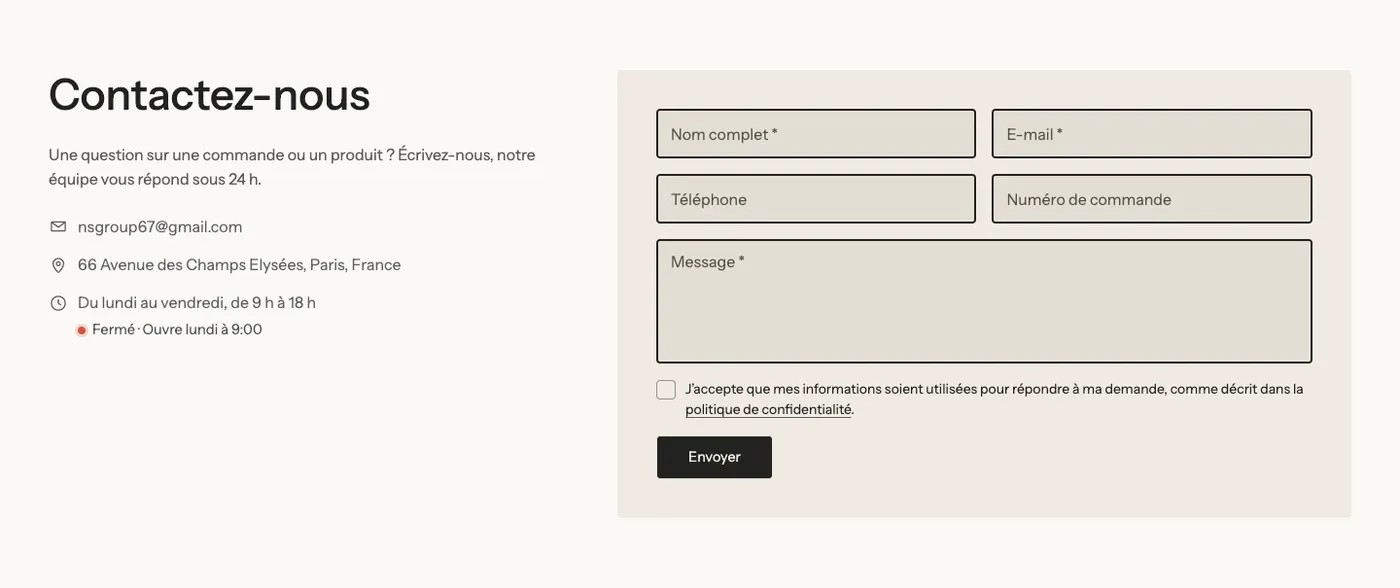
Die Öffnungszeiten im Block Kontaktdaten zeigen live an, ob der Shop geöffnet oder geschlossen ist, basierend auf der Zeitzone des Shops („Fermé · Ouvre lundi à 9:00“ auf dem Screenshot).
Kontaktformular
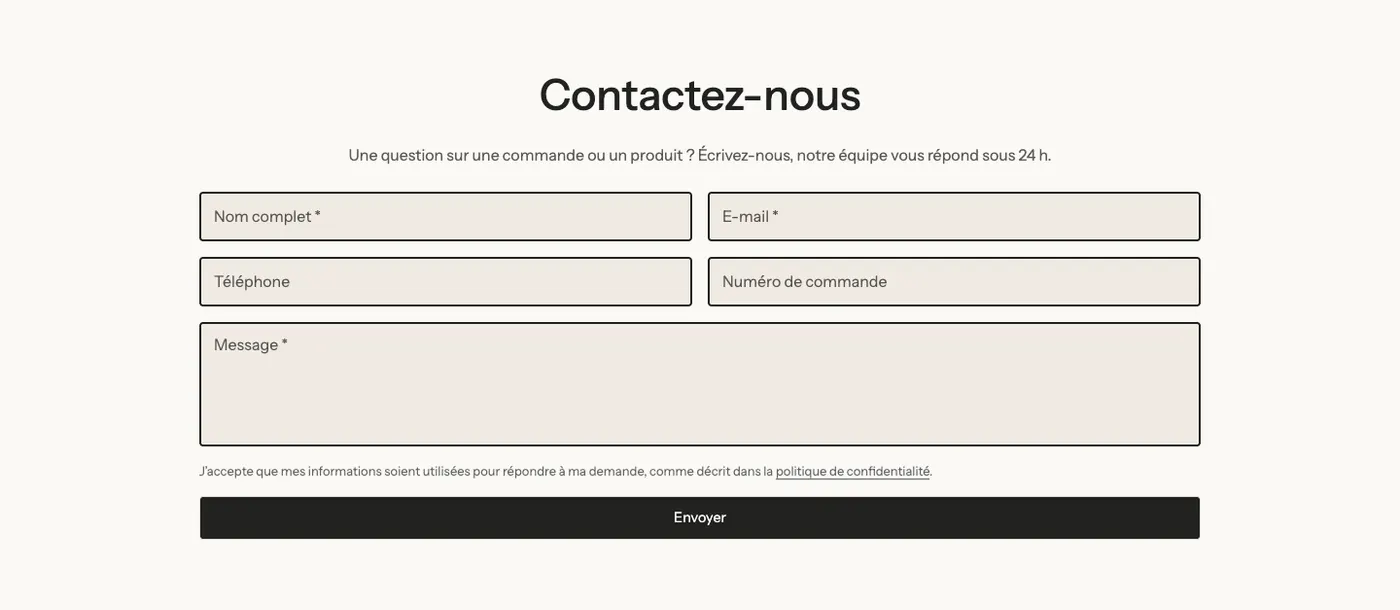
Eine Überschrift, ein Text und nur das Formular, zentriert. Wähle diese Variante, wenn deine Kontaktdaten schon an anderer Stelle stehen (Fußzeile, benachbarter Abschnitt) oder für eine bestimmte Anfrage: Angebotsanfrage, Partnerschaft, Kundendienst.
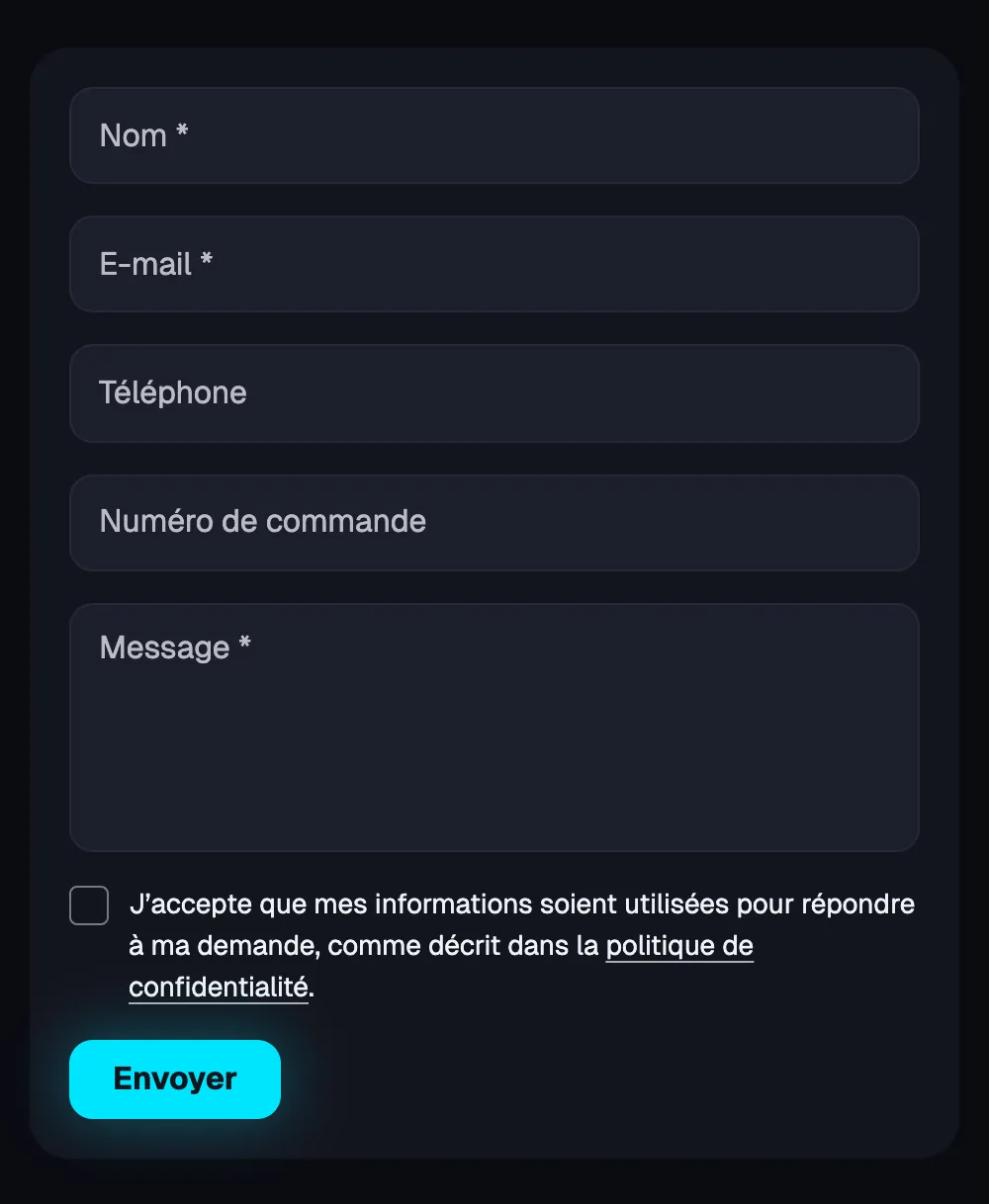
Auf Mobilgeräten stehen die Felder untereinander:
Den Abschnitt hinzufügen
- Öffne in deinem Shopify-Adminbereich Onlineshop > Themes und klicke auf Theme bearbeiten.
- Wähle im Dropdown-Menü oben die Seite aus, auf der das Formular stehen soll (zum Beispiel Seiten und dann die Vorlage contact).
- Klicke auf Abschnitt hinzufügen, öffne die Kategorie Formulare und Kontakt und wähle Kontakt oder Kontaktformular.
- Klicke auf Speichern.
Um eine vollständige Kontaktseite zu erstellen (Shopify-Seite, Vorlage, Adresse), folge der Anleitung Die Kontaktseite erstellen.
Die Blöcke des Abschnitts
| Block | Wofür er da ist |
|---|---|
| Kontaktformular | Das Formular selbst, bestehend aus einem Unterblock pro Feld. |
| Kontaktdaten | E-Mail, Telefon, WhatsApp, Adresse, Öffnungszeiten, Link oder Text, mit Symbolen. |
| Überschrift, Text, Gruppe | Die Einleitung und das Layout (das Preset Kontakt fasst Text und Kontaktdaten in einer Gruppe zusammen). |
Wie bei allen Abschnitten des Themes kannst du über Block hinzufügen jeden anderen Block hinzufügen: eine kurze FAQ, Gütesiegel, ein Bild.
Der Block Kontaktformular
Jedes Feld ist ein Unterblock, den du hinzufügst, entfernst oder verschiebst: Vollständiger Name, Vorname, Nachname, E-Mail, Telefon, Unternehmen, Bestellnummer, Betreff, Nachricht, Kurzer Text, Dropdown-Liste, Einfachauswahl, Kontrollkästchen, Datum, Zahl. Das Preset enthält Vollständiger Name, E-Mail, Telefon, Bestellnummer und Nachricht.
Die wichtigsten Einstellungen:
- Beschriftungen: In den Feldern (Standard) oder Über den Feldern.
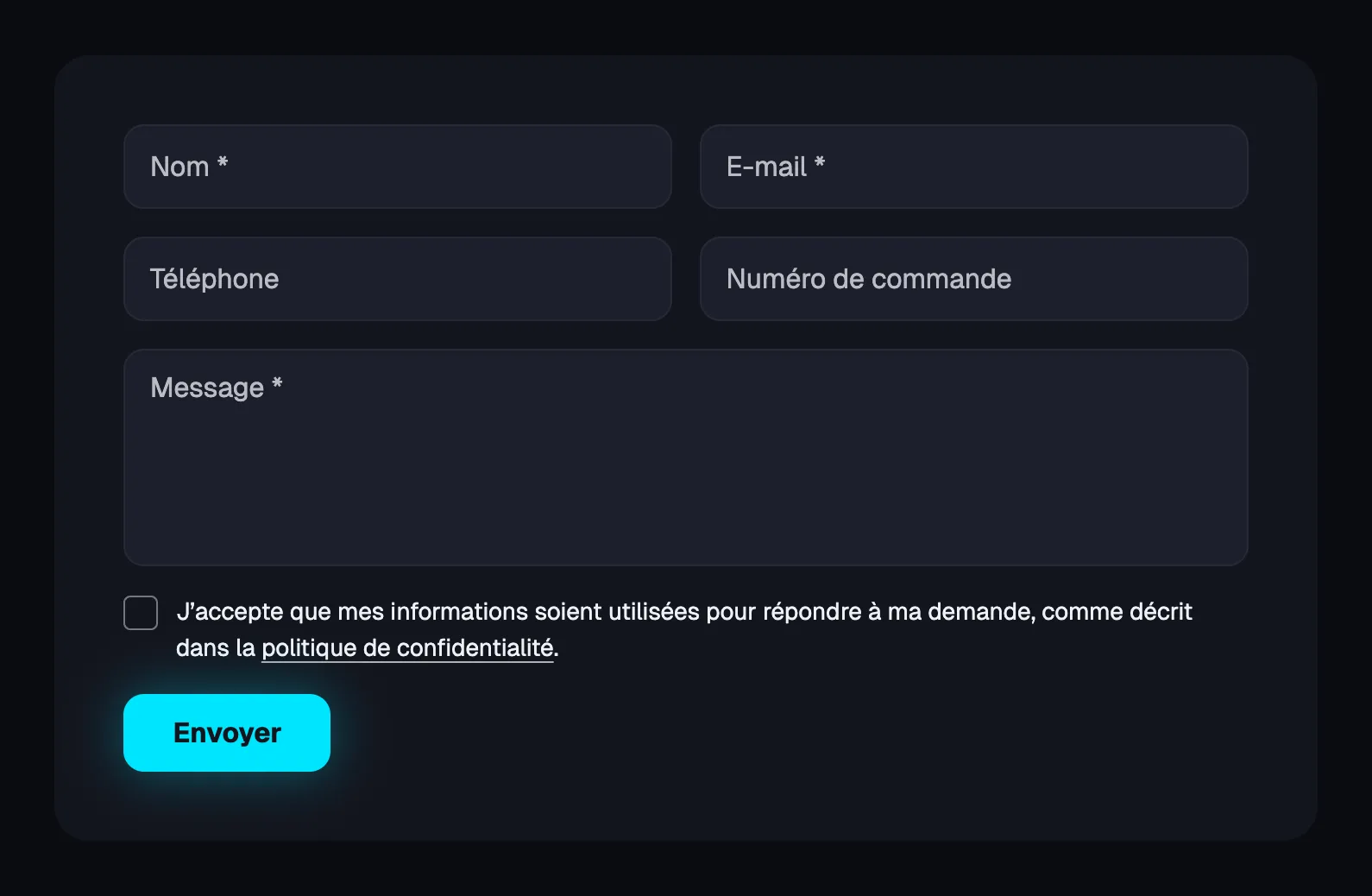
- [Einwilligung] Anzeige: Keine, Erforderliches Kontrollkästchen (wie bei Lumyx oben) oder Hinweistext.
- [Schaltfläche]: Schaltflächenbeschriftung, Button-Stil, Breite (An den Inhalt anpassen oder Volle Breite), Bestätigungsnachricht, die nach dem Absenden erscheint.
- [Design] Hintergrund: Keine oder Farbpalette, um das Formular auf eine farbige Karte zu setzen, mit Innerer Abstand und Ecken.
Details zu jedem Feld findest du unter Formular-Blöcke.
Der Block Kontaktdaten
Seine Unterblöcke E-Mail, Telefon, WhatsApp, Adresse, Öffnungszeiten, Link und Text werden in der gewählten Reihenfolge untereinander angeordnet. Einstellungen: Überschrift, Symbole anzeigen, Richtung (Horizontal oder Vertikal), Ausrichtung.
Die Einstellungen des Abschnitts
Der Abschnitt hat keine eigenen Einstellungen: Alles wird in seinen Blöcken eingestellt. Er teilt den gemeinsamen Rahmen der Abschnitte des Themes (Layout, Farbpalette, Trennlinien, Animationen), erklärt in Den Theme-Editor verstehen.
Tipps und Fallstricke
- Halte das Formular kurz: Name, E-Mail und Nachricht reichen oft aus. Das Feld Bestellnummer spart dem Kundenservice Zeit.
- Wenn du mehr Daten erhebst als unbedingt nötig, zeige eine Einwilligung an (Erforderliches Kontrollkästchen oder Hinweistext), die auf deine Datenschutzerklärung verweist.
- Prüfe vor dem Launch die E-Mail-Adresse des Shops unter Einstellungen > Allgemein und schick dir dann eine Testnachricht.
- Die Öffnungszeiten folgen der Zeitzone des Shops (Einstellungen > Allgemein): Stelle sie korrekt ein, damit „Geöffnet / Geschlossen“ stimmt.
- Eine FAQ direkt unter dem Formular verringert die Zahl der Nachrichten: Genau das machen die mitgelieferten Vorlagen für die Kontaktseite.