
Section Zoom au défilement : une image qui s'agrandit en plein écran
Faites grandir une image ou une vidéo d'un cadre arrondi jusqu'au plein écran pendant que le client fait défiler, et faites apparaître votre texte par-dessus.
La section Zoom au défilement affiche une image (ou une vidéo) dans un cadre plus petit que l'écran. Pendant que le client fait défiler, le cadre s'agrandit jusqu'à remplir tout l'écran, et votre titre apparaît par-dessus. C'est un effet d'ouverture spectaculaire pour présenter votre savoir-faire, une nouvelle collection ou un produit phare, au milieu de la page d'accueil.
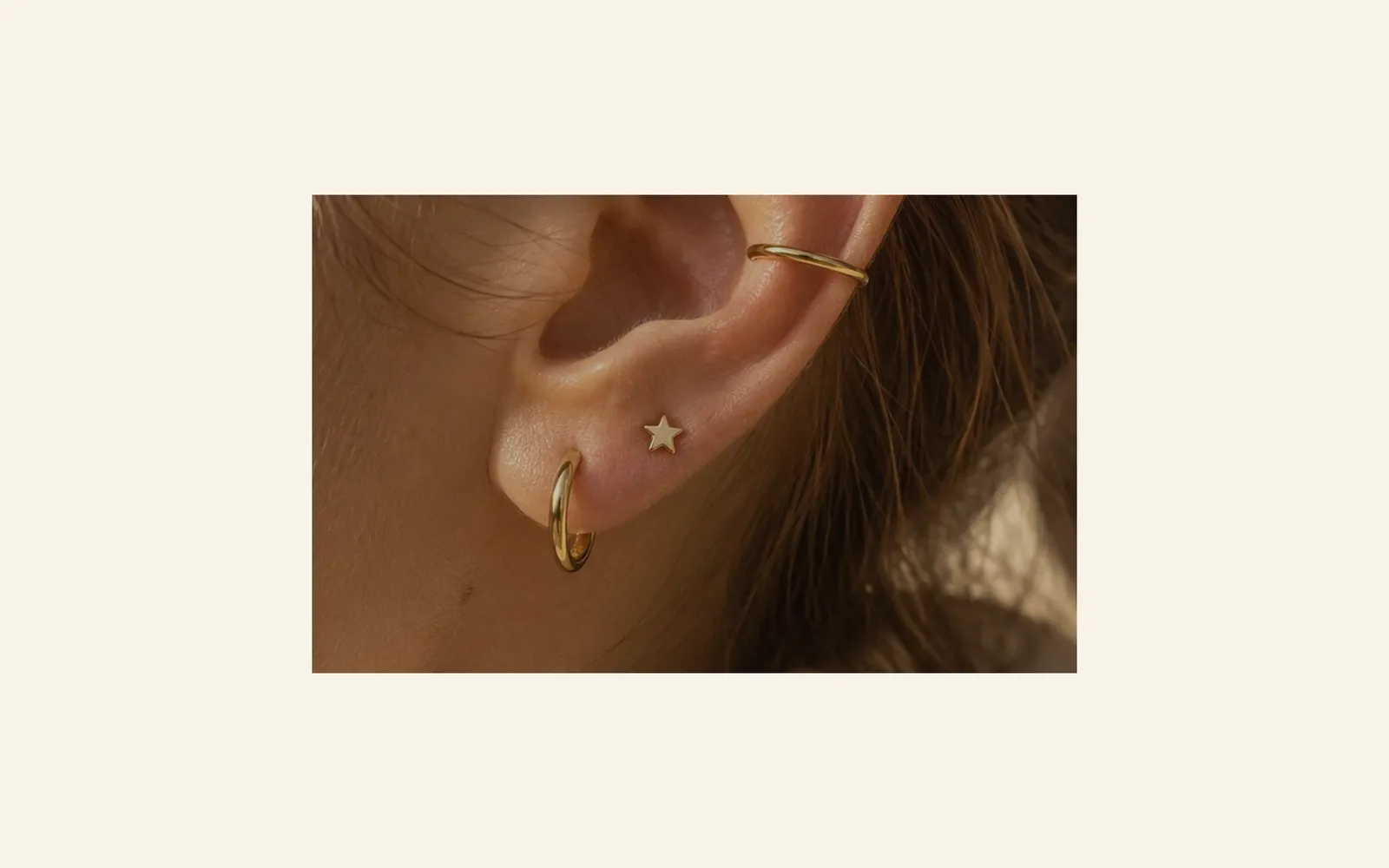
Sur la démo Darly, l'image d'une oreille ornée de bijoux commence dans un cadre au centre de la page :
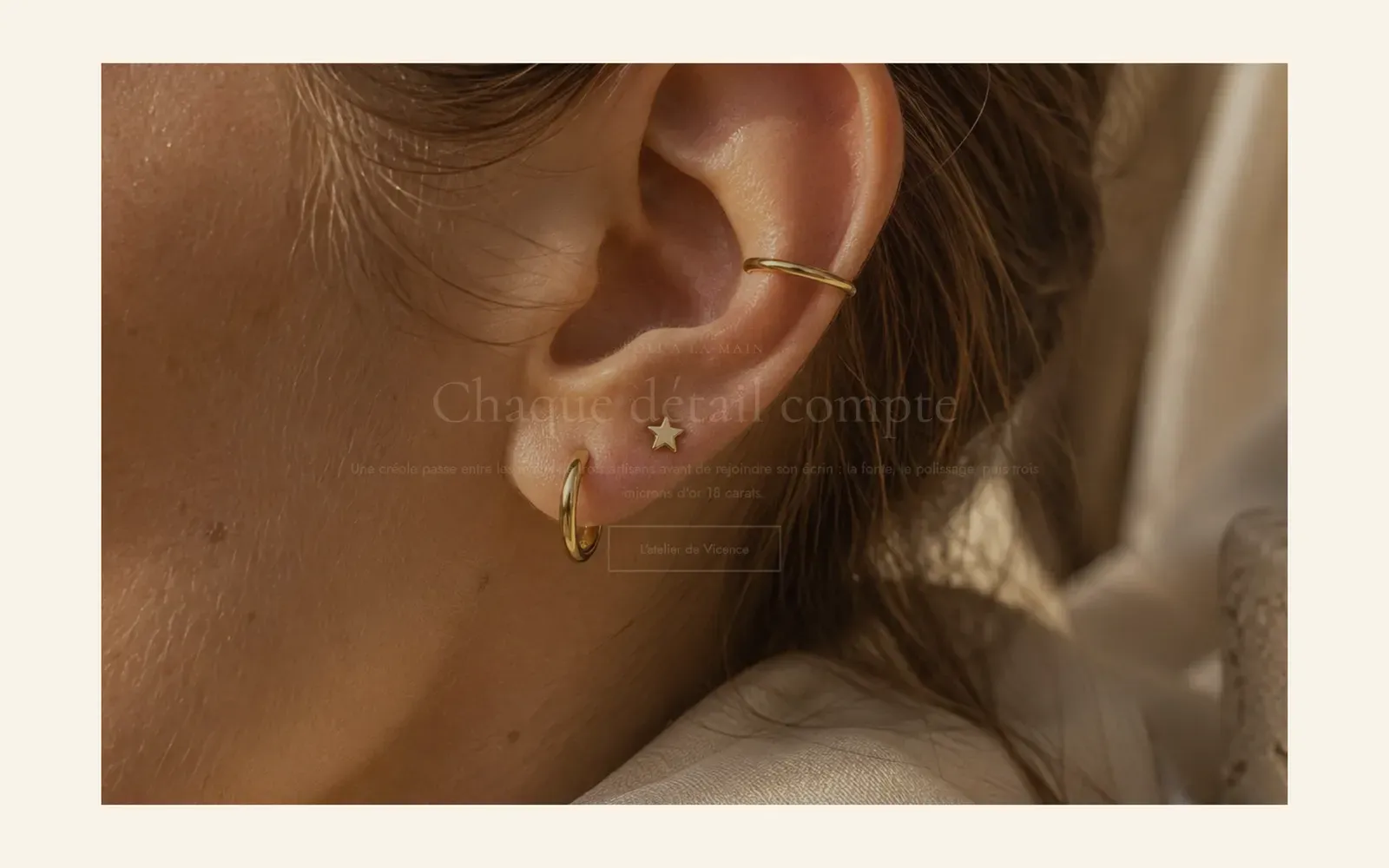
À mi-parcours, le cadre a presque rempli l'écran et le texte commence à apparaître :
À la fin, l'image est en plein écran et le texte est lisible, avec son bouton :

Les variantes (presets)
Image qui s'agrandit
La seule variante : une image qui part de 60 % de la largeur de l'écran, et par-dessus un sous-titre, un grand titre centré, un texte et un bouton Découvrir. Un voile noir à 30 % assure la lisibilité du texte.

Sur mobile, l'image part de 85 % de la largeur : l'effet est plus discret, et le texte passe sur plusieurs lignes.

Voici la section Darly sur mobile, en fin d'effet :

Ajouter la section
- Dans votre administration Shopify, ouvrez Boutique en ligne > Thèmes et cliquez sur Modifier le thème.
- Choisissez le modèle dans le menu du haut (par exemple Page d'accueil).
- Cliquez sur Ajouter une section, ouvrez la catégorie Effets au défilement et choisissez Image qui s'agrandit.
- Cliquez sur la section et choisissez l'Image dans le groupe Média (ou une Vidéo).
- Modifiez le titre, le texte et le bouton en cliquant sur leurs blocs.
- Cliquez sur Enregistrer.
Les blocs de la section
| Bloc | À quoi il sert |
|---|---|
| Titre | Le sous-titre et le grand titre posés sur l'image. |
| Texte | Un paragraphe sous le titre. |
| Bouton | Le lien vers une collection, une page ou un produit. |
Vous pouvez ajouter d'autres blocs du thème (badge, liste à puces, compte à rebours…) avec Ajouter un bloc : ils apparaissent tous par-dessus l'image.
Les réglages de la section
Groupe Média :
- Image : elle couvre aussi la vidéo pendant son chargement ; son point focal garde le sujet cadré sur tous les écrans.
- Vidéo : une vidéo à la place de l'image.
Groupe Média sur mobile : une Image et une Vidéo propres au mobile, facultatives (le média de l'ordinateur est utilisé si elles sont vides).
Groupe Effet au défilement :
- Taille de départ : la taille du cadre au début de l'effet, de 30 à 95 % (60 %), et Taille de départ sur mobile (85 %).
- Coins : Sur mesure par défaut avec Rayon des angles à 24 px, ou Thème : l'arrondi du cadre au début de l'effet.
- Longueur du défilement : la distance que la page parcourt pendant que l'image grandit, en % de la hauteur de l'écran (150 %). Plus elle est grande, plus l'effet est lent.
- Effet du texte : Apparaît pendant que le média s'agrandit (par défaut), S'efface pendant que le média s'agrandit ou Aucun.
Groupe Contenu :
- Alignement horizontal et Alignement vertical du texte (centré par défaut).
- Largeur maximale du contenu (760 px), Espace autour du contenu et sa version mobile.
- Opacité du voile (30 %) et Couleur du voile (noir).
Groupe Section : Palette de couleurs, qui donne la couleur du fond autour de l'image au début de l'effet (le beige de Darly). Puis Séparateurs (Comprendre l'éditeur de thème).
Conseils et pièges
- Choisissez une image large et très nette, d'au moins 2000 px de large : elle finit en plein écran.
- Placez le sujet au centre ou réglez le point focal de l'image : au début de l'effet, seul le centre est visible dans le petit cadre.
- Vérifiez le contraste du texte sur l'image en fin d'effet ; augmentez l'Opacité du voile si le titre se lit mal.
- Une seule section de ce type par page : l'effet perd de sa force s'il se répète.
- Si vous choisissez une vidéo, ajoutez aussi une image : elle s'affiche pendant le chargement.
- Évitez de la mettre en toute première section : l'effet se découvre en défilant.