
Section Récit au défilement : une image fixe qui change à chaque étape
Racontez un geste, une routine ou les atouts d'un produit étape par étape : l'image reste fixe à l'écran et change quand le client passe à l'étape suivante.
La section Récit au défilement place une image (ou une vidéo) fixe d'un côté de l'écran et une suite d'étapes de l'autre. Pendant que le client fait défiler les textes, l'image change pour montrer l'étape en cours. C'est le format idéal pour une routine en trois gestes, le mode d'emploi d'un produit ou les grandes étapes de votre fabrication.
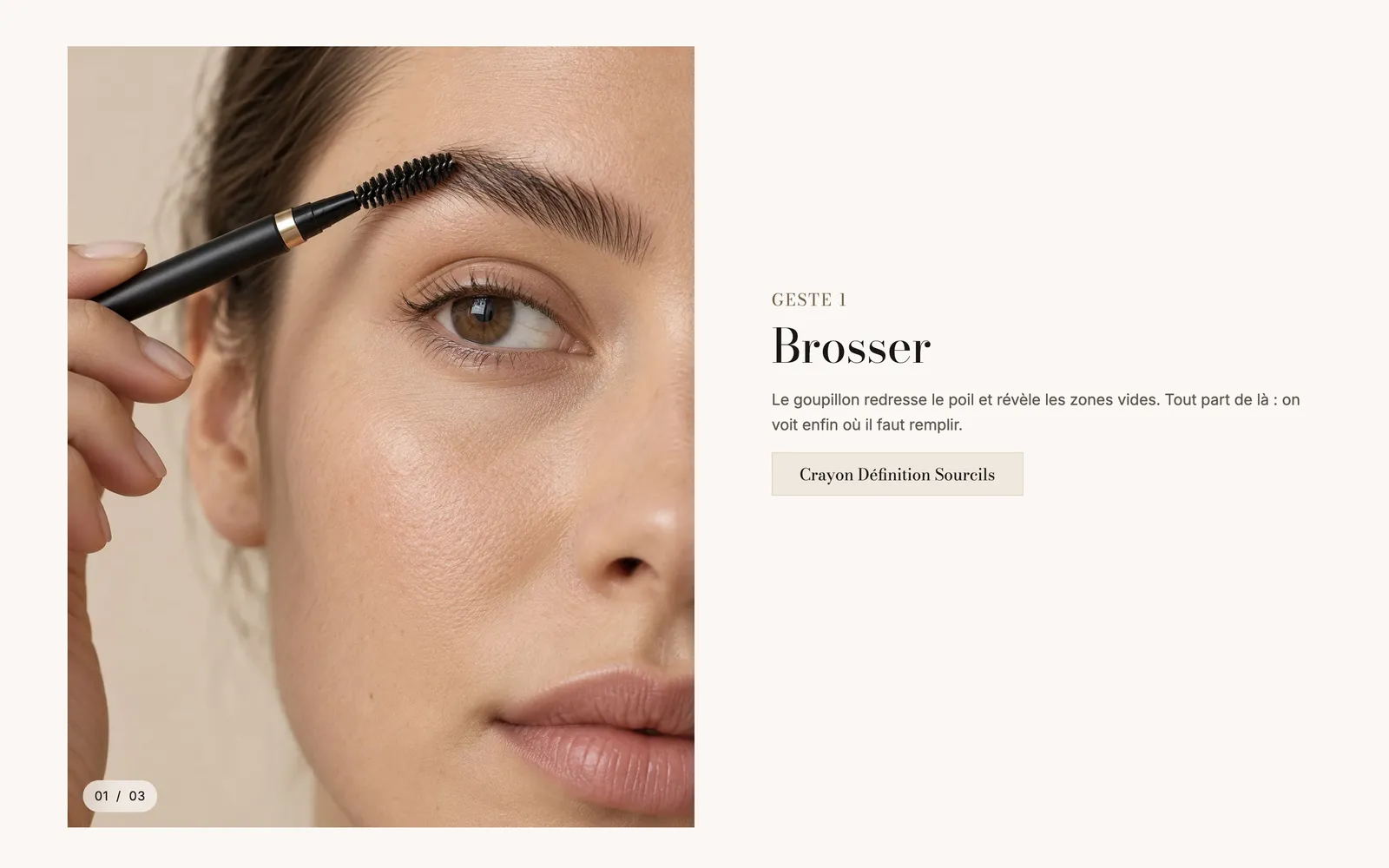
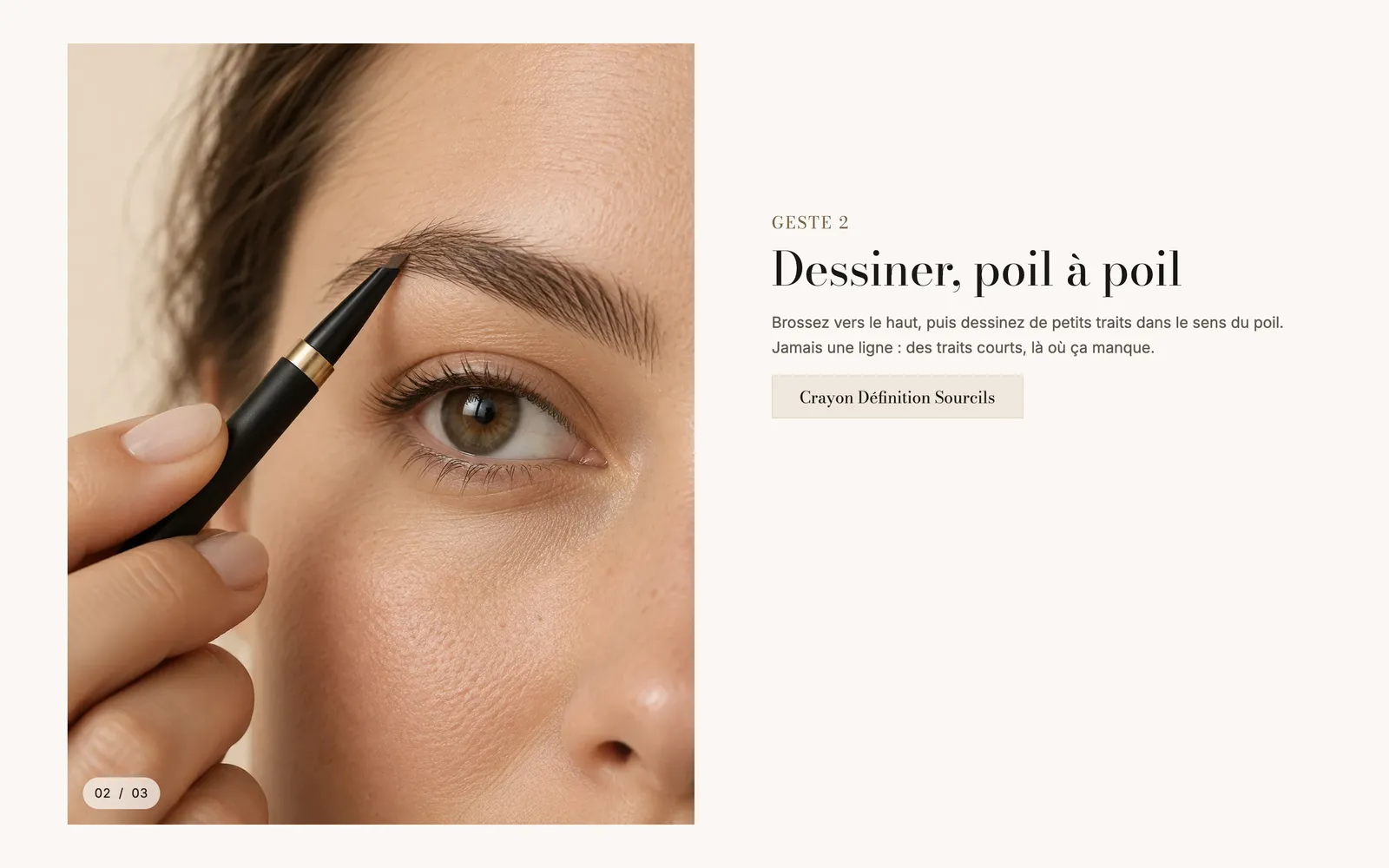
Quand le client arrive à l'étape suivante, l'image change en fondu et le compteur passe à 02 / 03 :
Les variantes (presets)
Récit au défilement
La seule variante : trois étapes, chacune avec un sous-titre, un titre et un texte (et un bouton sur la dernière). Le média est à gauche, sur la moitié de la largeur, et prend 80 % de la hauteur de l'écran.
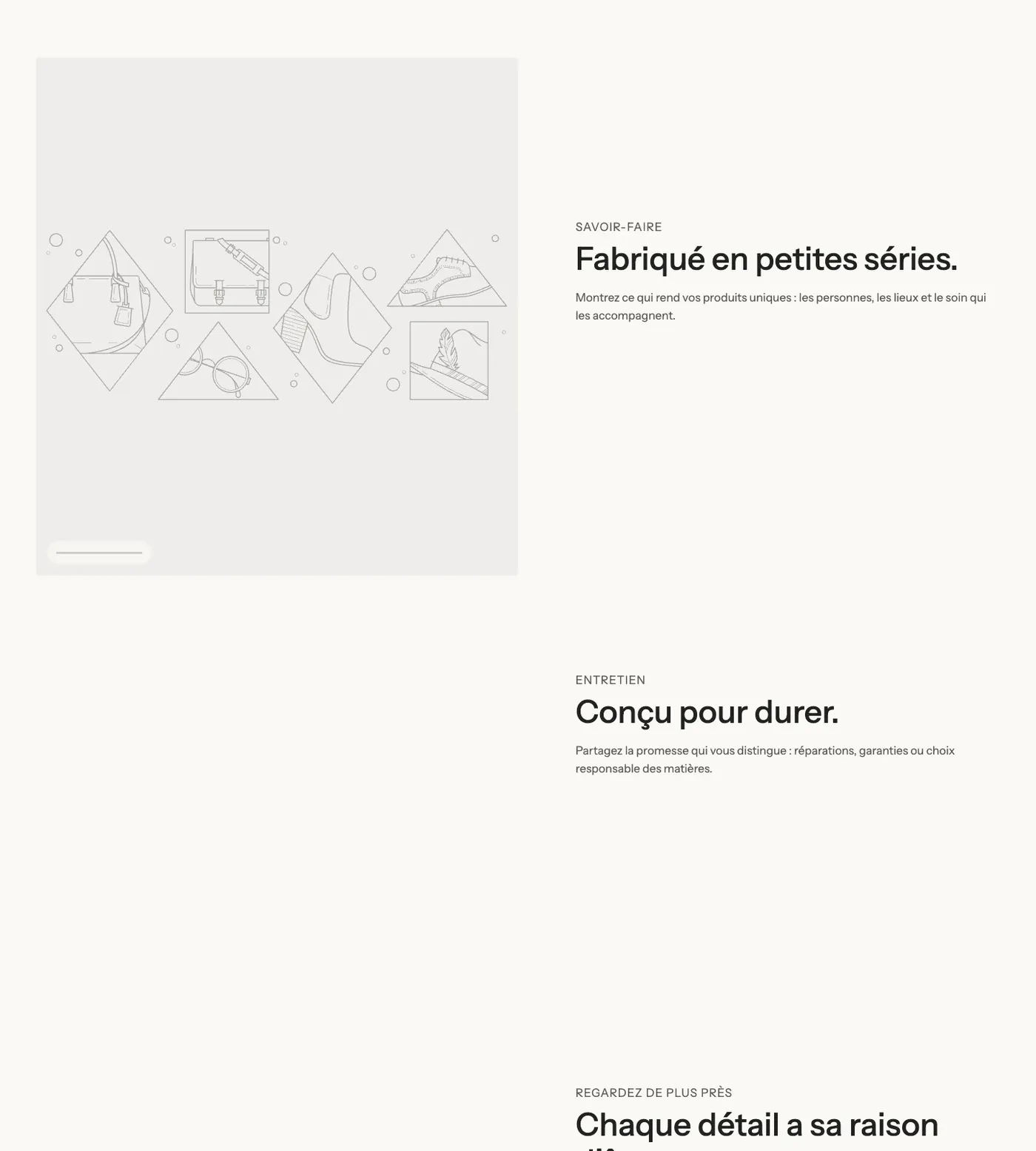
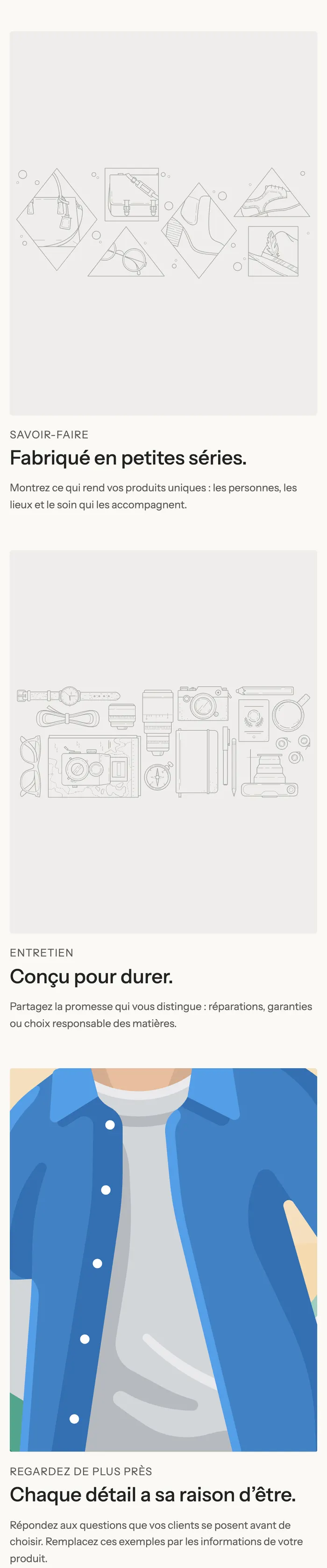
Sur mobile, il n'y a plus d'image fixe : chaque étape affiche son propre média au-dessus de son texte.
Un exemple sur fond sombre
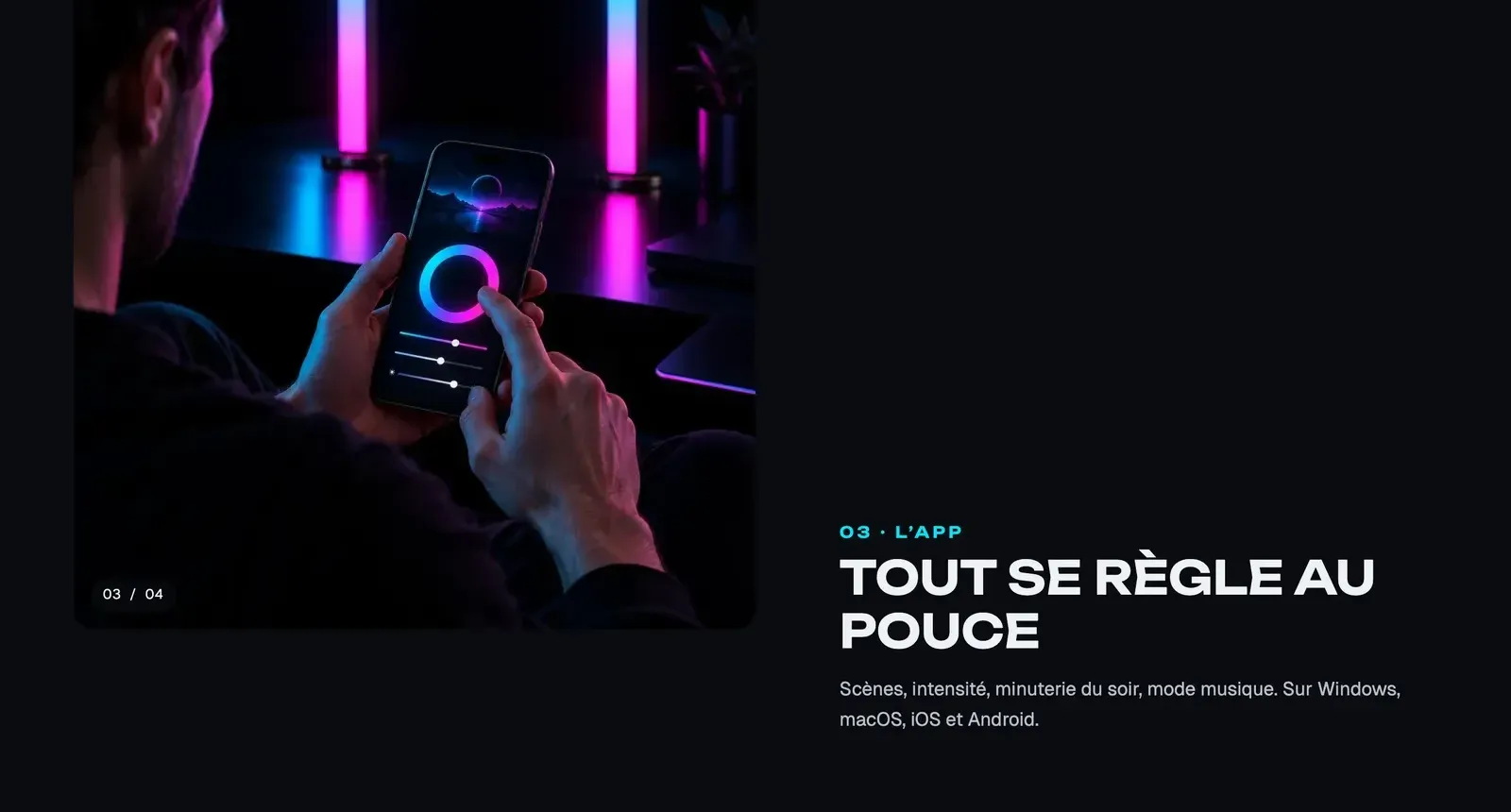
La démo Lumyx déroule quatre étapes numérotées (synchronisation, couleurs, application, installation) sur un fond nuit, avec le compteur Numéros en bas de l'image :
Ajouter la section
- Dans votre administration Shopify, ouvrez Boutique en ligne > Thèmes et cliquez sur Modifier le thème.
- Choisissez le modèle dans le menu du haut (par exemple Page d'accueil ou une fiche produit).
- Cliquez sur Ajouter une section, ouvrez la catégorie Effets au défilement et choisissez Récit au défilement.
- Cliquez sur chaque bloc Étape : choisissez son Image (ou sa Vidéo) dans le panneau de droite, puis modifiez le titre et le texte.
- Pour une étape de plus, cliquez sur Ajouter un bloc et choisissez Étape.
- Cliquez sur Enregistrer.
Les blocs de la section
| Bloc | À quoi il sert |
|---|---|
| Étape | Une étape du récit : le média affiché pendant cette étape, et les blocs de texte à côté. |
| Titre, Texte, Bouton, Liste à puces, Prix… | Le contenu de chaque étape, à ajouter dans l'Étape avec Ajouter un bloc. Tous les blocs du thème sont acceptés. |
Le bloc Étape
- Image : l'image de l'étape. Elle couvre aussi la vidéo pendant son chargement, et son point focal garde le sujet cadré sur tous les écrans.
- Vidéo : une vidéo à la place de l'image, lue pendant l'étape.
Tout le reste (sous-titre, titre, texte, bouton vers le produit) se compose avec les blocs que vous placez dans l'étape.
Les réglages de la section
Groupe Mise en page :
- Position du média : Gauche (par défaut) ou Droite.
- Largeur du média : de 30 à 70 % (50 % par défaut).
- Format : Hauteur en % de l'écran (réglée avec Hauteur en % de l'écran, 80 % par défaut), Portrait (4:5), Carré, Portrait (3:4) ou Large (16:9).
- Format sur mobile : Portrait (4:5) par défaut, Carré, Portrait (3:4), Large (16:9) ou Vertical (9:16).
- Coins : Thème ou Sur mesure avec Rayon des angles.
- Transition entre deux images : Fondu ou Zoom.
- Indicateur de progression : Aucun, Barres de progression (par défaut), Numéros (01 / 03) ou Points.
- Hauteur minimale de chaque étape : en % de la hauteur de l'écran (70 %). Plus elle est grande, plus le client fait défiler avant de changer d'image.
Groupe Section : Palette de couleurs du fond. Puis Séparateurs, comme sur les autres sections (Comprendre l'éditeur de thème).
Conseils et pièges
- Trois ou quatre étapes suffisent : au-delà, le récit devient long à faire défiler.
- Utilisez des images de même format et de même lumière, prises en série : le passage de l'une à l'autre paraît alors naturel.
- Gardez des textes courts par étape (un titre et deux phrases), pour qu'ils tiennent à côté de l'image.
- Mettez un bouton vers le produit dans l'étape où il sert : le client achète au moment où il comprend.
- Vérifiez le rendu sur mobile avec le bouton d'aperçu mobile de l'éditeur : chaque étape y affiche sa propre image, choisissez donc un Format sur mobile adapté à vos photos.
- Une vidéo par étape pèse plus lourd qu'une image : réservez-la à l'étape qui en a vraiment besoin.