
Section Défilement horizontal : une galerie qui glisse sur le côté
Faites glisser une rangée de cartes vers la gauche pendant que le client fait défiler la page, pour un lookbook, des étapes ou une galerie de produits.
La section Défilement horizontal affiche une rangée de cartes (une image et une légende chacune) qui glisse sur le côté pendant que le client fait défiler la page vers le bas. Sur ordinateur, la section se fixe à l'écran le temps que toute la rangée passe ; sur mobile, le client balaie les cartes du doigt. C'est un format idéal pour un lookbook, les étapes d'une fabrication ou une série de photos d'ambiance.
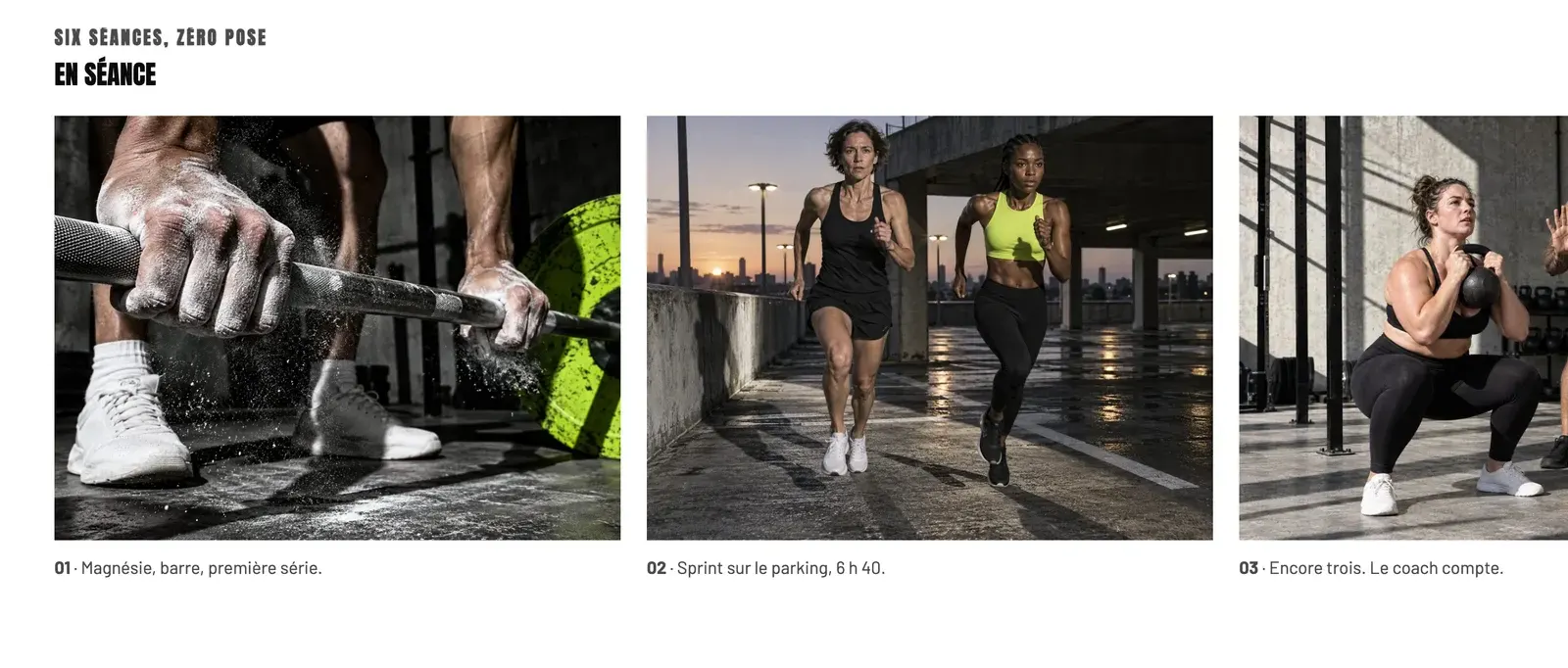
Les variantes (presets)
Galerie horizontale
La seule variante : un titre au-dessus de six cartes, chacune composée d'une Image aux coins arrondis et d'un Texte de légende. La section occupe toute la hauteur de l'écran pendant que les cartes défilent.
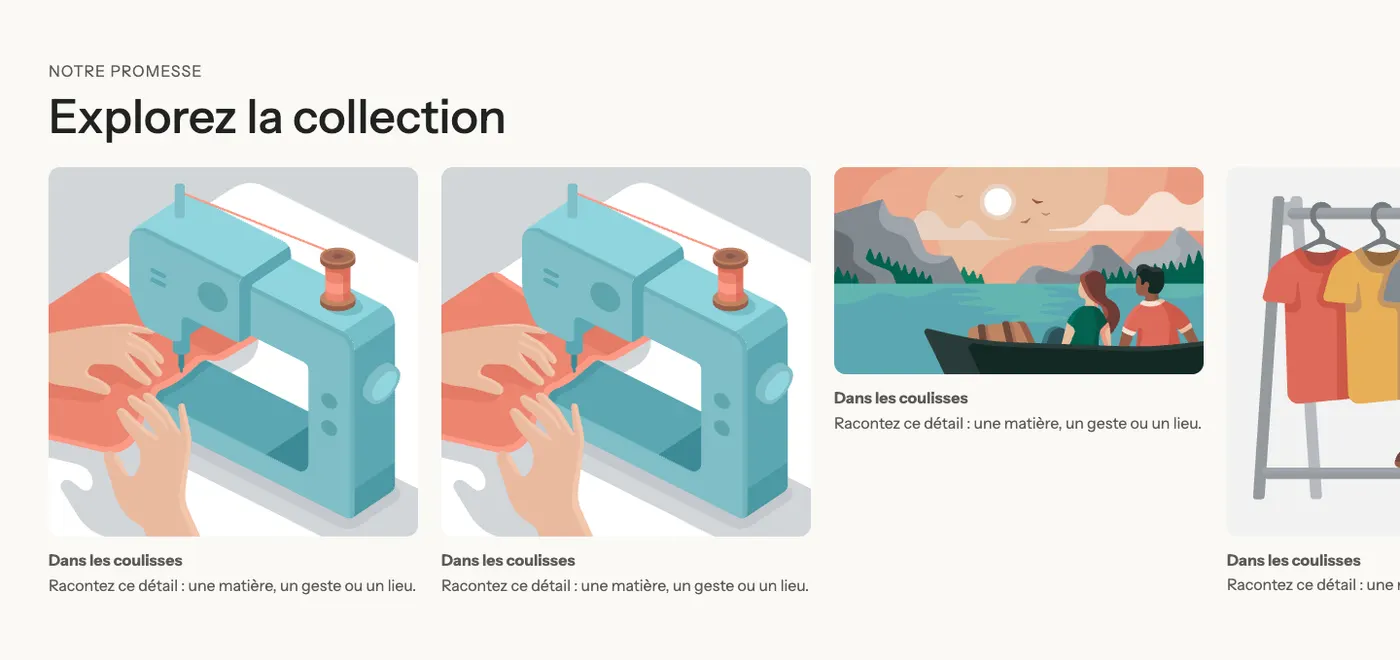
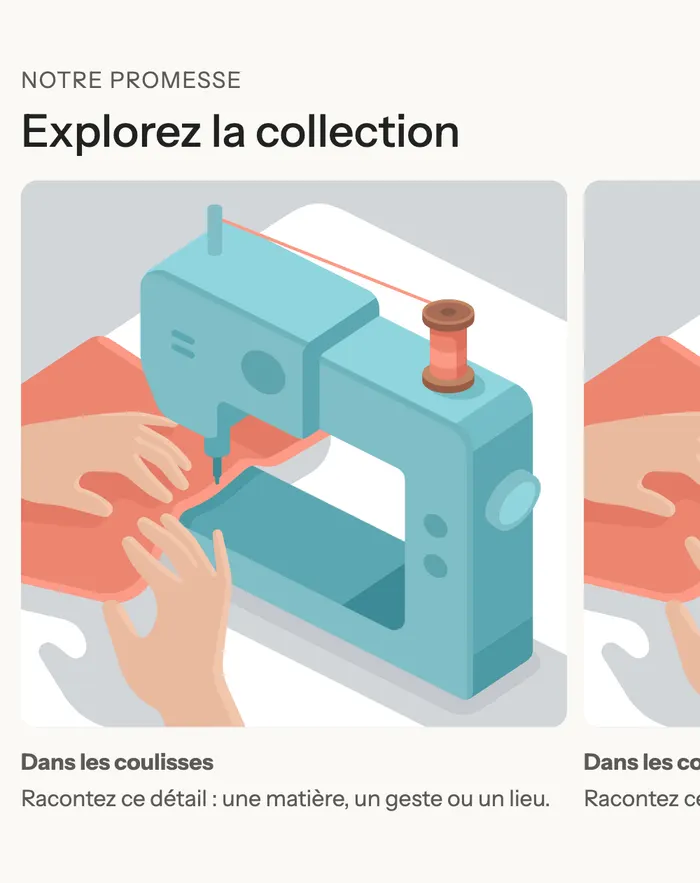
Sur mobile, les cartes prennent 78 % de la largeur de l'écran : la suivante dépasse sur la droite et invite à balayer.
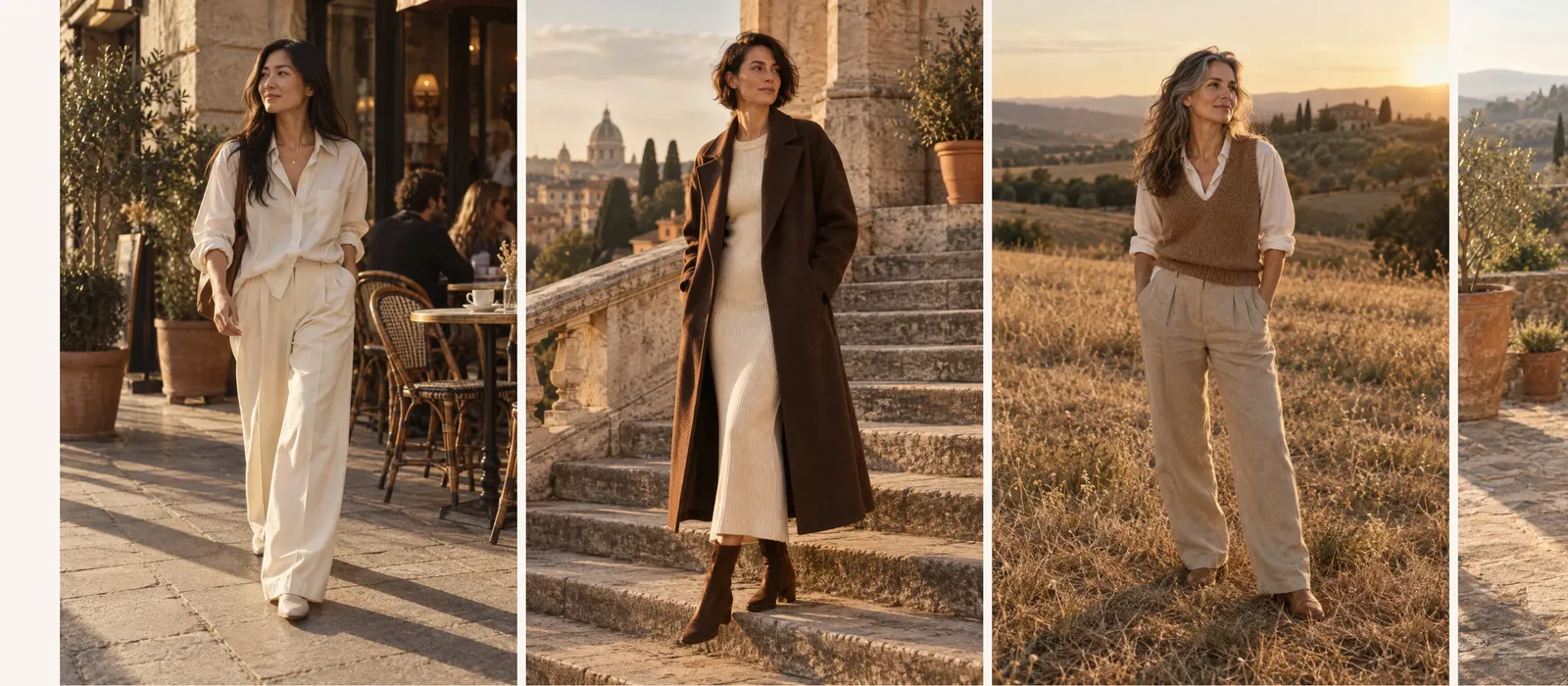
Un lookbook sans légende
La page lookbook de la démo Maison Mocha utilise la section avec de grandes photos portrait collées les unes aux autres, sans titre ni texte :
Ajouter la section
- Dans votre administration Shopify, ouvrez Boutique en ligne > Thèmes et cliquez sur Modifier le thème.
- Choisissez le modèle dans le menu du haut (par exemple Page d'accueil, ou le modèle de votre page lookbook).
- Cliquez sur Ajouter une section, ouvrez la catégorie Effets au défilement et choisissez Galerie horizontale.
- Dans chaque carte (bloc Groupe), cliquez sur Image pour choisir la photo, puis sur Texte pour la légende.
- Pour une carte de plus, dupliquez une carte existante ou ajoutez un Groupe avec Ajouter un bloc.
- Cliquez sur Enregistrer.
Les blocs de la section
La section accepte tous les blocs du thème. Chaque bloc placé après les premiers devient une carte de la rangée.
| Bloc | À quoi il sert |
|---|---|
| Titre (ou tout bloc placé en premier) | Reste au-dessus de la rangée : c'est le réglage Blocs au-dessus de la rangée qui décide combien de blocs restent en haut. |
| Groupe | Une carte. Dans la variante, il contient une Image et un Texte, mais vous pouvez y ajouter un bouton, un prix, un badge… |
| Image, Vidéo, Contenu sur image… | Vous pouvez aussi utiliser directement ces blocs comme cartes, sans groupe. |
Pour une image qui remplit toute la carte avec un texte par-dessus, utilisez un bloc Contenu sur image comme carte.
Les réglages de la section
Groupe Mise en page :
- Hauteur : Plein écran (par défaut, la section occupe l'écran pendant que les cartes glissent) ou Selon le contenu.
- Largeur des cartes : de 200 à 720 px sur ordinateur (380 px par défaut).
- Largeur des cartes sur mobile : en % de l'écran (78 % par défaut).
- Blocs au-dessus de la rangée : le nombre de premiers blocs qui restent au-dessus des cartes (1 par défaut, le titre). Mettez 0 si vous n'avez pas de titre.
Groupe Section : Palette de couleurs du fond. Puis Séparateurs, comme sur les autres sections (Comprendre l'éditeur de thème).
Conseils et pièges
- L'effet de glissement au défilement ne joue que sur les écrans larges (à partir de 990 px). Sur tablette et téléphone, les cartes se balaient au doigt.
- Si le visiteur a demandé à son appareil de réduire les animations, les cartes ne glissent pas au défilement.
- Choisissez des images de même format : une rangée de hauteurs inégales paraît désordonnée.
- Plus il y a de cartes, plus la section reste longtemps fixée à l'écran. Six à dix cartes est un bon maximum.
- Gardez des légendes courtes : elles défilent en même temps que l'image et se lisent en passant.
- Dans le sélecteur de sections de l'éditeur, l'aperçu montre la rangée immobile : c'est normal.