
Section Pop-up : newsletter, réduction et vérification de l'âge
Réglez la section Pop-up du Story Thème : quand elle s'ouvre, sur quelles pages, à quelle fréquence, et comment en faire une vérification de l'âge.
La section Pop-up ouvre une fenêtre par-dessus la page : inscription à la newsletter, code de bienvenue ou vérification de l'âge. Vous choisissez quand elle apparaît (délai, défilement, intention de sortie), sur quelles pages et à quelle fréquence. Placée dans le pied de page, elle s'applique à toutes les pages ; placée sur un modèle, seulement aux pages de ce modèle.
Les variantes (presets)
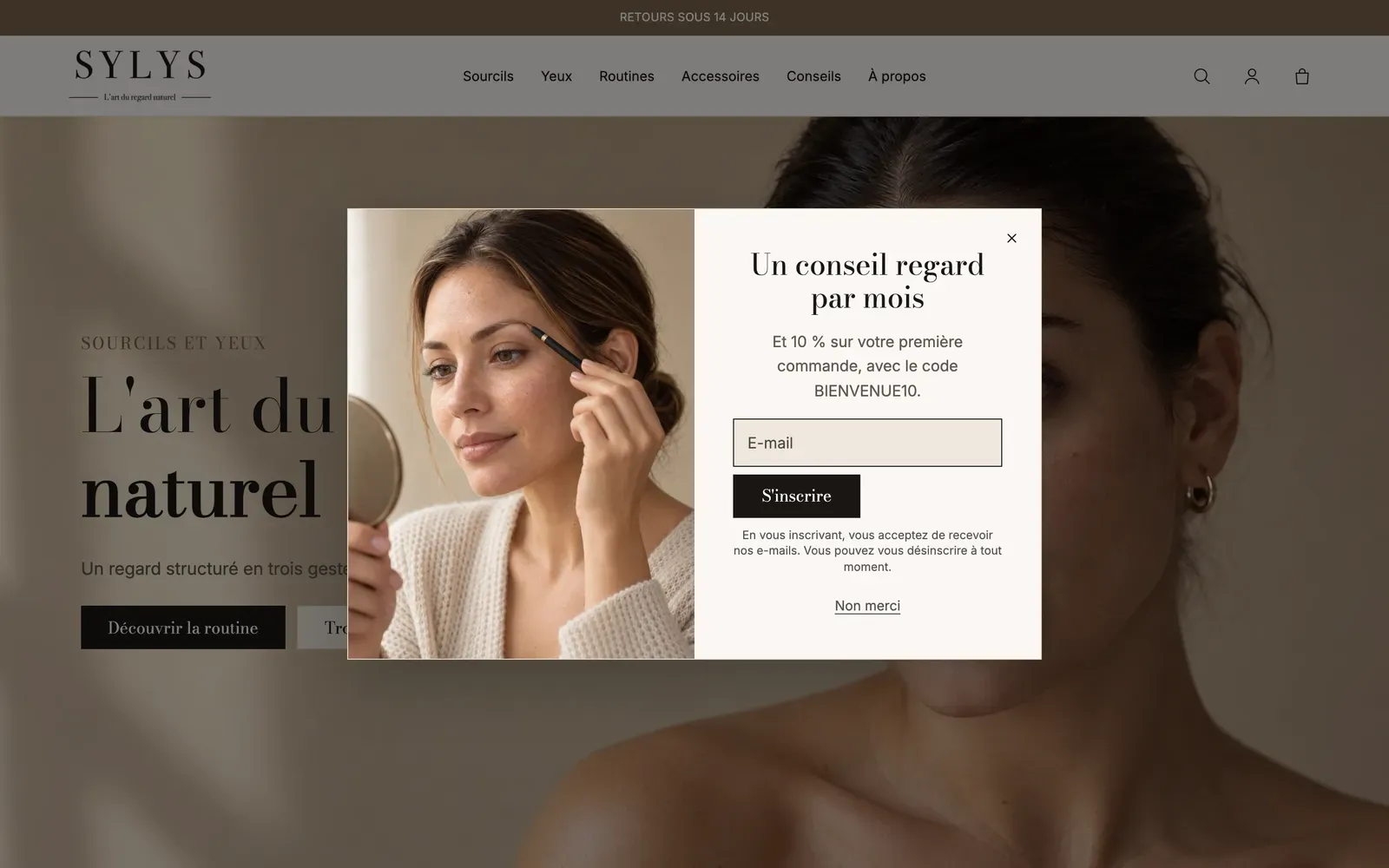
Pop-up newsletter
Un titre, un texte, le bloc Newsletter et un bloc Bouton de fermeture (« Non merci »). Ajoutez une image dans les réglages de la section pour obtenir la mise en page de Sylys ci-dessus.
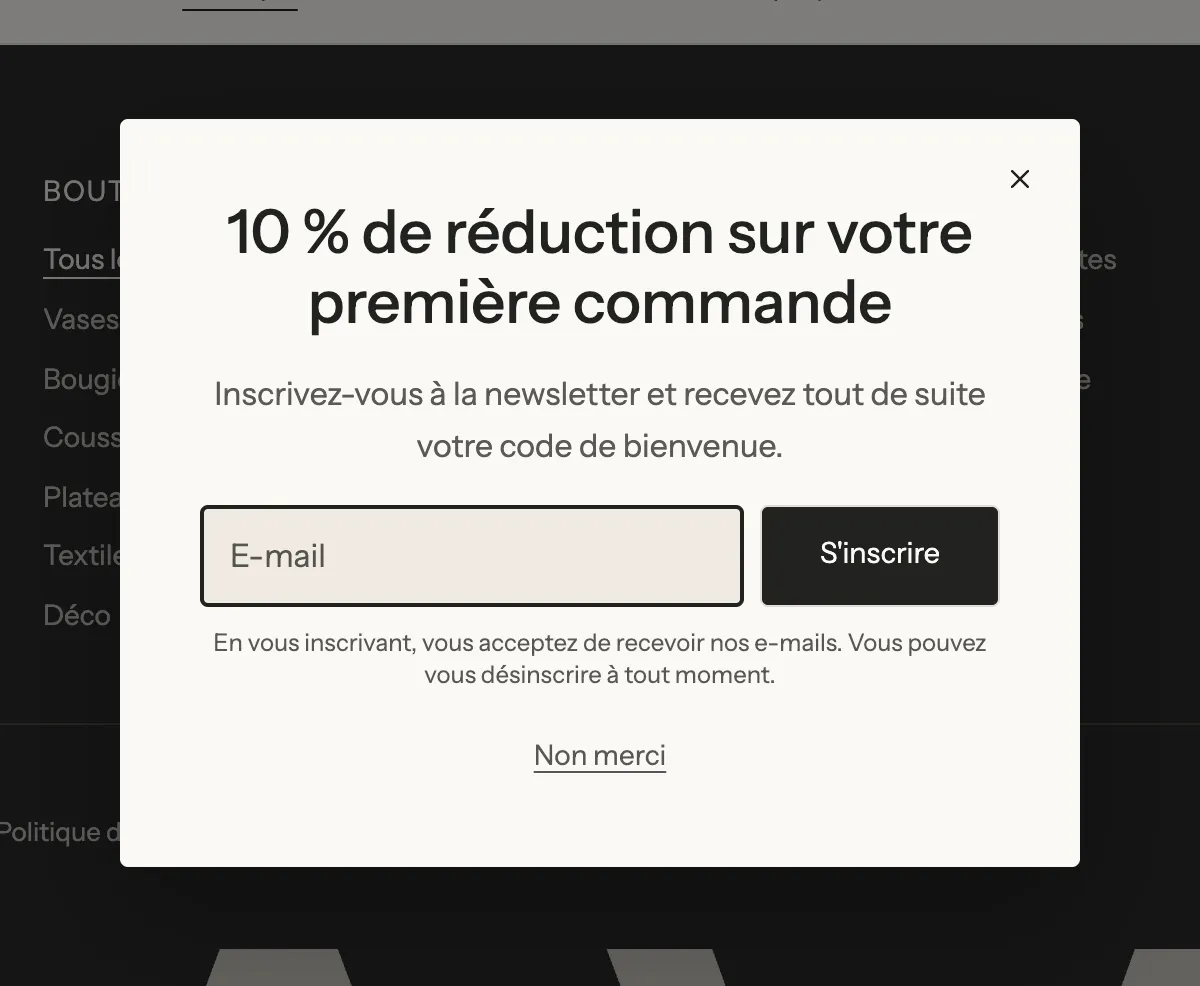
Pop-up de réduction
Les mêmes blocs, pensés pour offrir un code : le bloc Newsletter a un Code promo à révéler, affiché avec un bouton Copier après l'inscription.
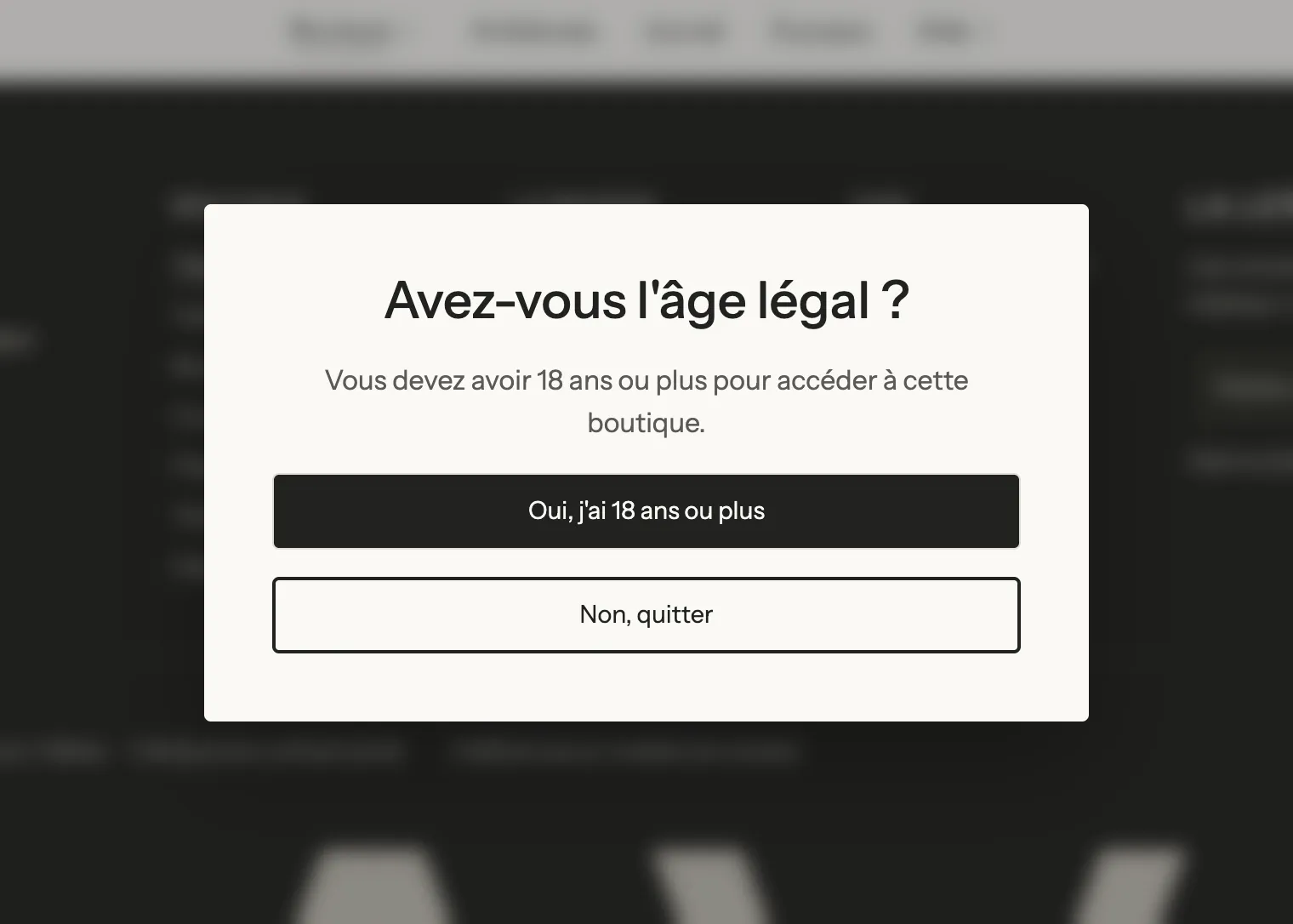
Vérification de l'âge
Un titre, un texte et deux boutons (entrer ou quitter). Pensée pour les boutiques d'alcool, de tabac ou de CBD : elle utilise Exiger un choix avant de naviguer, donc elle ne se ferme ni avec la croix, ni avec Échap, ni en cliquant à côté.
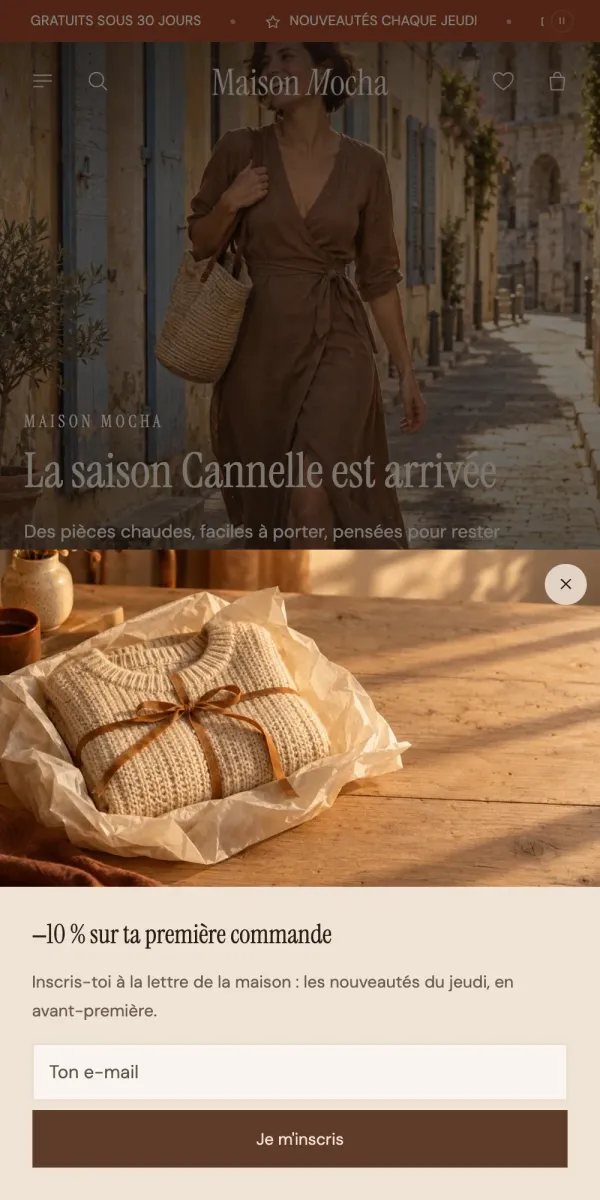
Sur mobile, la pop-up s'affiche par défaut en volet qui monte du bas de l'écran (exemple de la démo Maison Mocha) :
Ajouter la section
- Ouvrez Boutique en ligne > Thèmes > Modifier le thème.
- Pour toutes les pages, cliquez sur Ajouter une section dans la zone Pied de page de la barre latérale ; pour une seule page, ajoutez-la dans le modèle de cette page.
- Ouvrez la catégorie Pop-ups et choisissez Pop-up newsletter, Pop-up de réduction ou Vérification de l'âge.
- Cliquez sur Enregistrer.
Dans l'éditeur, la pop-up s'ouvre dès que la section ou l'un de ses blocs est sélectionné, pour que vous puissiez la modifier.
Les blocs de la section
| Bloc | À quoi il sert |
|---|---|
| Titre, Texte | L'accroche. |
| Newsletter | Le champ e-mail, le consentement et le Code promo à révéler. |
| Bouton de fermeture | Un lien ou bouton qui ferme la pop-up. |
| Bouton | Un lien (ex. « Non, quitter » vers un autre site). |
Le bloc Bouton de fermeture
Libellé, Style (Lien par défaut, ou un style de bouton), Pleine largeur, Alignement et surtout Ne plus afficher le pop-up après ce clic : cochez-le sur le bouton « J'ai 18 ans » d'une vérification de l'âge, ou sur un « Non merci » définitif.
Les réglages de la section
[Affichage]
- Pages : Toutes les pages, Page d'accueil, Pages produit ou Pages choisies ; dans ce dernier cas, Adresses des pages, une par ligne (ex.
/pages/a-propos), terminée par*pour inclure toutes les adresses qui commencent ainsi. - Masquer pour les clients déjà inscrits.
- Ouvrir automatiquement (activé par défaut), avec Délai (5 s par défaut), Page défilée d'au moins (%) et Ouvrir aussi quand le pointeur quitte la page (ordinateur).
- Afficher de nouveau : Toutes les pages, À la prochaine visite ou Après un nombre de jours (Jours : 7 par défaut).
- Nom du pop-up (par défaut
newsletter) : tout lien qui se termine par#popup-newsletterouvre la pop-up. Changez ce nom pour la remontrer aux visiteurs qui l'ont fermée.
[Mise en page] Position (Centrer, En bas à gauche, En bas à droite), Position sur mobile (Centrer ou Volet par le bas), Largeur (720 px par défaut), Page en arrière-plan (Inchangée, Assombrie, Floutée), Exiger un choix avant de naviguer, Afficher le bouton de fermeture.
[Média] Image, Position (Gauche, Droite, Haut), Média sur mobile.
[Apparence] Coins, Espacement intérieur, Alignement.
La section garde aussi le cadre commun des sections, décrit dans Comprendre l'éditeur de thème.
Conseils et pièges
- Laissez quelques secondes au visiteur avant d'ouvrir la pop-up (délai ou défilement) : une fenêtre qui s'ouvre immédiatement est souvent fermée sans être lue.
- Avec Exiger un choix avant de naviguer, ajoutez toujours un Bouton de fermeture : sinon le visiteur reste bloqué.
- Créez le code de la pop-up de réduction dans Réductions avant de l'afficher (voir Créer un code de réduction).
- Pour ouvrir la pop-up depuis un bouton ou un lien du menu, utilisez un lien qui se termine par
#popup-suivi du Nom du pop-up. - Les pop-ups du pied de page ne s'affichent pas sur les pages en mode page d'atterrissage.