
Section Tableau comparatif : vous face aux autres, produit par produit
Comparez votre produit à la concurrence ou vos formules entre elles dans un tableau clair, avec coches, colonne mise en avant, infobulles et bouton d'achat.
La section Tableau comparatif range vos arguments en lignes et vos options en colonnes : votre marque face aux autres, ou vos produits côte à côte. Le client voit en un coup d'œil ce qui vous distingue. Elle trouve sa place sur la page d'accueil, une page de lancement, une page « Nos engagements » ou sous une fiche produit.
Les variantes (presets)
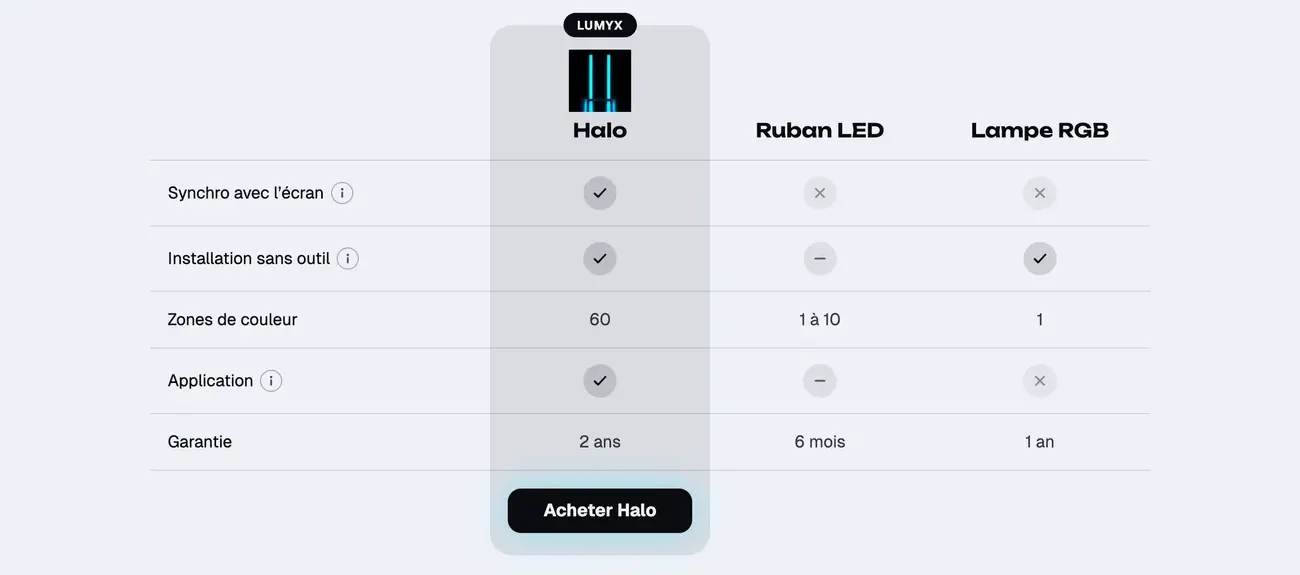
Nous face aux autres
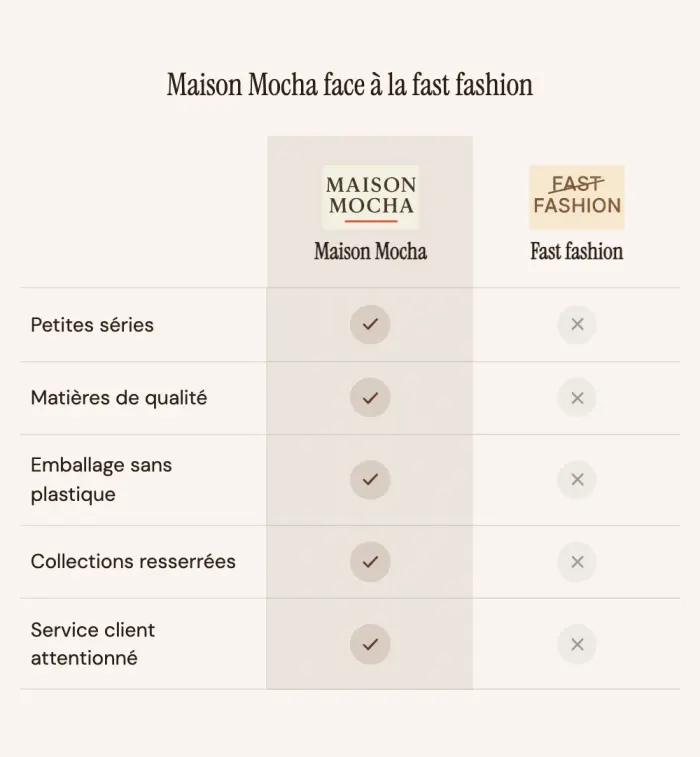
Un titre, un texte court et un tableau à deux colonnes : la vôtre, mise en avant, et « Les autres marques ». Le bouton d'achat est placé sous votre colonne. C'est la variante à choisir pour défendre votre marque face à la concurrence ou à une habitude (« la fast fashion », « le ruban LED »…).
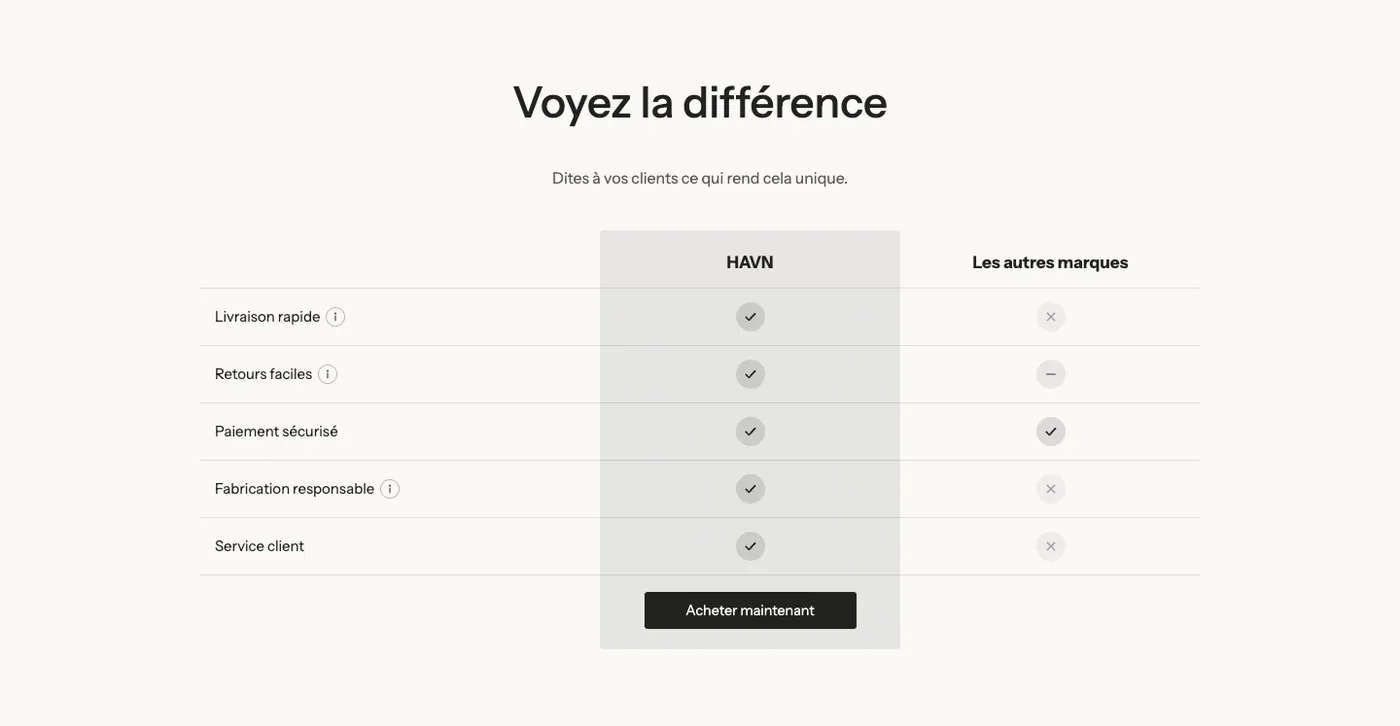
La démo Maison Mocha l'utilise avec un logo dans chaque en-tête de colonne :
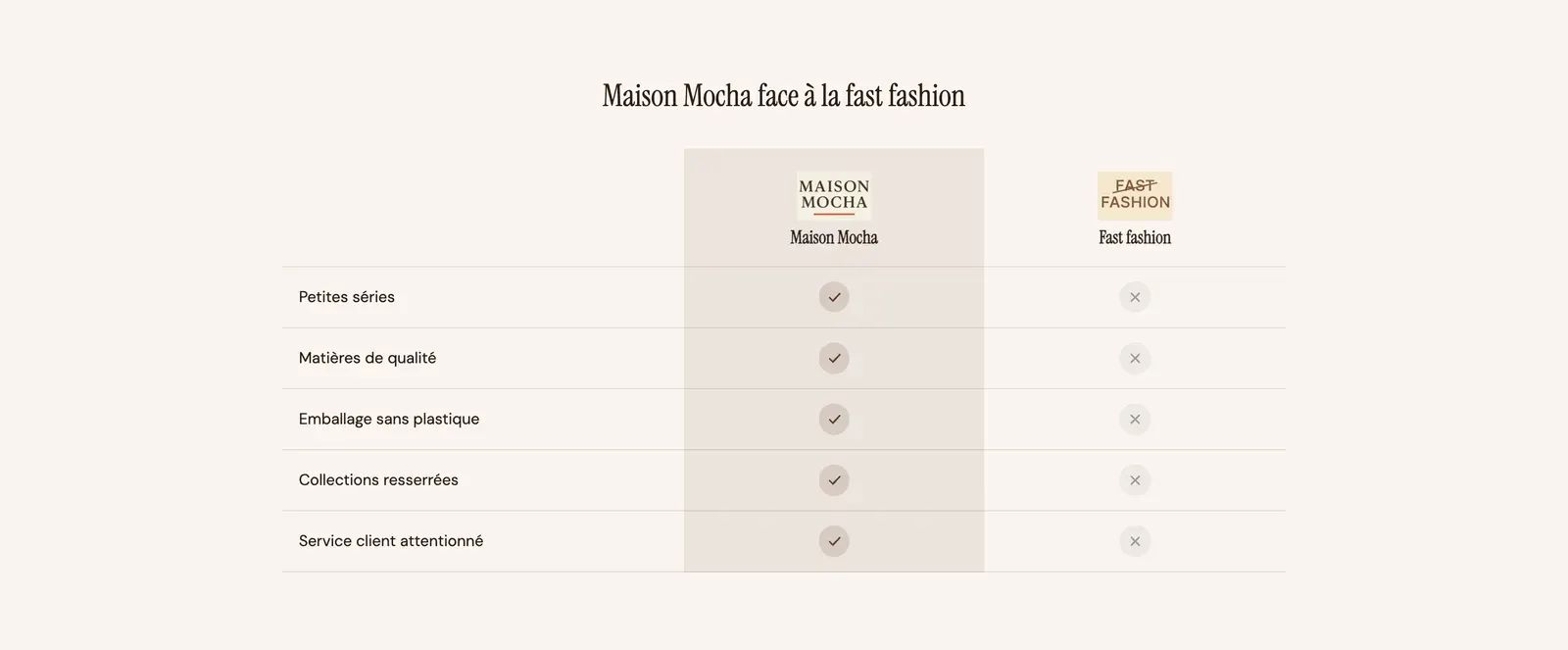
Comparatif de produits
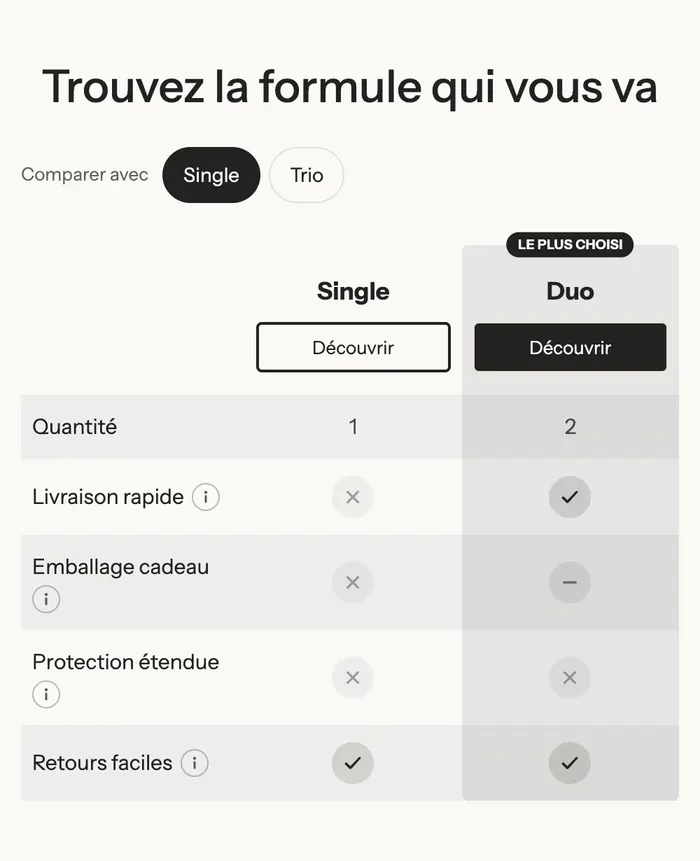
Trois colonnes (Single, Duo, Trio) avec un bouton Découvrir en haut de chacune, un badge « Le plus choisi » sur la colonne centrale et des lignes alternées. C'est la variante pour aider le client à choisir entre vos formules, vos packs ou vos modèles.
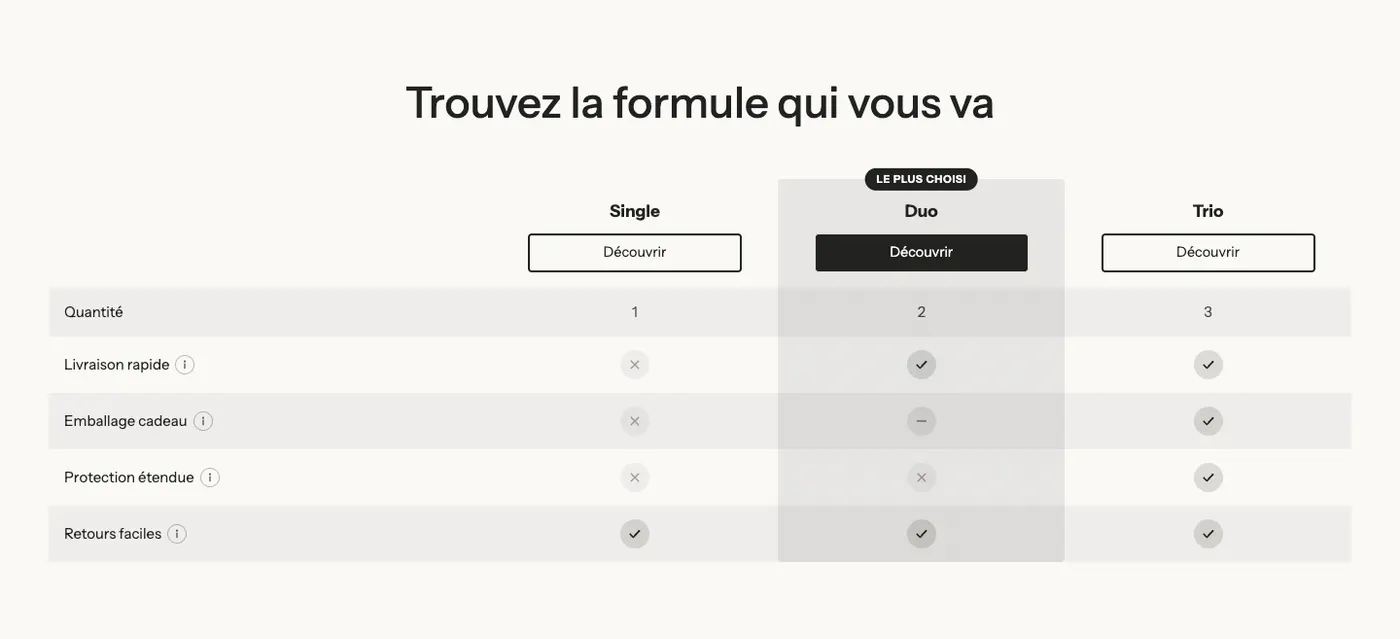
Sur mobile, cette variante n'affiche que deux colonnes à la fois : la colonne mise en avant, face à celle que le client choisit avec les boutons Comparer avec.
Ajouter la section
- Dans votre administration Shopify, ouvrez Boutique en ligne > Thèmes et cliquez sur Modifier le thème.
- Choisissez le modèle dans le menu du haut (par exemple Page d'accueil).
- Cliquez sur Ajouter une section, ouvrez la catégorie Arguments de vente et choisissez Nous face aux autres ou Comparatif de produits.
- Renommez les colonnes, puis remplacez les lignes d'exemple par vos arguments.
- Cliquez sur Enregistrer.
Les blocs de la section
| Bloc | À quoi il sert |
|---|---|
| Titre, Texte | Le titre et l'introduction au-dessus du tableau. |
| Tableau comparatif | Le tableau lui-même, avec son style et ses couleurs. |
| Colonnes > Colonne | Une colonne par option comparée (jusqu'à cinq). |
| Lignes > Ligne | Une ligne par argument, ou un titre de catégorie. |
Colonne
- Nom : vide sur la colonne mise en avant, c'est le nom de votre boutique qui s'affiche.
- Produit : remplit tout seul le nom, l'image, le prix et le lien du bouton.
- Image et Sous-titre : un logo, une photo, une précision sous le nom.
- Mettre cette colonne en avant : la colonne prend une teinte de fond. Cochez-le sur une seule colonne, la vôtre.
- Texte du badge : la pastille au-dessus de la colonne (« Le plus choisi », le nom de la marque…).
- Groupe Bouton : Texte du bouton, Lien, Style du bouton.
Ligne
- Type : Caractéristique (une ligne de valeurs) ou Titre de catégorie (un intertitre qui regroupe les lignes suivantes).
- Libellé : l'argument, à gauche.
- Texte d'information : une précision qui s'affiche dans une infobulle derrière le petit « i ».
- Un groupe Valeur 1 à Valeur 5, un par colonne dans leur ordre, avec un Type : Coche, Croix, Partiel (un tiret), Personnalisé (une icône de la bibliothèque ou votre image, avec un texte et une couleur) ou Texte (« 2 ans », « 60 »…).
Les réglages de la section
Les réglages du tableau se trouvent dans le bloc Tableau comparatif :
- Groupe Mise en page :
- Style : Minimal, Lignes alternées ou Carte ;
- Largeur des libellés (34 % par défaut), Taille du texte, Hauteur de l'image des en-têtes ;
- En-tête collant (coché par défaut) : les noms des colonnes restent visibles pendant que le client fait défiler un long tableau ;
- Disposition sur mobile : Défilement horizontal (le tableau glisse latéralement) ou Colonne mise en avant face à une autre (les boutons Comparer avec vus plus haut) ;
- Afficher les textes d'information dans une infobulle (coché par défaut).
- Groupe Bouton : Position des boutons, Haut ou Bas du tableau.
- Groupe Colonne mise en avant : Style (Teinte, Uni ou Contour) et Couleur.
- Groupe Icônes : Forme (Rond ou Aucun) et les couleurs Check, Croix et Partiel.
- Groupe Couleurs : Couleur du trait entre les lignes, ou Arrière-plan des lignes alternées.
La section elle-même n'a que le cadre commun à presque toutes les sections : Mise en page, Palette de couleurs, Séparateurs et Animations, expliqués dans Comprendre l'éditeur de thème.
Conseils et pièges
- Cinq à sept lignes suffisent. Au-delà, regroupez-les avec des lignes Titre de catégorie et gardez En-tête collant coché.
- Mélangez les types de valeurs : une ligne en Texte (« 2 ans » face à « 6 mois ») est plus parlante qu'une coche de plus.
- Restez factuel quand vous citez des concurrents. Comparez à une catégorie (« Les autres marques », « Un ruban LED ») plutôt qu'à une marque nommée.
- Sur mobile, au-delà de trois colonnes, préférez Colonne mise en avant face à une autre : un tableau large qui défile latéralement se lit mal.
- Avec le réglage Produit sur chaque colonne, le nom, le prix et le lien se mettent à jour tout seuls quand vous modifiez le produit.