
Section Avant / après : comparer deux images avec un curseur
Montrez l'effet de votre produit avec deux photos superposées que le client compare en faisant glisser un curseur, sur ordinateur comme sur mobile.
La section Avant / après superpose deux photos prises sous le même angle. Le client fait glisser le curseur pour découvrir l'une ou l'autre : c'est la preuve la plus parlante pour un soin, un maquillage, un nettoyant, une lampe ou une rénovation. Elle trouve sa place sur la page d'accueil, sur une page de lancement ou sous une fiche produit.
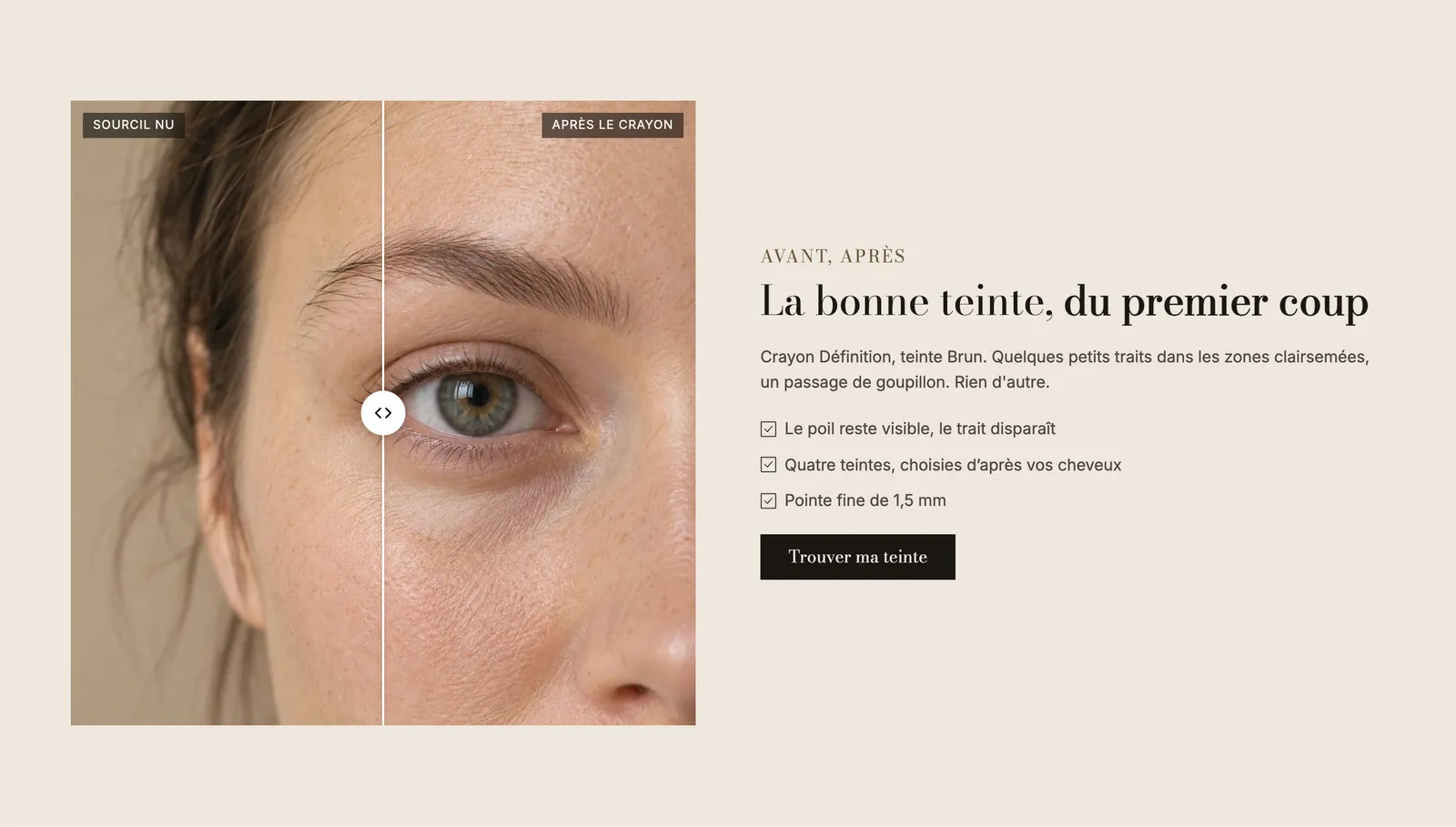
Les variantes (presets)
Avant / après
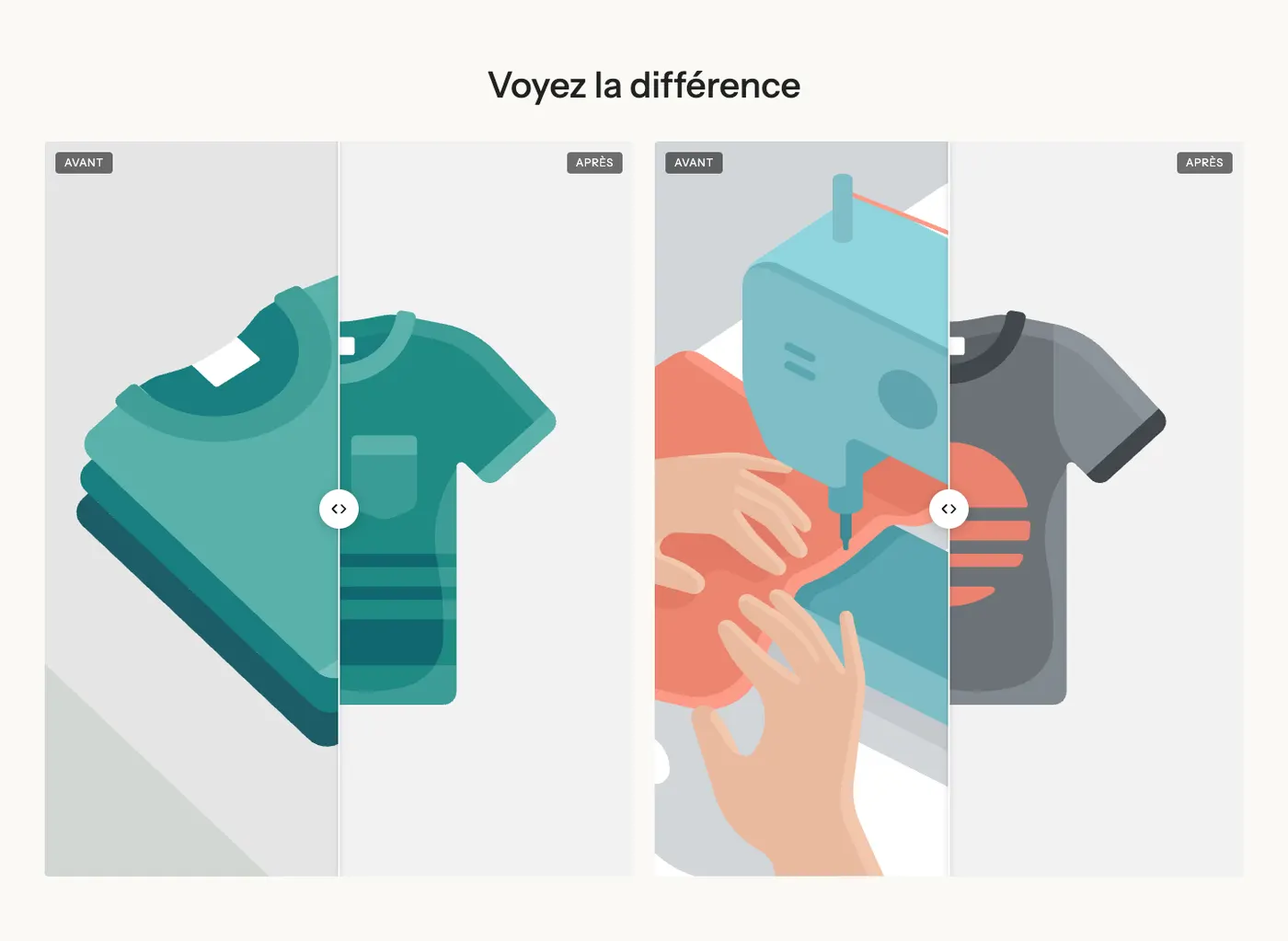
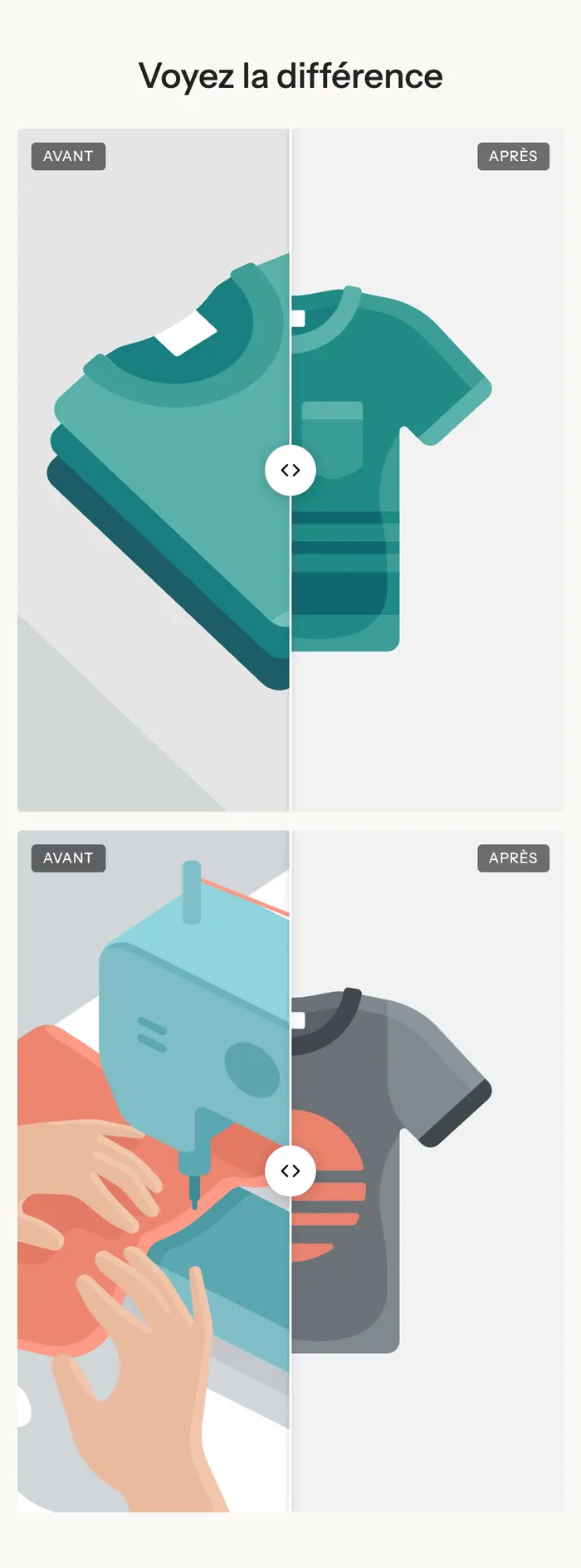
Un titre centré au-dessus de deux comparateurs côte à côte. Idéal pour montrer deux résultats, ou le même produit sur deux personnes. Sur mobile, les deux comparateurs s'empilent.
Transformation
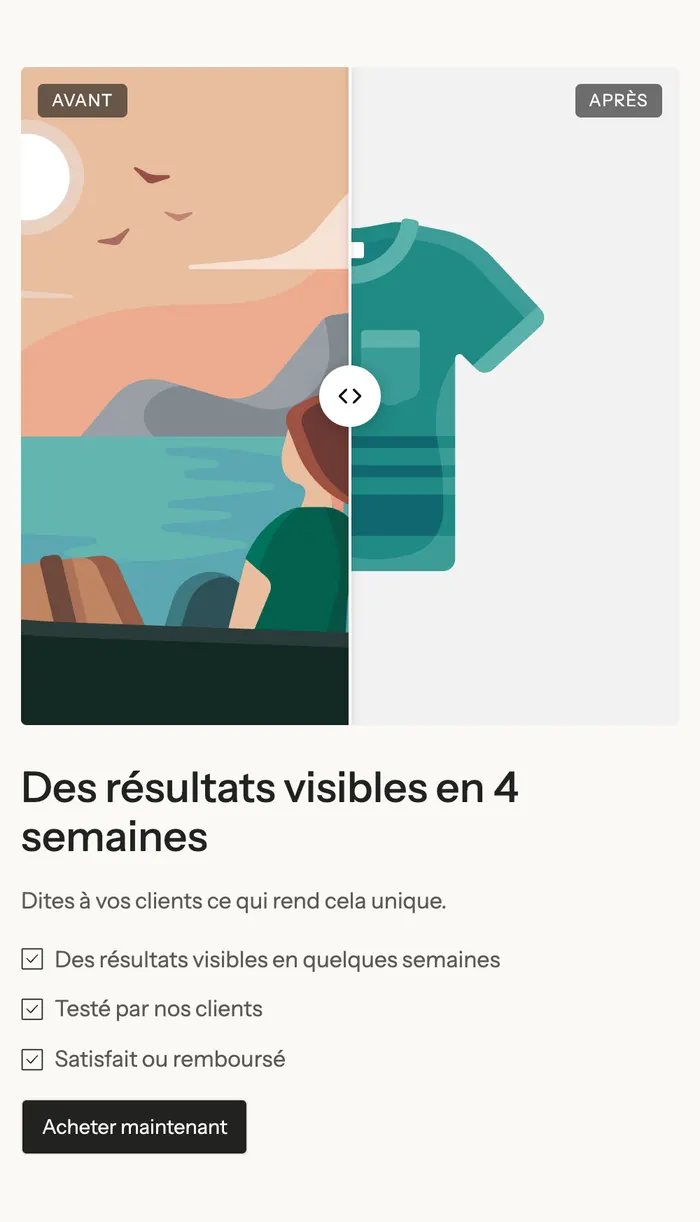
Un comparateur carré à gauche, et à droite un titre, un texte, une liste à puces et un bouton Acheter maintenant. C'est la variante à choisir pour vendre : l'image prouve, le texte explique, le bouton mène au produit.
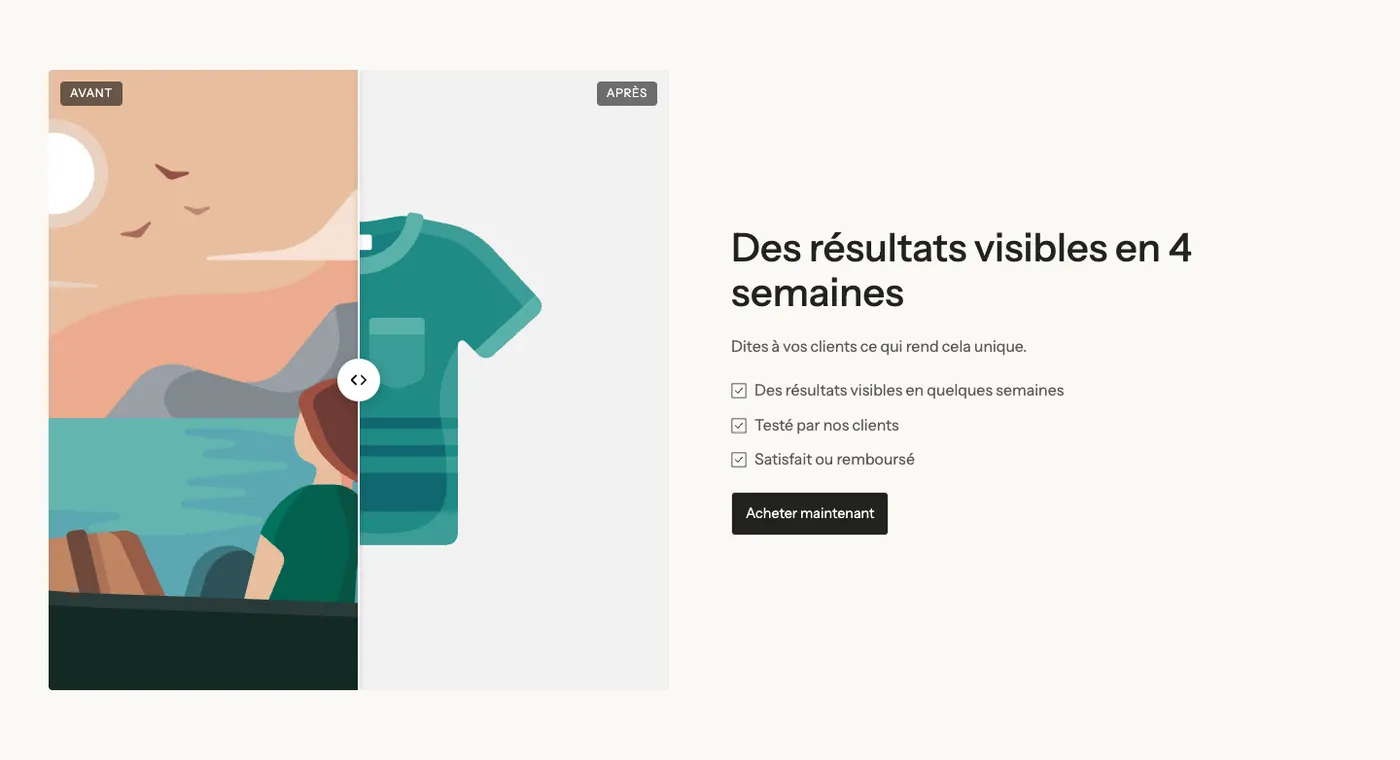
Sur mobile, le texte passe sous l'image :
Un exemple en grand format
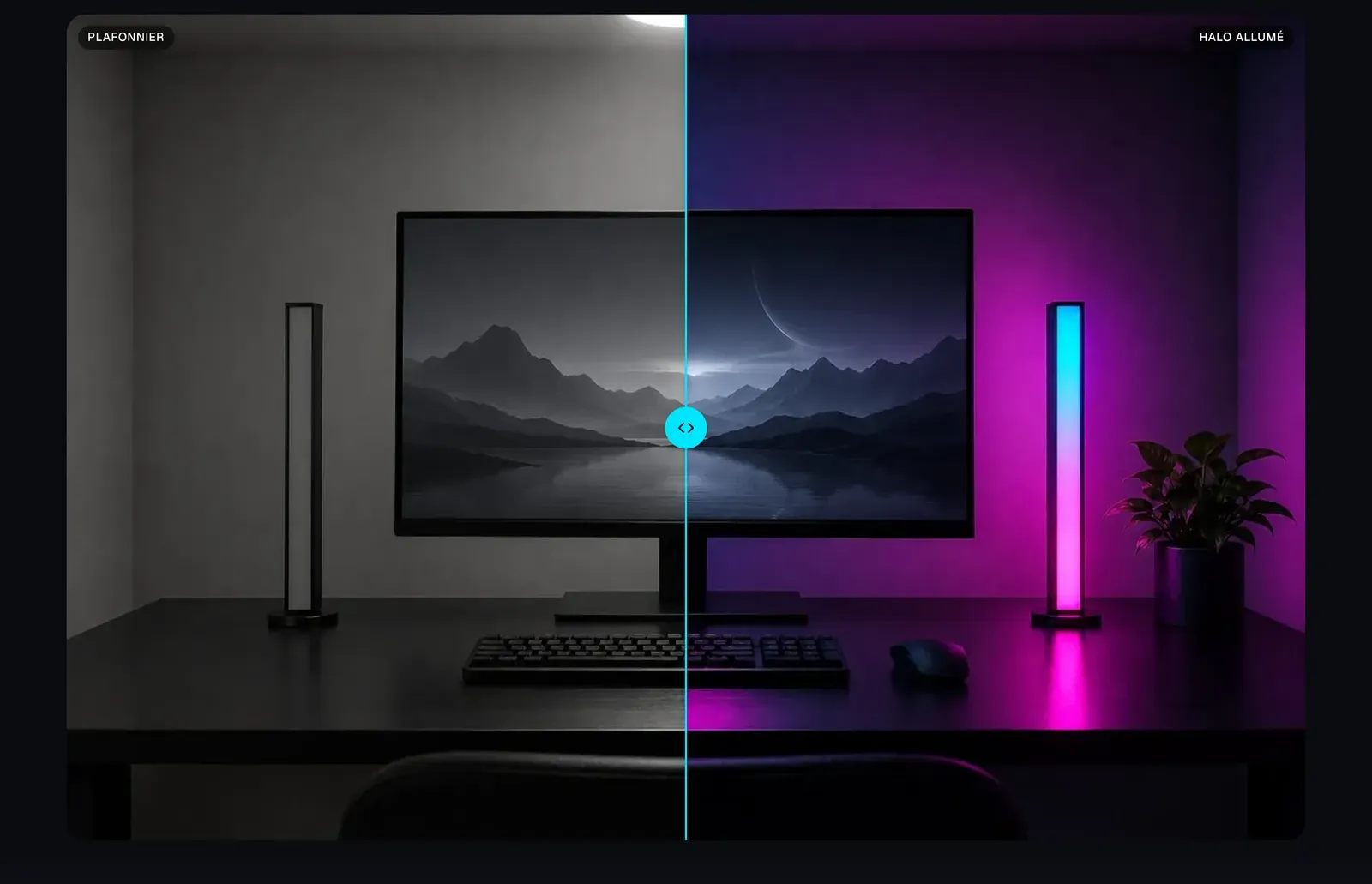
La démo Lumyx utilise un seul comparateur en pleine largeur, avec des libellés personnalisés (« Plafonnier » et « Halo allumé ») et un curseur aux couleurs de la marque :
Ajouter la section
- Dans votre administration Shopify, ouvrez Boutique en ligne > Thèmes et cliquez sur Modifier le thème.
- Choisissez le modèle dans le menu du haut (par exemple Page d'accueil).
- Cliquez sur Ajouter une section, ouvrez la catégorie Médias et choisissez Avant / après ou Transformation.
- Cliquez sur le bloc Avant / après et choisissez l'Image avant et l'Image après.
- Cliquez sur Enregistrer.
Les blocs de la section
| Bloc | À quoi il sert |
|---|---|
| Avant / après | Le comparateur : les deux images, les libellés, le curseur. |
| Titre, Texte, Liste à puces, Bouton, Groupe | Le contenu autour du comparateur (présents dans les variantes, modifiables librement). |
Le bloc Avant / après
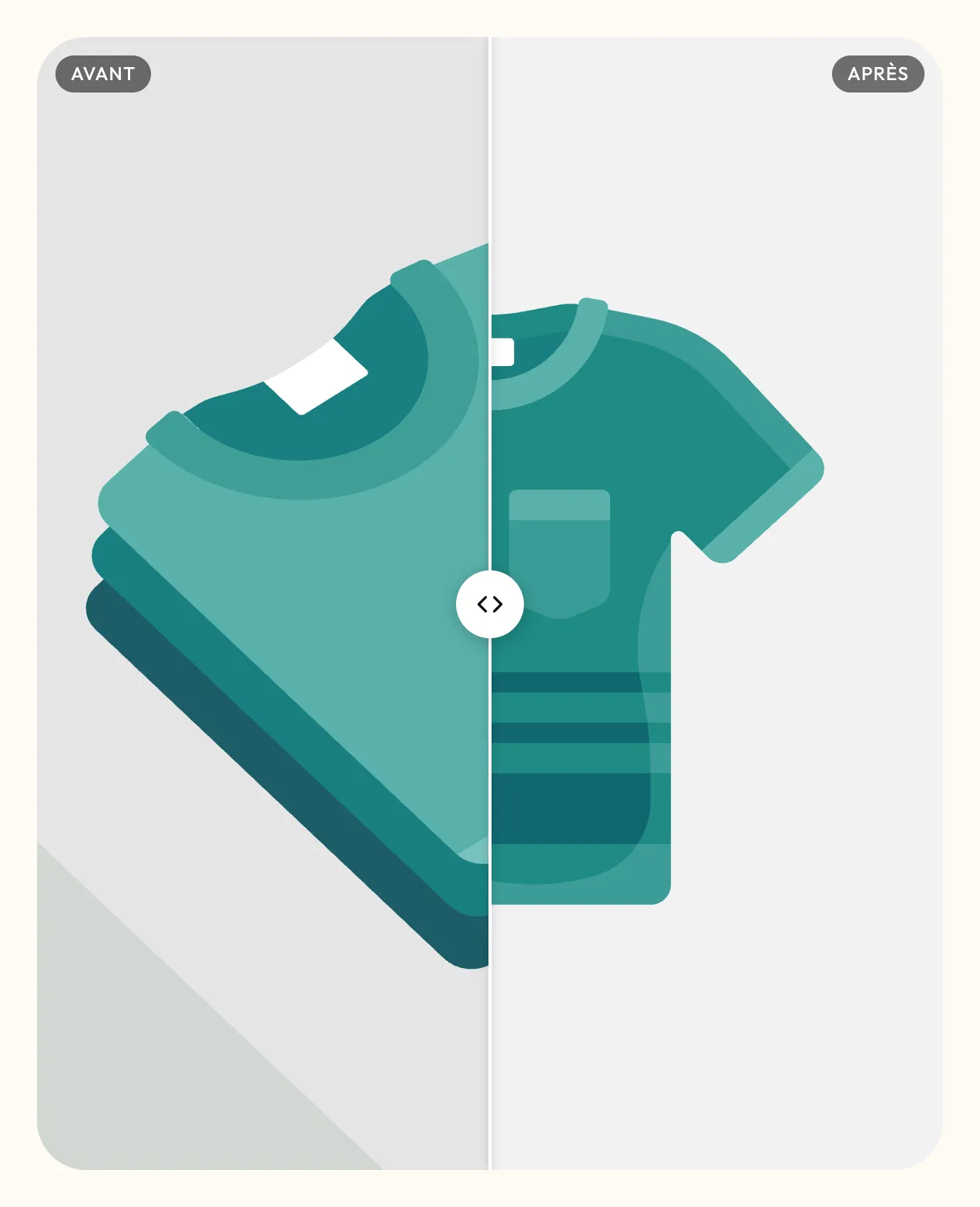
- Image avant et Image après. Utilisez le même cadrage : avec Adapter à l'image, le cadre prend la forme de l'image Avant et l'image Après y est recadrée.
- Groupe Libellés : Avant et Après (le texte des étiquettes, par exemple « Sourcil nu » et « Après le crayon »), Position (Haut ou Bas).
- Groupe Mise en page :
- Direction : Horizontale (curseur qui glisse de gauche à droite) ou Verticale (de haut en bas) ;
- Hauteur de l'image : Adapter à l'image, Petit, Moyen, Large, Carré, Portrait ou Paysage ;
- Position de départ : où se trouve le curseur à l'affichage, 50 % par défaut ;
- Animer le curseur à son apparition : le curseur bouge une fois pour montrer qu'on peut le déplacer ;
- Rayon des angles et Espacement bas.
- Groupe Apparence : cochez Personnaliser les couleurs pour choisir la Couleur du trait, le Fond du curseur et la Couleur des flèches. Sans cela, le curseur suit le style du thème (blanc).
Les réglages de la section
La section n'a que le cadre commun à presque toutes les sections du thème : Mise en page (largeur, direction, espacements), Palette de couleurs, Séparateurs et Animations. Il est expliqué dans Comprendre l'éditeur de thème.
Conseils et pièges
- Prenez les deux photos au même endroit, avec la même lumière et le même cadrage. Sinon, le client voit la différence de photo, pas celle du produit.
- Exportez les deux images à la même taille : avec Adapter à l'image, l'image Après est recadrée sur la forme de l'image Avant.
- Laissez Animer le curseur à son apparition coché sur au moins un comparateur : beaucoup de visiteurs ne devinent pas qu'on peut le déplacer.
- Restez honnête : pas de retouche sur l'image Après. Une comparaison crédible vend mieux qu'une comparaison spectaculaire.
- Des libellés concrets (« Jour 1 » / « Jour 28 », « Plafonnier » / « Halo allumé ») disent plus que « Avant » et « Après ».