
Sezione Rich text: messaggio, citazione e titolo di sezione
Aggiungi un titolo, un paragrafo e dei pulsanti senza immagine, una citazione del fondatore o una grande frase di marca tra due sezioni.
La sezione Rich text mostra del testo senza immagine obbligatoria: un titolo e un paragrafo, una citazione, una grande frase di marca. Serve a introdurre una pagina, a dare respiro alla home page tra due sezioni molto cariche o ad annunciare la sezione successiva.

Le varianti (preset)
Le quattro varianti si trovano nella categoria Testo del selettore. Ognuna è un punto di partenza: puoi aggiungere, rimuovere o spostare i blocchi.
Rich text
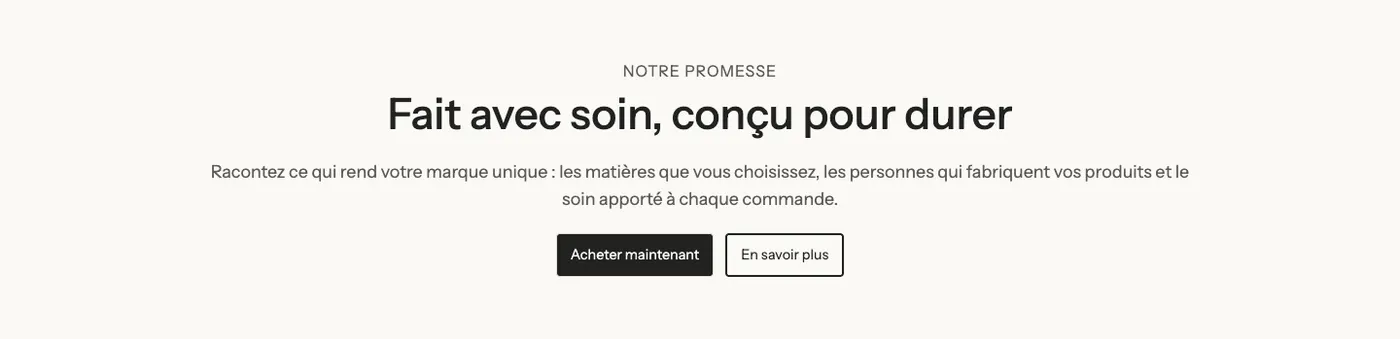
Un sottotitolo, un'Intestazione, un Testo e due Pulsante affiancati, il tutto centrato. Per l'introduzione o la conclusione di una pagina («Scopri la collezione»).
Citazione in evidenza
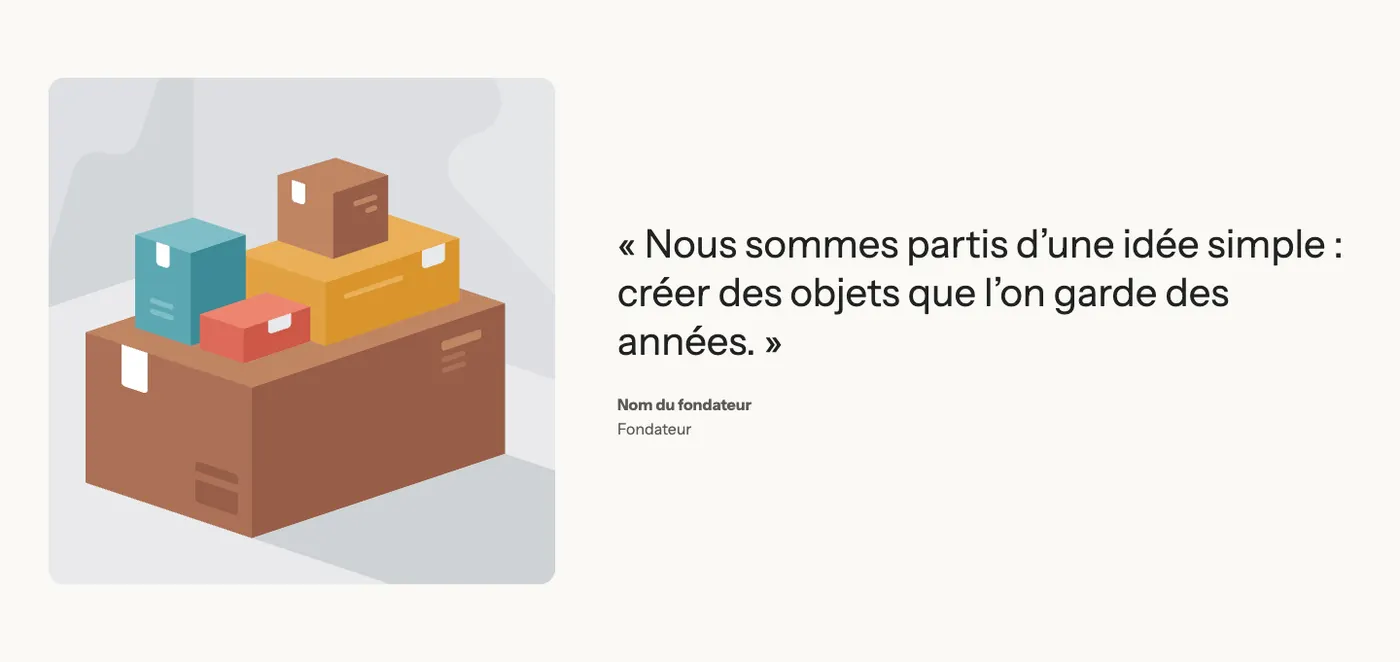
Un'Immagine a sinistra e, a destra, una citazione in grande con il nome e il ruolo del suo autore. Per le parole del fondatore o di un artigiano.
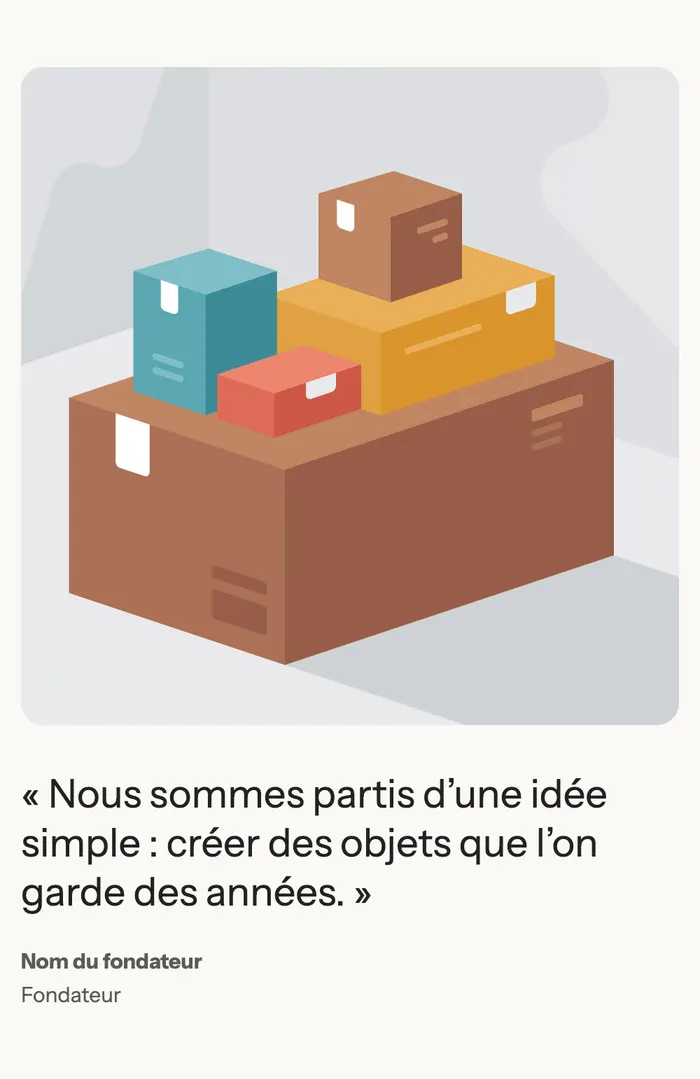
Su mobile, l'immagine passa sopra la citazione:
Titolo della sezione
Un sottotitolo, un titolo e una frase a sinistra, un pulsante a destra, su una sola riga. Mettila subito sopra una sezione che non ha un titolo (una griglia di prodotti, una galleria) per annunciarla.

Messaggio in grande
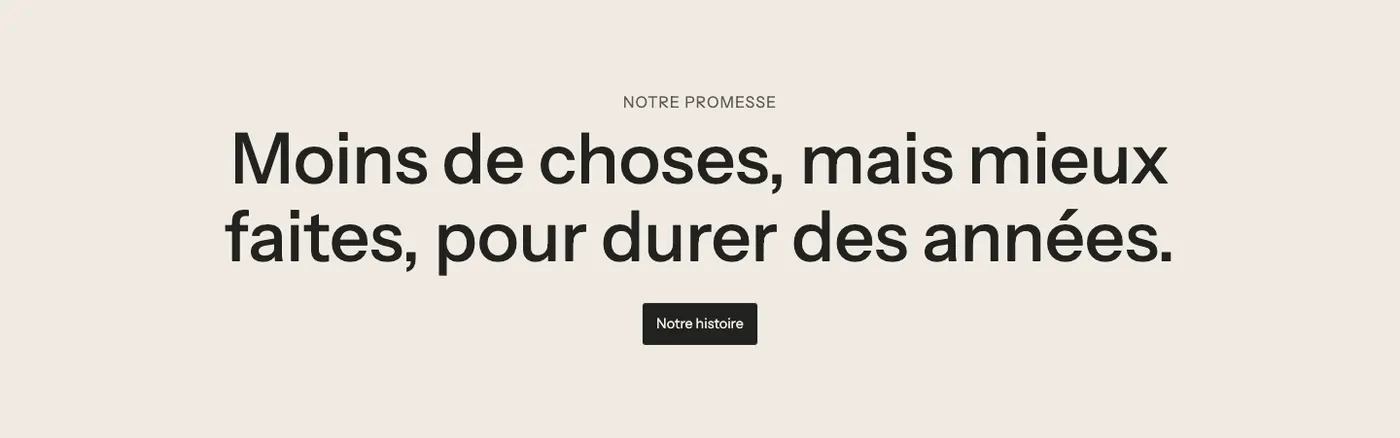
Una frase molto grande, centrata, con un pulsante. Per una promessa di marca o un manifesto. È il layout usato da Maison Mocha, senza pulsante, in cima a questo articolo.
Aggiungere la sezione
- Nel pannello di controllo Shopify, apri Negozio online > Temi e clicca su Modifica tema.
- Scegli il modello nel menu in alto.
- Clicca su Aggiungi sezione, apri la categoria Testo e scegli la variante.
- Clicca su ogni blocco per sostituire i testi di esempio e il link dei pulsanti.
- Clicca su Salva.
I blocchi della sezione
| Blocco | A cosa serve |
|---|---|
| Intestazione | Il Sottotitolo e l'Intestazione, con il suo Stile dell’intestazione (1, 2 o 3) e la sua dimensione. Il tag (H1, H2…) si sceglie con il menu Aa del campo. Può anche mostrare delle Parole a rotazione. |
| Testo | Il paragrafo, in rich text (grassetto, corsivo, link). |
| Pulsante | Un link verso una pagina, una collezione o un prodotto. |
| Gruppo | Allinea più blocchi affiancati (i due pulsanti) o in colonna (la citazione e il suo autore). |
| Immagine | La foto della variante Citazione in evidenza. |
Con Aggiungi blocco puoi aggiungere tutti i blocchi del tema: una Checklist, un Badge, delle Stelle (voto manuale), un Testo rivelato le cui parole si illuminano allo scorrimento…
Le impostazioni utili del blocco Testo
- Descrizione: il testo vero e proprio.
- Colore parole in grassetto: Intestazione, Testo, Accento 1 o Accento 2. Metti una parola in grassetto nel paragrafo per colorarla.
- Allineamento e Allineamento su mobile.
- Dimensione del font personalizzata: mostra Dimensione del font su desktop (16 px per impostazione predefinita) e Dimensione del font su mobile (14 px).
Le impostazioni della sezione
La sezione ha solo la cornice comune a quasi tutte le sezioni: Layout (larghezza, allineamenti, spaziature interne), Palette colori (lo sfondo; Maison Mocha usa una palette beige per far risaltare la sua frase), Separatori e Animazioni. È spiegata in Capire l'editor del tema.
Per un testo leggibile, scegli Larghezza pagina ridotta in Larghezza del layout: le righe restano corte anche su un grande schermo.
Consigli e insidie
- Una sola frase forte vale più di un lungo paragrafo: la sezione è fatta per essere letta in due secondi.
- Un solo H1 per pagina: un'Intestazione in H1 mantiene questo tag solo nella prima sezione di una pagina senza un titolo proprio; altrove diventa un H2 dall'aspetto identico. Scegli quindi H2 per le sezioni a metà pagina.
- Per una pagina di contenuto lunga (condizioni, spedizione), preferisci una normale pagina Shopify e il suo Contenuto della pagina: si modifica in Negozio online > Pagine, senza passare dall'editor.
- Una grande frase su sfondo colorato segna una pausa tra due sezioni di immagini: alterna le palette per dare ritmo alla pagina.