
Sezione Linea del tempo: la tua storia o le tue tappe
Racconta le date chiave del tuo brand o spiega un funzionamento in tappe, su una linea verticale, alternata od orizzontale.
La sezione Linea del tempo collega delle tappe con una linea: le date chiave del tuo brand in una pagina «La nostra storia», oppure le tappe di un ordine in un «Come funziona». La linea può riempirsi man mano che la pagina scorre, guidando lo sguardo da una tappa all'altra.
Le varianti (preset)
Le due varianti si trovano nella categoria Testo del selettore.
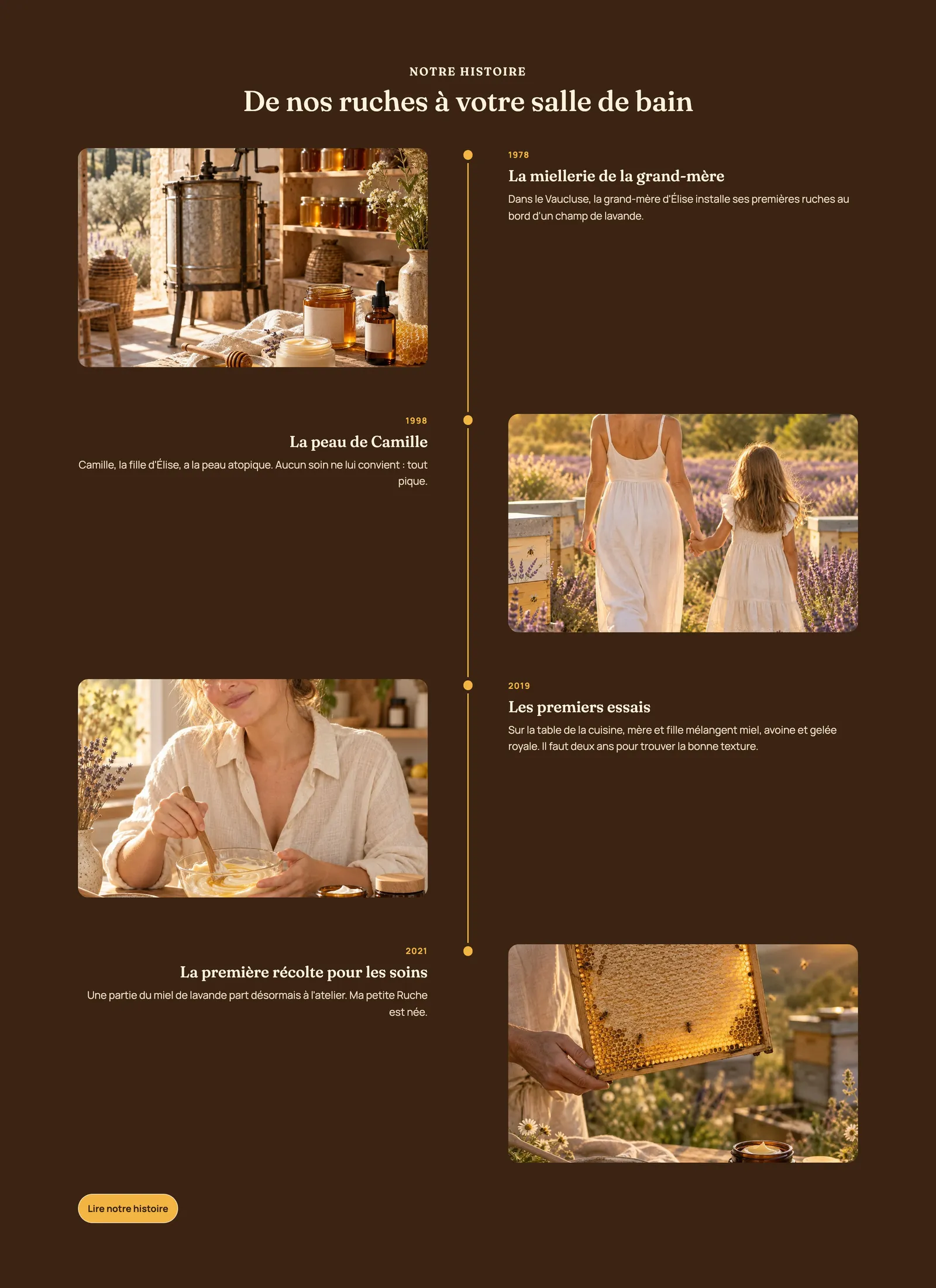
La nostra storia
Un titolo, poi quattro tappe alternate ai due lati di una linea verticale: la data da una parte, il titolo e il testo dall'altra. Aggiungi un'immagine a ogni tappa per ottenere la resa di Ma Petite Ruche qui sopra.
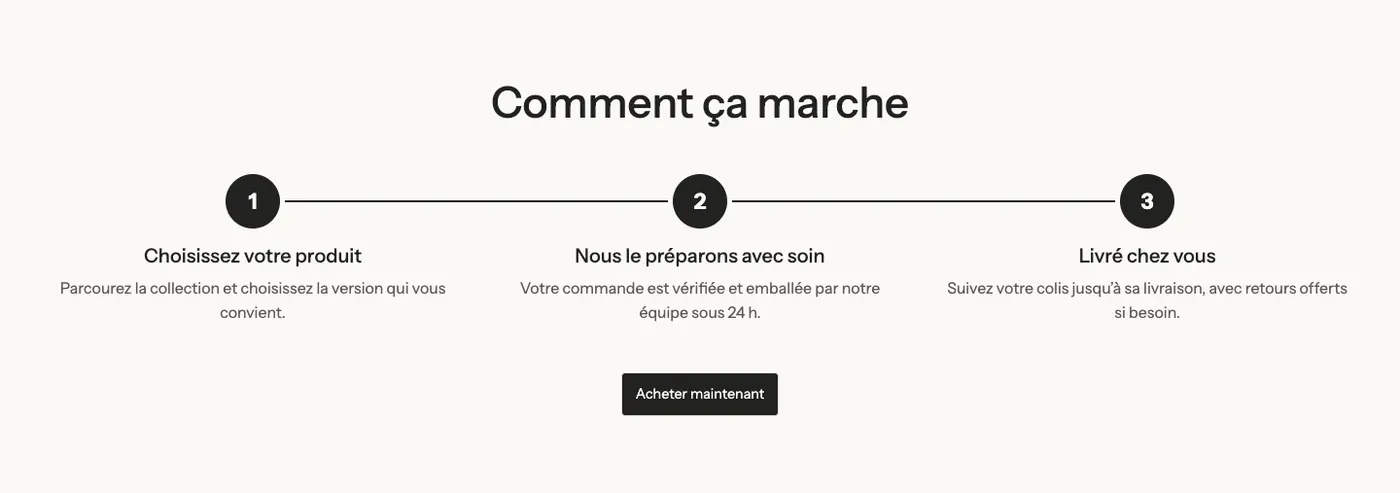
Come funziona
Un titolo, tre tappe orizzontali contrassegnate da numeri in cerchi e un pulsante. Per spiegare in tre tempi come ordinare, usare un prodotto o approfittare di un servizio.
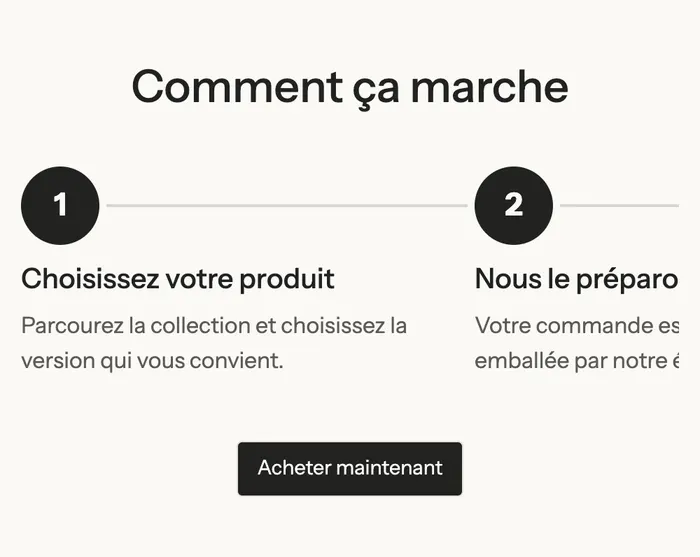
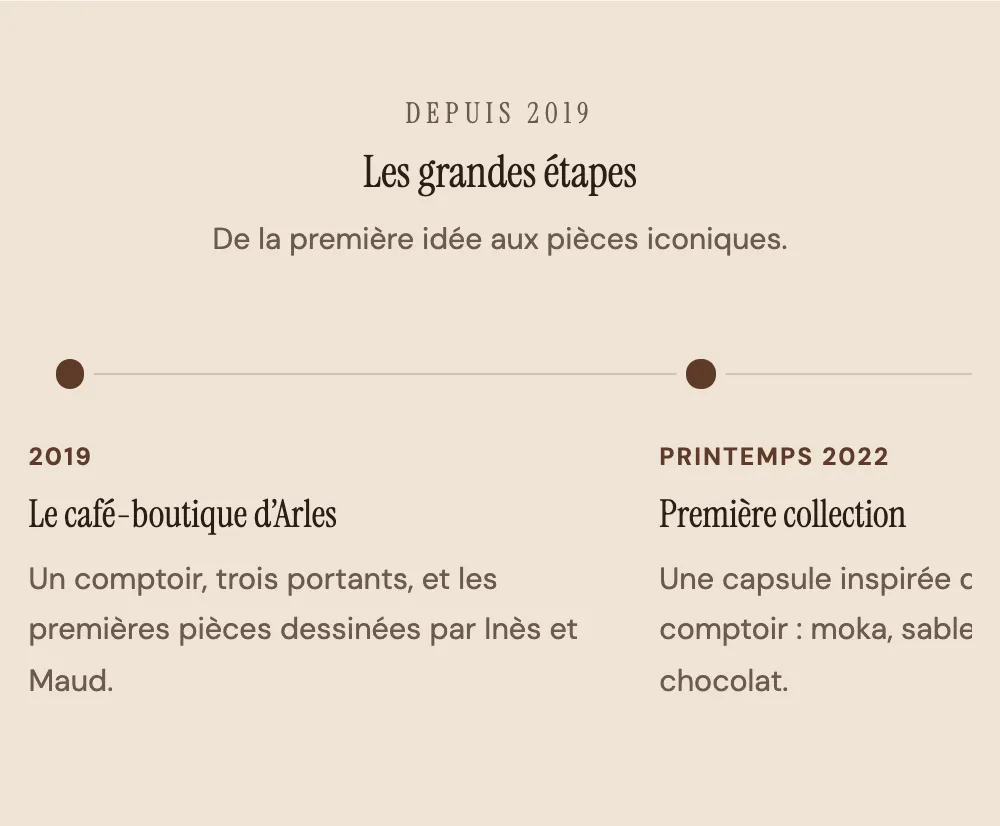
Su mobile, la linea del tempo orizzontale diventa scorrevole: la tappa successiva spunta dal bordo destro.
Esempio nella demo Maison Mocha
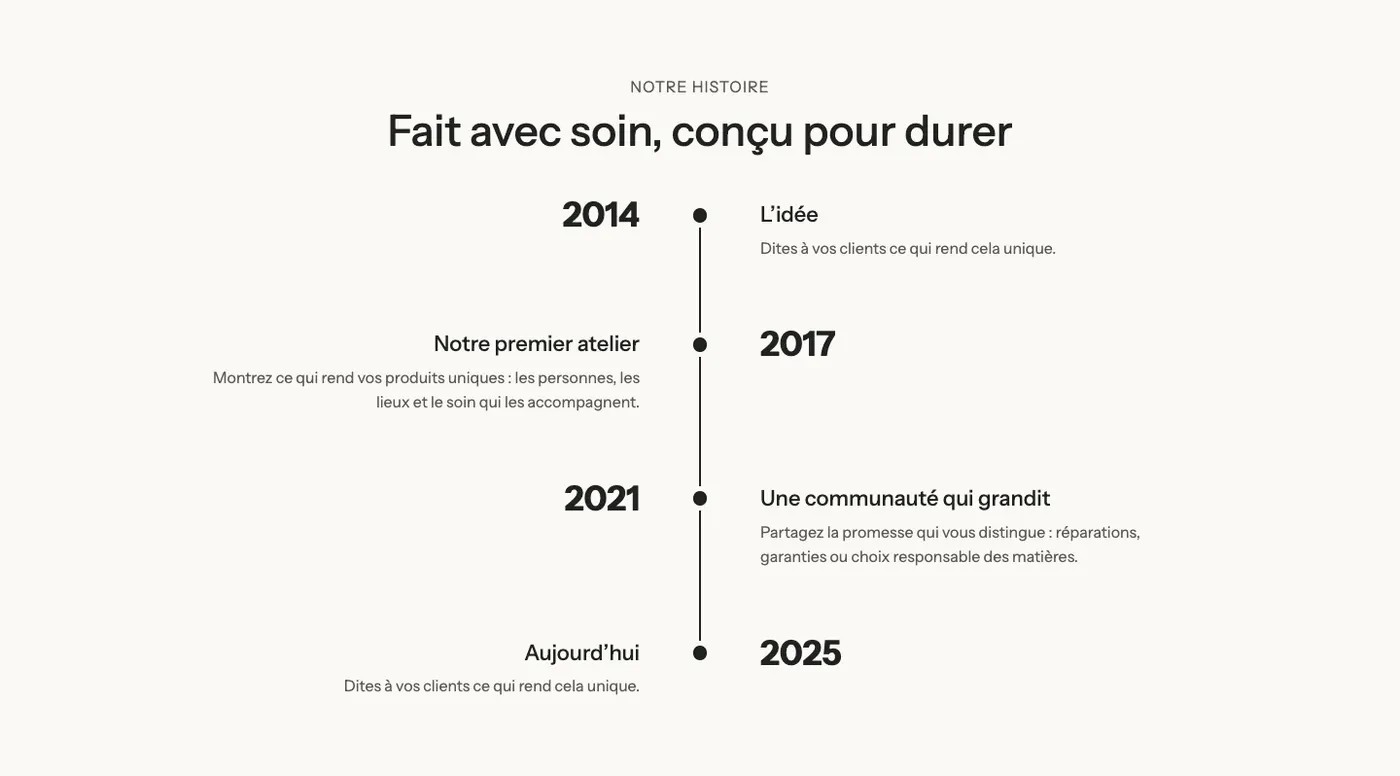
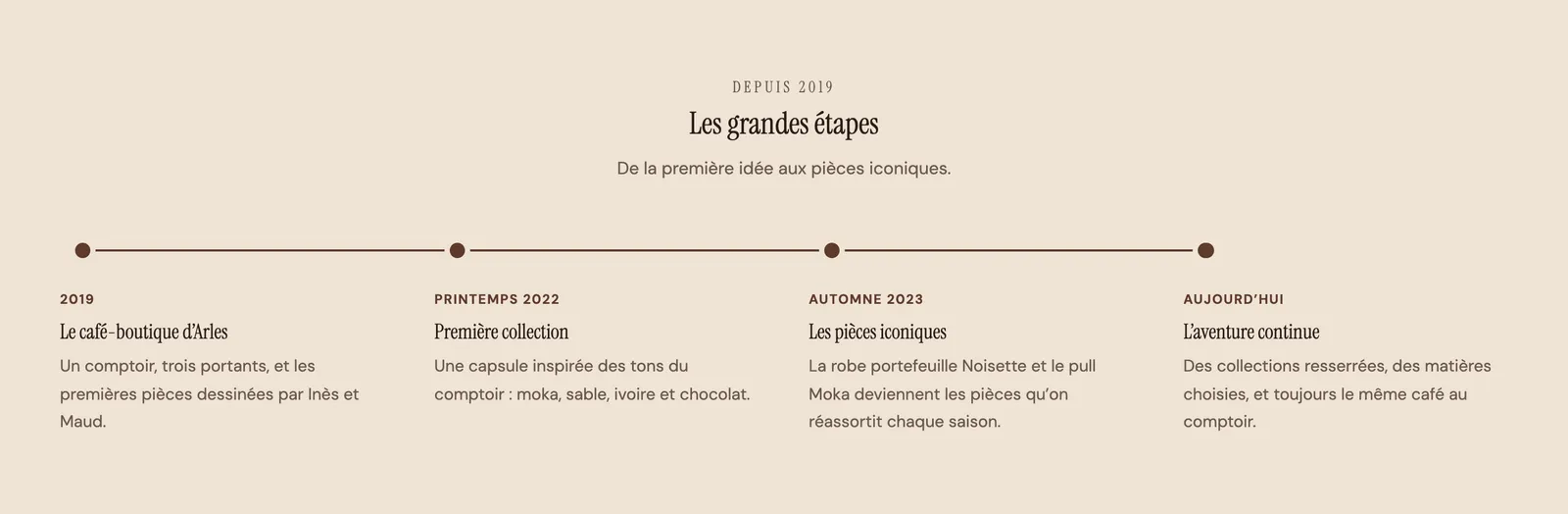
Maison Mocha racconta la sua storia con una linea del tempo orizzontale a punti, senza immagini, sulla palette beige della sua pagina «La nostra storia»:
Su smartphone, la stessa linea del tempo si fa scorrere con il dito:
Aggiungere la sezione
- Nel pannello di controllo Shopify, apri Negozio online > Temi e fai clic su Modifica tema.
- Scegli il modello nel menu in alto (ad esempio la pagina che usa il modello story).
- Fai clic su Aggiungi sezione, apri la categoria Testo e scegli La nostra storia o Come funziona.
- Fai clic su ogni Tappa per inserire la data, il titolo, il testo e l'immagine.
- Fai clic su Salva.
I blocchi della sezione
| Blocco | A cosa serve |
|---|---|
| Intestazione | Il titolo sopra la linea del tempo. |
| Linea del tempo | La linea e il suo layout: disposizione, indicatori, colori. |
| Tappa | Una tappa della linea del tempo (all'interno del blocco Linea del tempo). |
| Pulsante | Un link sotto la linea del tempo (variante Come funziona). |
Il blocco Linea del tempo

- Layout: Verticale (predefinito), Alternato o Orizzontale.
- Layout su mobile (linea del tempo orizzontale): Scorrimento laterale (predefinito) o Impilato.
- Allineamento (linea del tempo orizzontale): Sinistra o Centro.
- Posizione del media (In alto o In basso) e Proporzioni immagine (Adatta all’immagine, Verticale, Quadrata, Orizzontale).
- Stile scheda: Nessuno o Scheda (ogni tappa su uno sfondo).
- Dimensione del titolo delle tappe (22 px per impostazione predefinita).
- Gruppo Indicatore: Stile (Punto, Numeri, Icona, Immagine) e Dimensione.
- Gruppo Linea: Stile della linea (Continua, Tratteggiata, Punteggiata), Spessore e Riempi la linea allo scorrimento (attivo per impostazione predefinita).
- Gruppo Colori: Colore della linea, Colore dell’avanzamento, Colore del testo dell'indicatore. Se lasciati vuoti, seguono il tema.
Il blocco Tappa
- Sottotitolo: la data o l'etichetta («2024», «Tappa 1»).
- Titolo e Testo.
- Immagine: una foto per la tappa.
- Icona: usata quando l'indicatore è in stile Icona, con la possibilità di un'Icona personalizzata.
Una tappa accetta anche altri blocchi del tema (un pulsante, un elenco puntato) con Aggiungi blocco.
Le impostazioni della sezione
La sezione ha solo la cornice comune a quasi tutte le sezioni: Layout, Palette colori, Separatori e Animazioni. Ma Petite Ruche sceglie una palette scura per far risaltare le sue foto dorate. La cornice è spiegata in Capire l'editor del tema.
Consigli e insidie
- Da tre a sei tappe sono sufficienti. Una linea del tempo con dieci date non la legge più nessuno: tieni i momenti che spiegano perché il tuo brand esiste.
- Nel layout Orizzontale, mantieni i testi brevi: ogni tappa ha solo la larghezza di una colonna.
- Immagini con le stesse proporzioni danno una linea del tempo regolare: scegli Proporzioni immagine fisse (Orizzontale o Quadrata) piuttosto che Adatta all’immagine.
- Riempi la linea allo scorrimento anima la linea. Come tutte le animazioni del tema, rispetta l'impostazione «riduci le animazioni» del dispositivo del visitatore.
- Per tappe senza linea né indicatori, in schede, la variante Passaggi numerati della sezione Multicolonna è più semplice.