
Sezione Prodotto in evidenza: vendere un prodotto fuori dalla sua pagina
Metti in evidenza un prodotto sulla home page o su una landing page, con la sua galleria, le varianti, le offerte e il pulsante di acquisto, senza passare dalla sua pagina prodotto.
La sezione Prodotto in evidenza riprende l'essenziale di una pagina prodotto (foto, prezzo, varianti, pulsante di acquisto) in qualsiasi punto del negozio. Il cliente può acquistare senza lasciare la pagina: perfetto per un prodotto di punta sulla home page, un lancio o una pagina di campagna.
Le varianti (preset)
Prodotto in evidenza
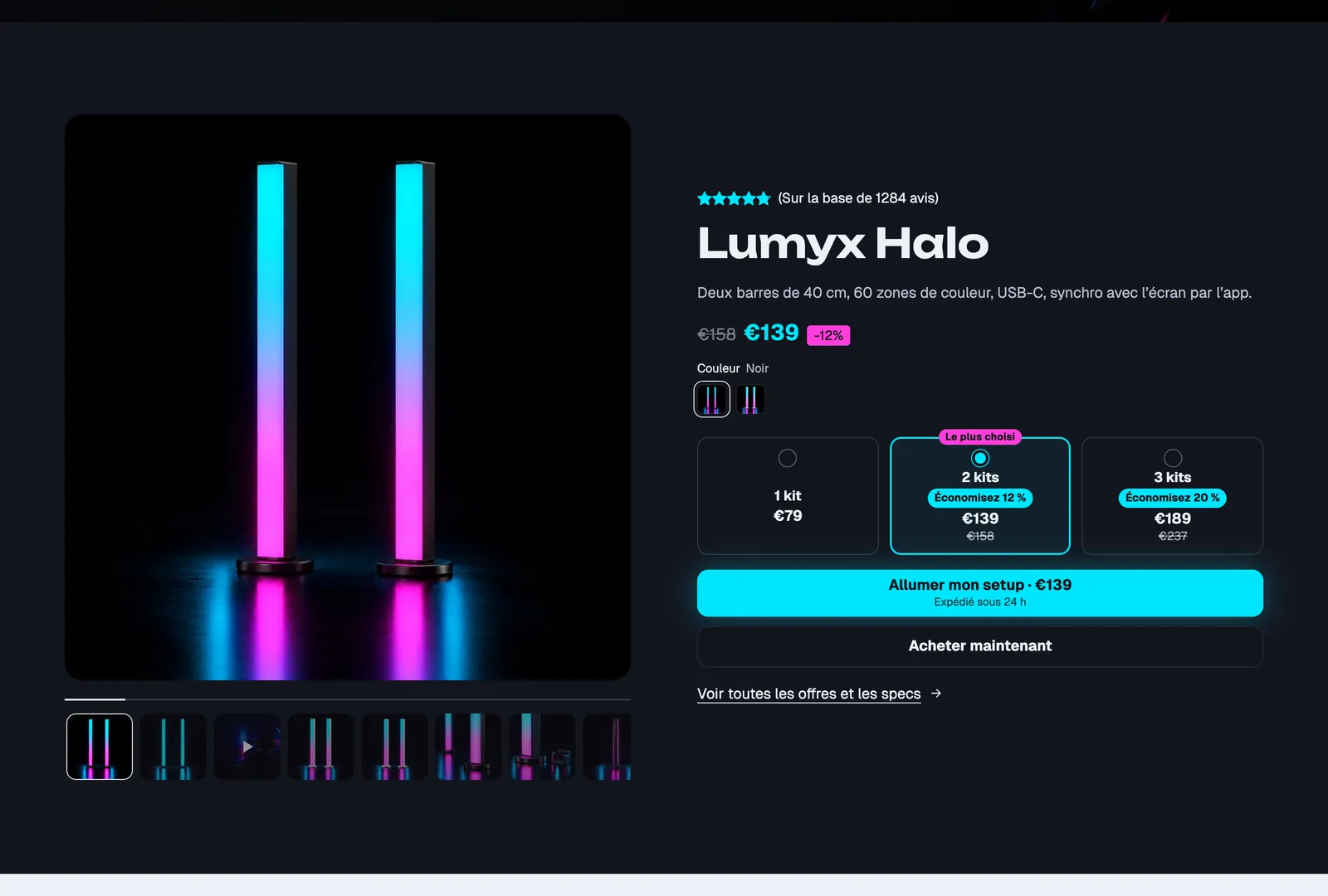
Una vera colonna di vendita, pronta all'uso: badge «Più venduto», titolo, prezzo con badge di sconto, selettore di variante con campioni, blocco Offerte (1, 2 o 3 articoli), livello delle scorte, pulsanti di acquisto con check-out express, data di consegna, tre badge di garanzia, poi tre righe comprimibili (descrizione, manutenzione, spedizione) e un link alla pagina prodotto completa. La galleria, a sinistra, occupa metà della larghezza.
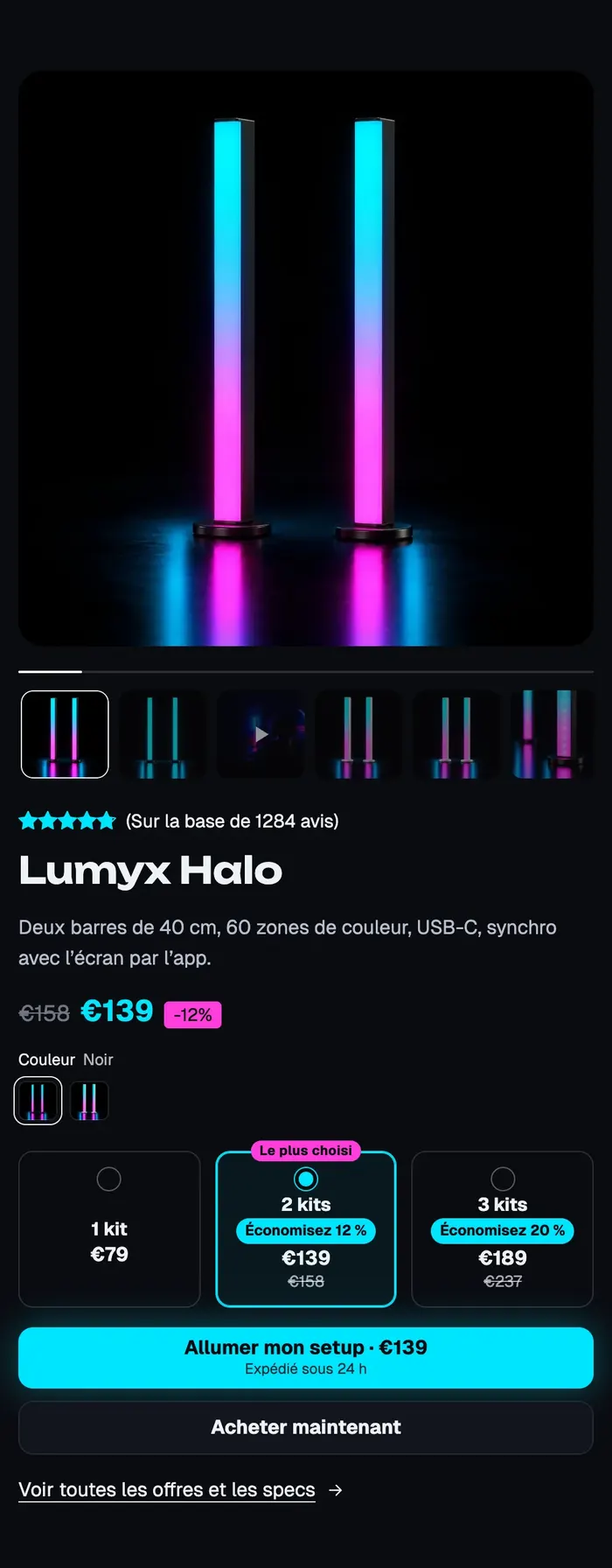
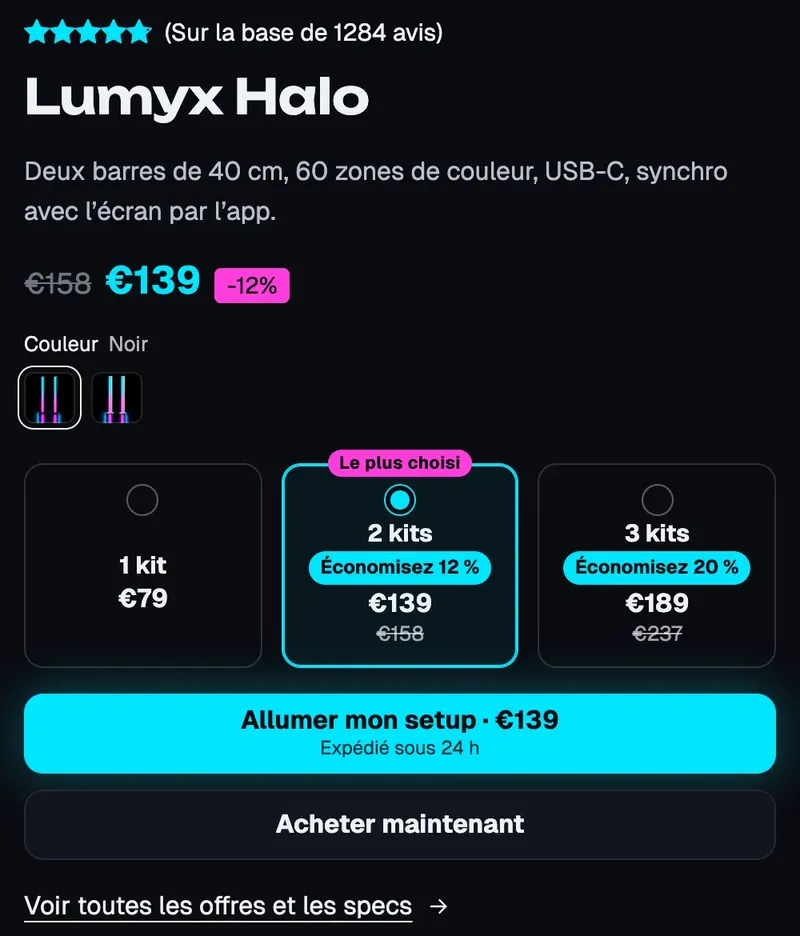
La demo Lumyx (screenshot in alto) parte da questa variante: mantiene la valutazione, il titolo, il prezzo, i campioni, tre offerte di kit, un pulsante di acquisto su due righe e il link alla pagina prodotto. Su mobile, la galleria passa sopra:
Vetrina prodotto
Una versione breve, che presenta più che vendere: badge «Novità», titolo in grande, prezzo, descrizione limitata a tre righe e un pulsante verso la pagina prodotto, senza pulsante di aggiunta al carrello. La galleria è quadrata, senza miniature, e occupa un po' più di spazio (7 colonne su 12). Inseriscila a metà di una pagina «La nostra storia», di un articolo o di una pagina collezione.
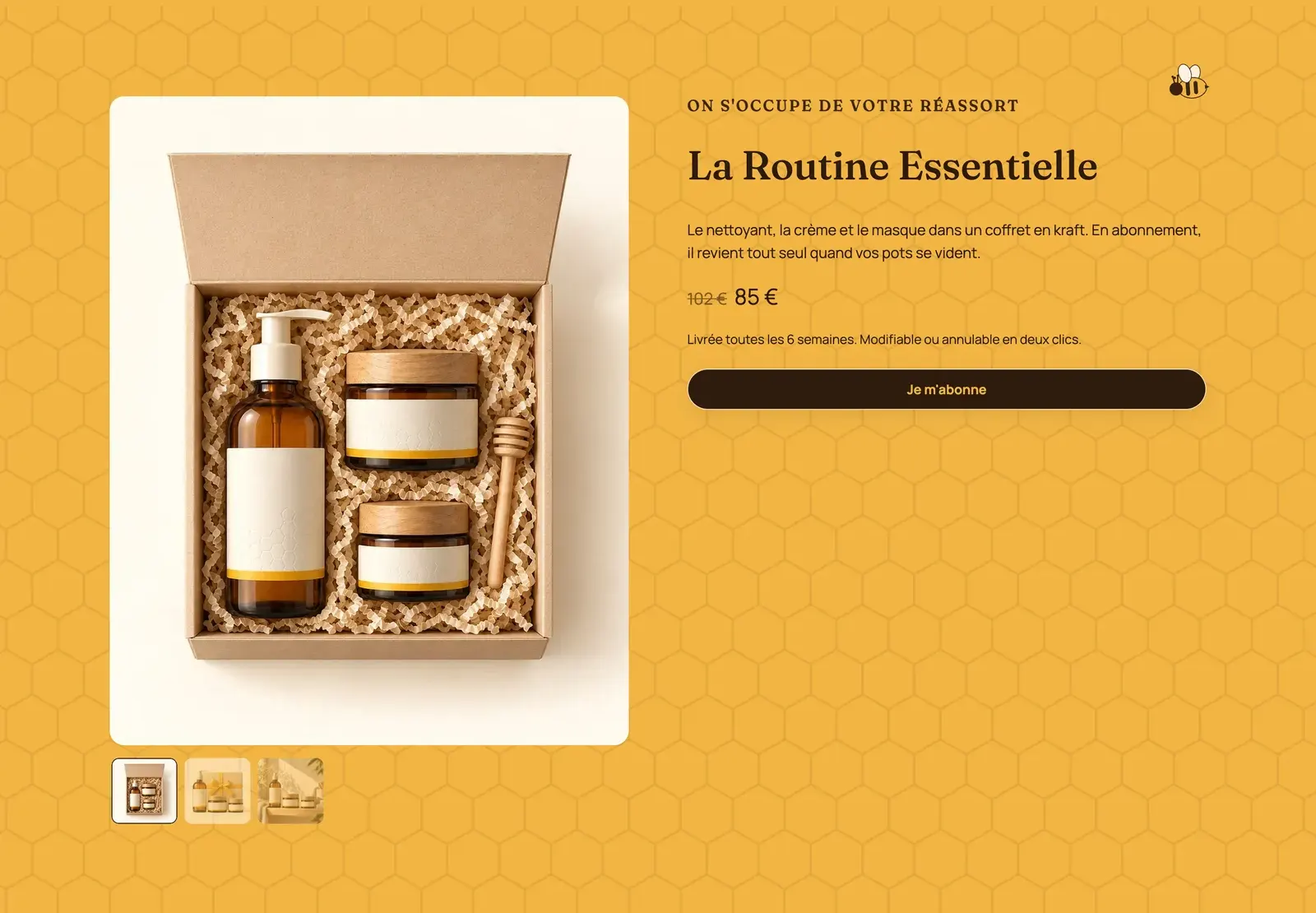
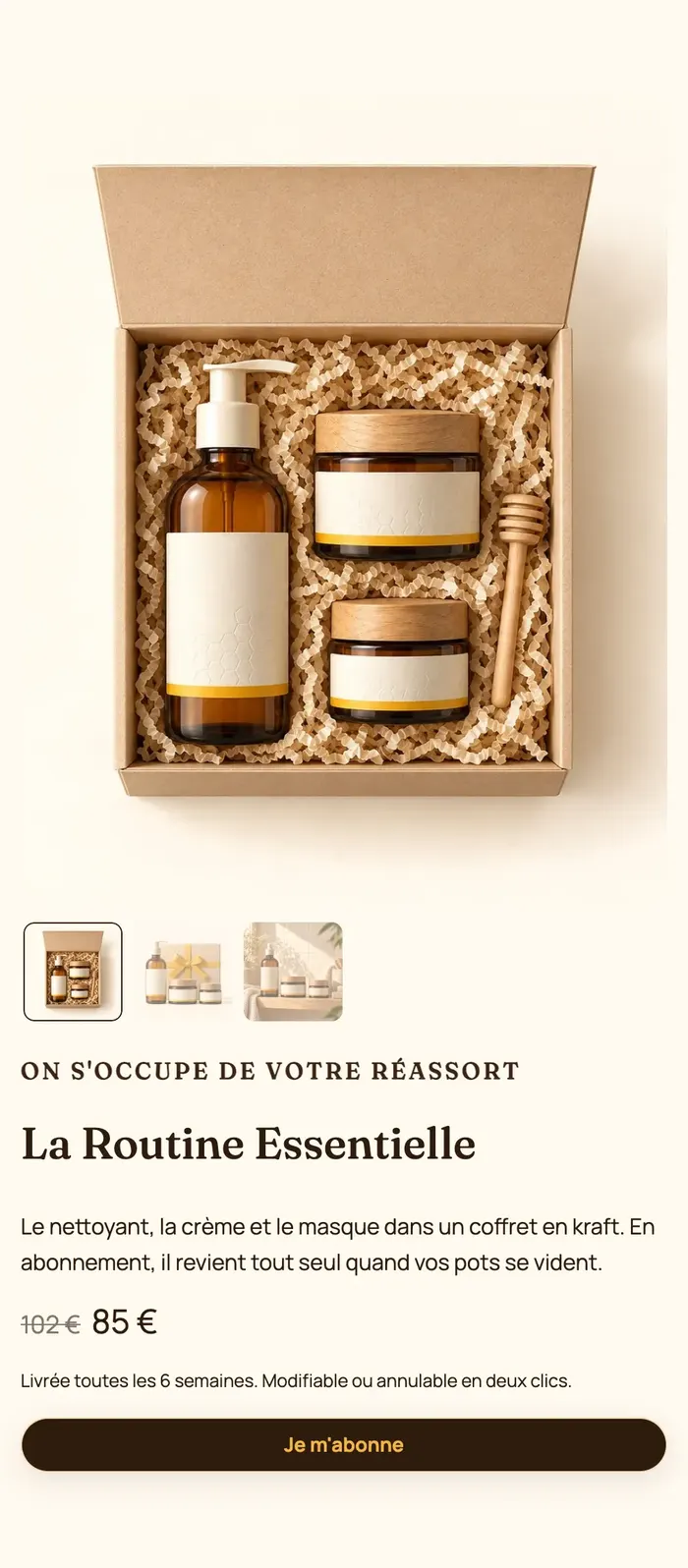
Puoi anche trovare una via di mezzo tra le due. Ma Petite Ruche mantiene solo un sopratitolo, il titolo, un testo, il prezzo barrato, una frase sulla spedizione e un pulsante Je m'abonne, sul motivo a nido d'ape del brand:
Aggiungere la sezione
- Apri Negozio online > Temi > Modifica tema e scegli il modello (Home page, o il modello della tua landing page).
- Clicca su Aggiungi sezione, categoria Prodotti, poi Prodotto in evidenza o Vetrina prodotto.
- Nelle impostazioni della sezione, scegli il Prodotto.
- Clicca su Salva.
I blocchi della sezione
| Blocco | A cosa serve |
|---|---|
| Galleria prodotto | Le foto e i video del prodotto, in carosello o in griglia. |
| Dettagli del prodotto | La colonna di destra. Accetta tutti i blocchi della pagina prodotto. |
| Link al prodotto | Un link o un pulsante verso la pagina prodotto completa, da inserire nei dettagli. |
Galleria prodotto
- Proporzioni immagine: Adatta all’immagine, Verticale (4:5) (predefinito), Verticale (3:4), Quadrata, Orizzontale (4:3); Adattamento immagine: Riempi il riquadro o Mostra tutta l’immagine.
- Numero di elementi (10 per impostazione predefinita) e Mostra le miniature.
- Layout: Carosello o Griglia, con colonne, frecce e impaginazione.
- Mantieni visibile durante lo scorrimento (deselezionato per impostazione predefinita): su desktop, la galleria resta ferma mentre i dettagli scorrono. Utile quando la colonna di vendita è lunga.
Dettagli del prodotto
Un gruppo in cui aggiungi, rimuovi e riordini i blocchi della pagina prodotto con Aggiungi blocco: Titolo prodotto, Prezzo, Selettore di variante, Offerte, Scorte, Pulsanti di acquisto, Data di consegna, Badge di garanzia, Riga comprimibile, Descrizione prodotto… Sono gli stessi della pagina prodotto, descritti in Blocchi della pagina prodotto: acquisto e Blocchi della pagina prodotto: contenuto.
Impostazioni del gruppo: Direzione, Allineamento orizzontale, Allineamento verticale, Spaziatura, Mantieni visibile durante lo scorrimento, un'Immagine di sfondo facoltativa e una Palette colori (Sfondo trasparente selezionato per impostazione predefinita).
Link al prodotto
Testo del pulsante (vuoto: testo predefinito tradotto) e Stile: Link per impostazione predefinita, oppure uno degli stili di pulsante del tema. È il link «Voir toutes les offres et les specs» di Lumyx.
Le impostazioni della sezione
- Gruppo Prodotto: Prodotto. Tutti i blocchi della sezione mostrano questo prodotto.
- La cornice comune a quasi tutte le sezioni: Layout (direzione, impilamento su mobile, spaziature), Palette colori (con immagine di sfondo, come il nido d'ape di Ma Petite Ruche), Separatori, Animazioni. Vedi Capire l'editor del tema.
Consigli e insidie
- Gli sconti del blocco Offerte vengono mostrati dal tema ma applicati da Shopify: crea lo sconto automatico corrispondente, altrimenti il cliente paga il prezzo pieno. Vedi Sconti per quantità.
- Un solo titolo principale per pagina: in entrambe le varianti, il Livello di intestazione del blocco Titolo prodotto è impostato su 2 per non fare concorrenza al titolo della pagina. Lascialo così.
- Per una landing page di campagna, abbina questa sezione alla Modalità landing page, che nasconde l'header e il footer.
- Su mobile, la galleria passa sopra i dettagli. Controlla l'anteprima mobile dell'editor: una colonna troppo lunga spinge il pulsante di acquisto molto più in basso delle foto.
- Il blocco Opzioni di acquisto (abbonamento) compare solo se un'app di abbonamenti propone un piano per questo prodotto.