
Sezione Marquee: testo, immagini e loghi in loop
Fai scorrere senza sosta i tuoi punti di forza, le tue foto o i loghi della stampa con la sezione Marquee, e regola velocità, dimensione e separatori.
La sezione Marquee fa scorrere in loop una riga di testo, una fila di immagini o dei loghi, da un bordo all'altro dello schermo. Dà ritmo alla home page tra due sezioni e ripete i tuoi punti di forza («Spedizione gratuita», «Made in France»…) senza occupare spazio.
Le varianti (preset)
La sezione è disponibile in tre varianti, raccolte in tre categorie diverse del selettore.
Testo scorrevole (categoria Testo)
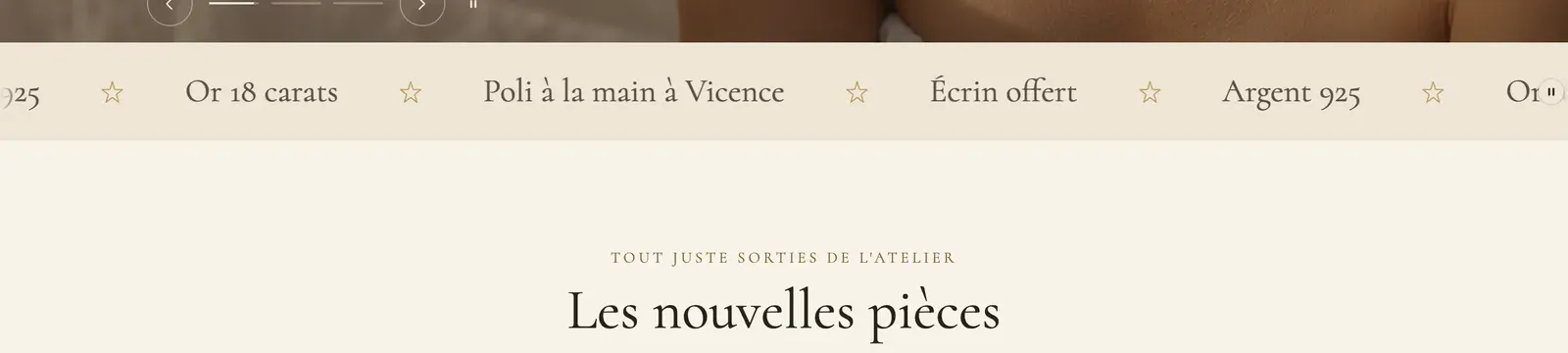
Frasi in grande, in maiuscolo, con una stella tra l'una e l'altra. È la variante più usata: i tuoi punti di forza, i tuoi valori o il nome di una collezione.

Ogni demo le dà il suo carattere. Darly la usa con un font elegante, senza maiuscole, su uno sfondo beige:

Pulse la usa in formato enorme, in nero su un giallo fluo, con una croce come separatore:

Su mobile, il testo resta su una riga; imposta una dimensione più piccola con Dimensione del testo su mobile:

Immagini scorrevoli (categoria Media)
Una fila di foto in formato verticale che scorrono lentamente. Ideale per un'atmosfera, dei materiali o delle foto dei clienti.

La demo Maison Mocha la usa per mostrare i suoi tessuti:

Marquee di loghi (categoria Recensioni e garanzie)
I loghi della stampa, dei tuoi partner o delle tue certificazioni, in bianco e nero fino al passaggio del mouse e leggermente trasparenti. La variante include loghi di esempio da sostituire con i tuoi.

Aggiungere la sezione
- Dal pannello di controllo Shopify, apri Negozio online > Temi e fai clic su Modifica tema.
- Scegli il modello nel menu in alto (per esempio Home page).
- Fai clic su Aggiungi sezione, poi apri la categoria della variante: Testo per Testo scorrevole, Media per Immagini scorrevoli, Recensioni e garanzie per Marquee di loghi.
- Fai clic sul blocco della sezione per inserire le tue frasi, scegliere le tue immagini o i tuoi loghi.
- Fai clic su Salva.
I blocchi della sezione
| Blocco | A cosa serve |
|---|---|
| Testo scorrevole | Frasi che scorrono, con il loro separatore. |
| Frase | Una frase a sé, da aggiungere in Testo scorrevole per collegarla a un metafield o darle un link. |
| Immagini scorrevoli | Una fila di immagini che scorrono. Contiene un blocco Immagine scorrevole per immagine (immagine e Link pulsante). |
| Elenco loghi | I loghi, con il layout Scorrimento continuo. Contiene un blocco Logo per logo (immagine, nome, link, testo). |
Questi blocchi si possono inserire anche in altre sezioni con Aggiungi blocco.
Il blocco Testo scorrevole
- Testo (una frase per riga): scrivi una frase per riga, le righe vuote vengono ignorate. Per collegare una frase a un metafield, aggiungi piuttosto un blocco Frase.
- Dimensione del testo e Dimensione del testo su mobile (0 mantiene la dimensione del tema), Colore del testo, Font (Corpo del testo o Intestazione), Maiuscolo.
- Stile: Predefinito (lettere piene) o Contorno (lettere solo con il contorno).
- Separatore: Nessuno, Punto o un'icona della libreria (Stella, Cuore, Foglia, Camion…), con il suo Colore. Icona personalizzata accetta una tua immagine, idealmente un SVG o un PNG quadrato.
- Spaziatura tra le frasi (48 px).
- Gruppo Layout: Ritardo (il tempo di un giro completo, da 4 a 40 secondi: più è lungo, più il testo scorre lentamente), Direzione (Sinistra o Destra), Pausa al passaggio del mouse.
- Da bordo a bordo: il marquee esce dai margini della sezione e tocca i bordi dello schermo.
Il blocco Immagini scorrevoli
- Proporzioni immagine: Adatta all’immagine, Verticale, Quadrata o Orizzontale.
- Dimensioni delle immagini e Larghezza su mobile (0 riprende la dimensione su desktop), Spaziatura, Raggio degli angoli.
- Bianco e nero fino al passaggio del mouse.
- Ritardo, Direzione, Pausa al passaggio del mouse e Da bordo a bordo, come per il testo.
Il blocco Elenco loghi
Nella variante Marquee di loghi, il suo Layout è impostato su Scorrimento continuo. Regola l'Altezza dei loghi (e l'Altezza su mobile), lo Stile (Semplice, Scheda, Contorno), Bianco e nero fino al passaggio del mouse e l'Opacità. I dettagli sono in Sezione Elenco loghi.
Le impostazioni della sezione
La sezione ha solo la cornice comune a quasi tutte le sezioni del tema: Layout (larghezza, spaziature), Palette colori, Separatori e Animazioni. È la Palette colori a dare lo sfondo del marquee (il giallo fluo di Pulse, il beige di Darly). La cornice è spiegata in Capire l'editor del tema.
Consigli e trappole
- Da tre a sei frasi brevi bastano: un marquee troppo lungo non si legge più.
- Sul marquee compare automaticamente un pulsante di pausa: permette ai visitatori infastiditi dal movimento di fermarlo. E se il visitatore ha chiesto al suo dispositivo di ridurre le animazioni, il marquee non si muove.
- Mantieni un Ritardo abbastanza lungo (20 secondi o più per il testo): un testo che scorre veloce stanca e si legge male.
- Su mobile, abbassa la Dimensione del testo su mobile: un testo di 56 px su desktop è troppo grande su un telefono.
- Per i loghi, usa file PNG o SVG su sfondo trasparente e con la stessa altezza visiva.
- Posiziona il marquee subito sotto il banner della home page: fa da transizione verso il resto della pagina.