
Sezione Scorrimento orizzontale: una galleria che scorre di lato
Fai scorrere una fila di schede verso sinistra mentre il cliente scorre la pagina, per un lookbook, dei passaggi o una galleria di prodotti.
La sezione Scorrimento orizzontale mostra una fila di schede (un'immagine e una didascalia ciascuna) che scorre di lato mentre il cliente fa scorrere la pagina verso il basso. Su desktop, la sezione resta fissa sullo schermo il tempo necessario perché passi tutta la fila; su mobile, il cliente fa scorrere le schede con il dito. È un formato ideale per un lookbook, le fasi di una lavorazione o una serie di foto d'atmosfera.
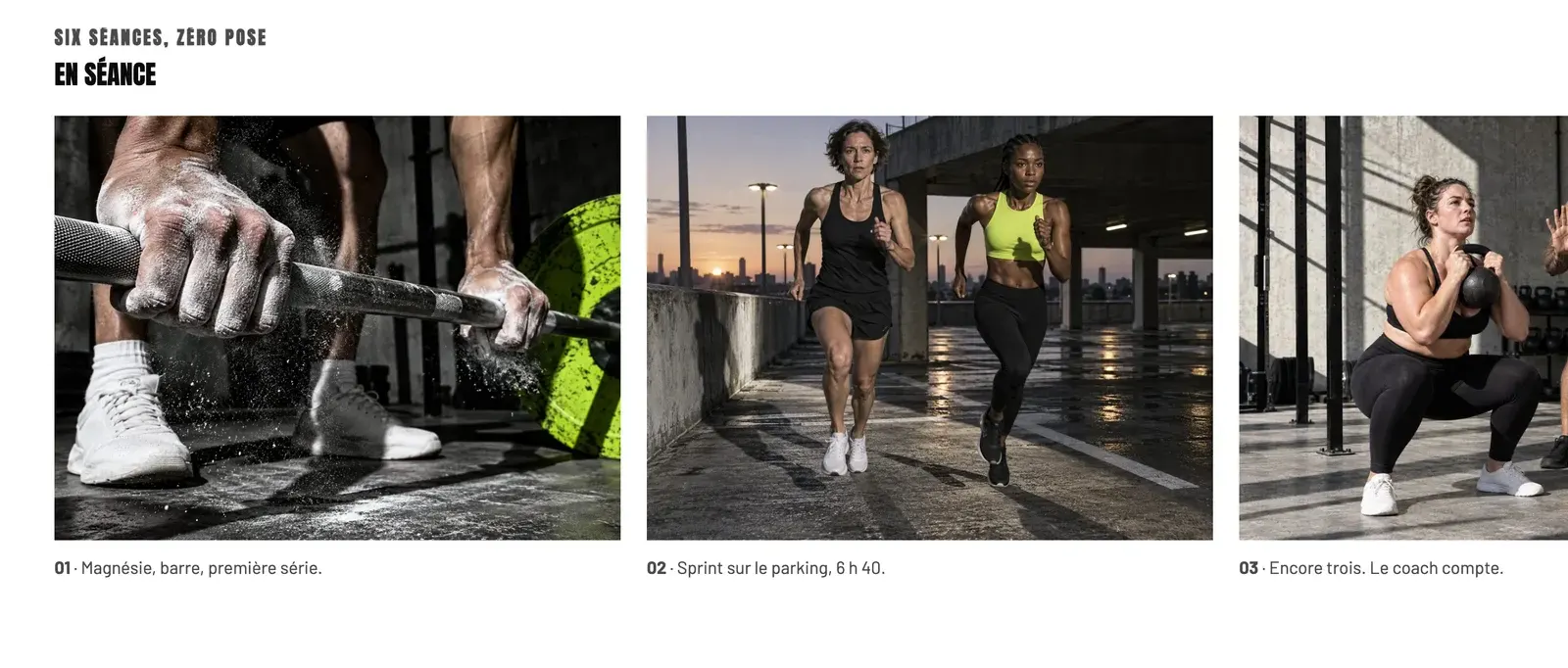
Le varianti (preset)
Galleria orizzontale
L'unica variante: un titolo sopra sei schede, ognuna composta da un'Immagine con gli angoli arrotondati e da un Testo di didascalia. La sezione occupa tutta l'altezza dello schermo mentre le schede scorrono.
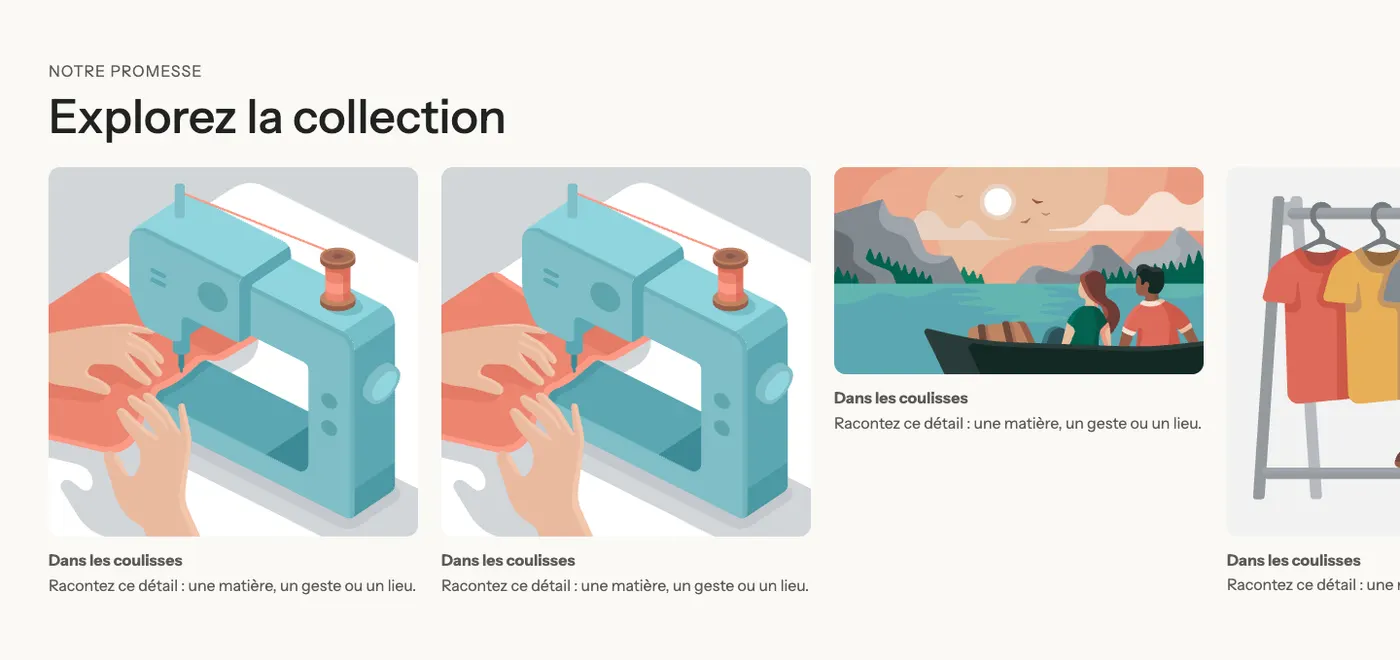
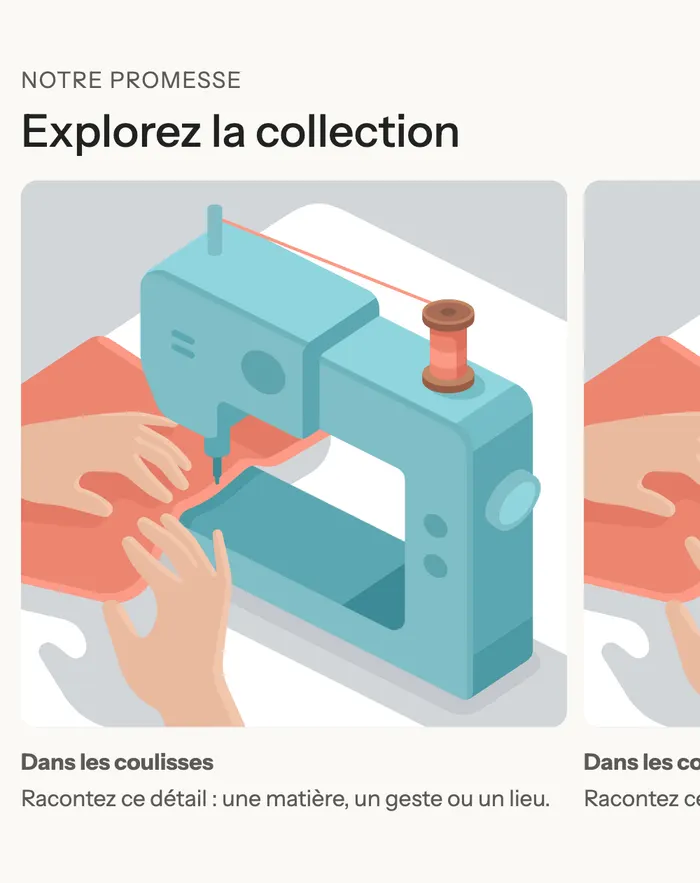
Su mobile, le schede occupano il 78% della larghezza dello schermo: la successiva sporge a destra e invita a scorrere.
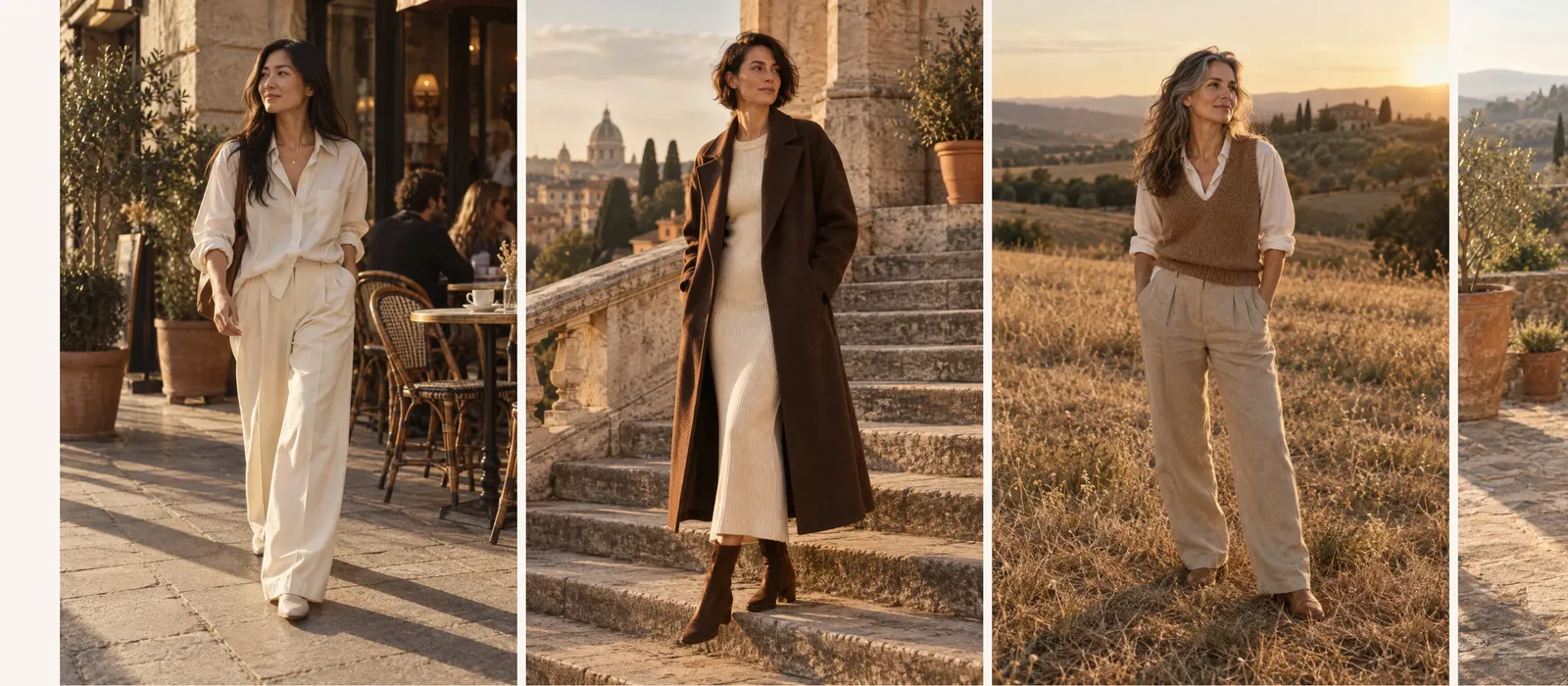
Un lookbook senza didascalie
La pagina lookbook della demo Maison Mocha usa la sezione con grandi foto verticali accostate senza spazi, senza titolo né testo:
Aggiungere la sezione
- Dal pannello di controllo Shopify, apri Negozio online > Temi e fai clic su Modifica tema.
- Scegli il modello nel menu in alto (ad esempio Home page, o il modello della tua pagina lookbook).
- Fai clic su Aggiungi sezione, apri la categoria Effetti allo scorrimento e scegli Galleria orizzontale.
- In ogni scheda (blocco Gruppo), fai clic su Immagine per scegliere la foto, poi su Testo per la didascalia.
- Per una scheda in più, duplica una scheda esistente o aggiungi un Gruppo con Aggiungi blocco.
- Fai clic su Salva.
I blocchi della sezione
La sezione accetta tutti i blocchi del tema. Ogni blocco posizionato dopo i primi diventa una scheda della fila.
| Blocco | A cosa serve |
|---|---|
| Intestazione (o qualsiasi blocco posizionato per primo) | Resta sopra la fila: è l'impostazione Blocchi sopra la riga a decidere quanti blocchi restano in alto. |
| Gruppo | Una scheda. Nella variante contiene un'Immagine e un Testo, ma puoi aggiungerci un pulsante, un prezzo, un badge… |
| Immagine, Video, Contenuto su immagine… | Puoi anche usare direttamente questi blocchi come schede, senza gruppo. |
Per un'immagine che riempie tutta la scheda con un testo sopra, usa un blocco Contenuto su immagine come scheda.
Le impostazioni della sezione
Gruppo Layout:
- Altezza: A schermo intero (predefinita: la sezione occupa lo schermo mentre le schede scorrono) o In base al contenuto.
- Larghezza delle schede: da 200 a 720 px su desktop (380 px per impostazione predefinita).
- Larghezza delle schede su mobile: in % dello schermo (78% per impostazione predefinita).
- Blocchi sopra la riga: il numero di blocchi iniziali che restano sopra le schede (1 per impostazione predefinita, il titolo). Imposta 0 se non hai un titolo.
Gruppo Sezione: Palette colori dello sfondo. Poi Separatori, come nelle altre sezioni (Capire l'editor del tema).
Consigli e insidie
- L'effetto di scorrimento laterale funziona solo sugli schermi larghi (a partire da 990 px). Su tablet e smartphone, le schede si fanno scorrere con il dito.
- Se il visitatore ha impostato il suo dispositivo per ridurre le animazioni, le schede non scorrono durante lo scorrimento della pagina.
- Scegli immagini dello stesso formato: una fila di altezze diverse sembra disordinata.
- Più schede ci sono, più a lungo la sezione resta fissa sullo schermo. Da sei a dieci schede è un buon massimo.
- Mantieni le didascalie brevi: scorrono insieme all'immagine e si leggono al volo.
- Nel selettore delle sezioni dell'editor, l'anteprima mostra la fila ferma: è normale.