
Sezione Zoom allo scorrimento: un'immagine che si ingrandisce a schermo intero
Fai crescere un'immagine o un video da una cornice arrotondata fino a schermo intero mentre il cliente scorre, e fai comparire il tuo testo sopra.
La sezione Zoom allo scorrimento mostra un'immagine (o un video) in una cornice più piccola dello schermo. Mentre il cliente scorre, la cornice si ingrandisce fino a riempire tutto lo schermo e il tuo titolo compare sopra. È un effetto d'apertura spettacolare per presentare il tuo savoir-faire, una nuova collezione o un prodotto di punta, a metà della home page.
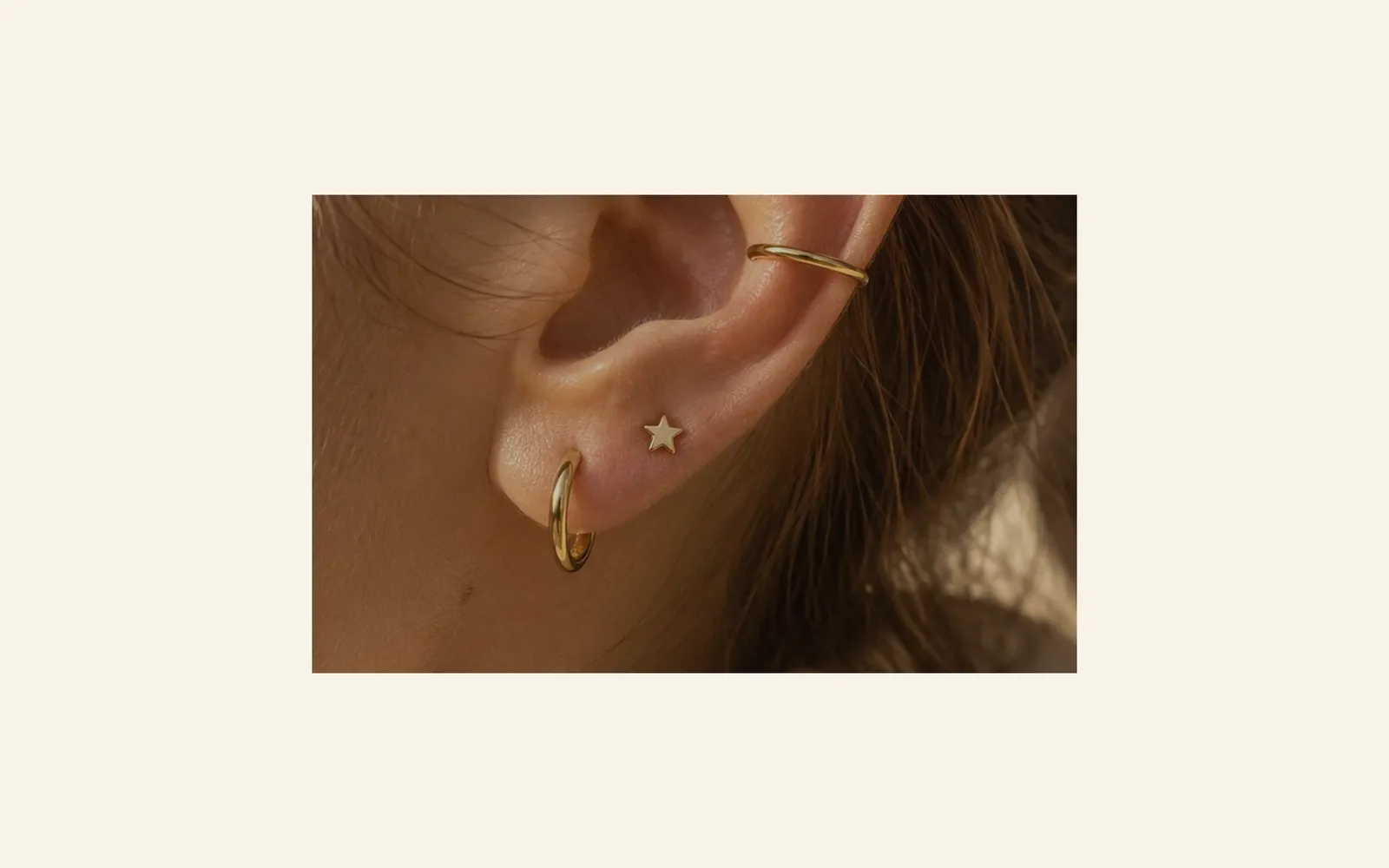
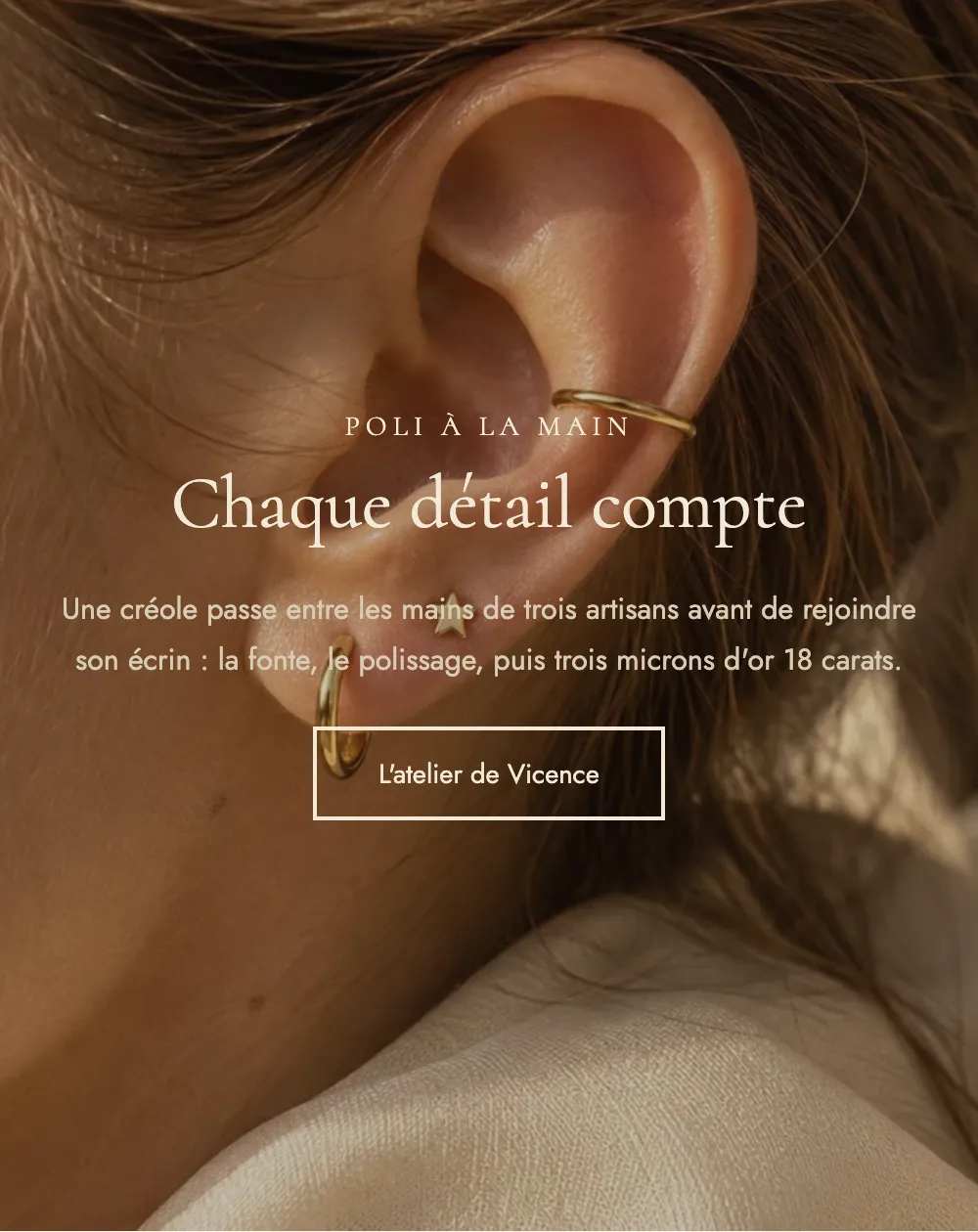
Nella demo Darly, l'immagine di un orecchio ornato di gioielli parte da una cornice al centro della pagina:
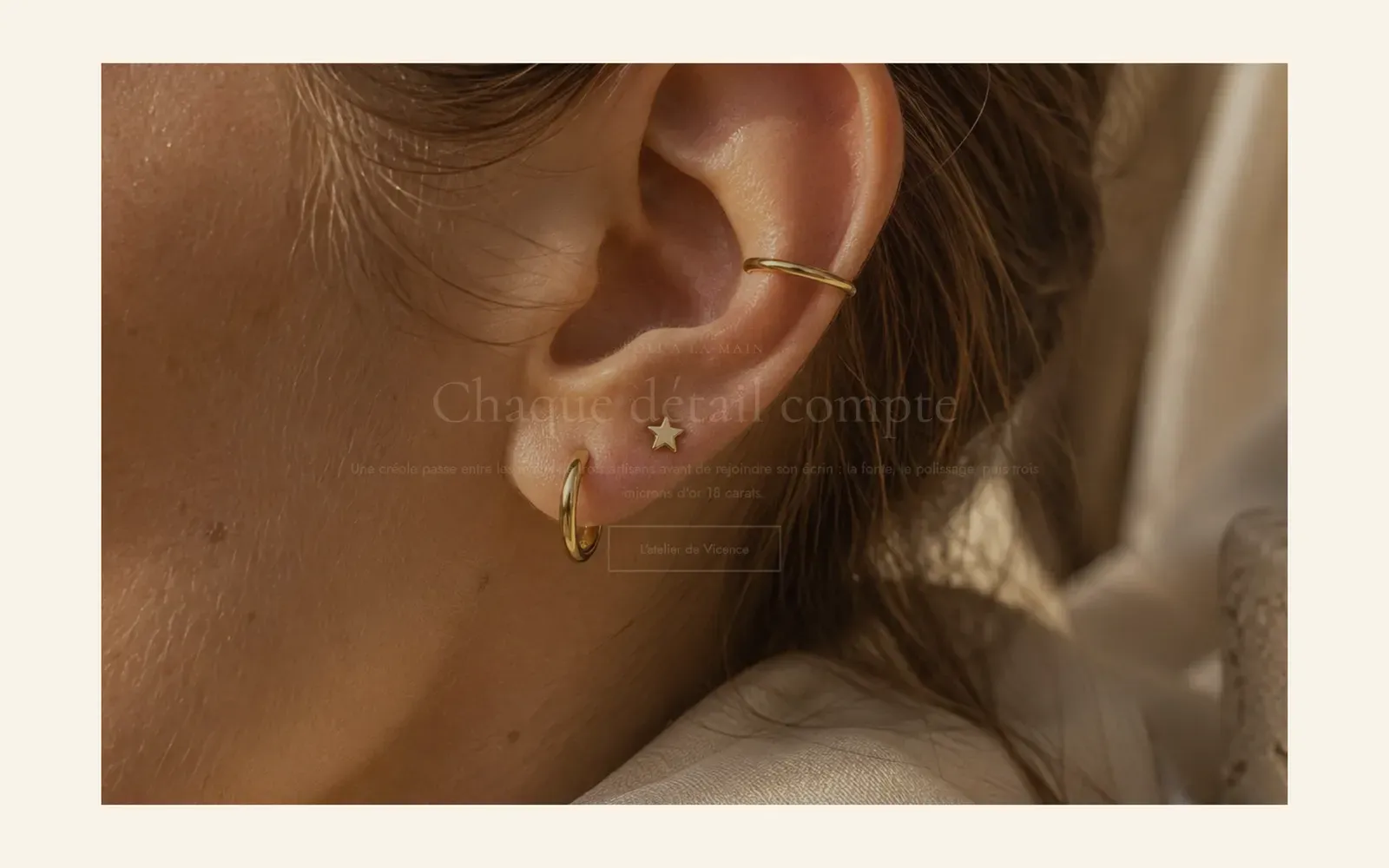
A metà percorso, la cornice ha quasi riempito lo schermo e il testo inizia a comparire:
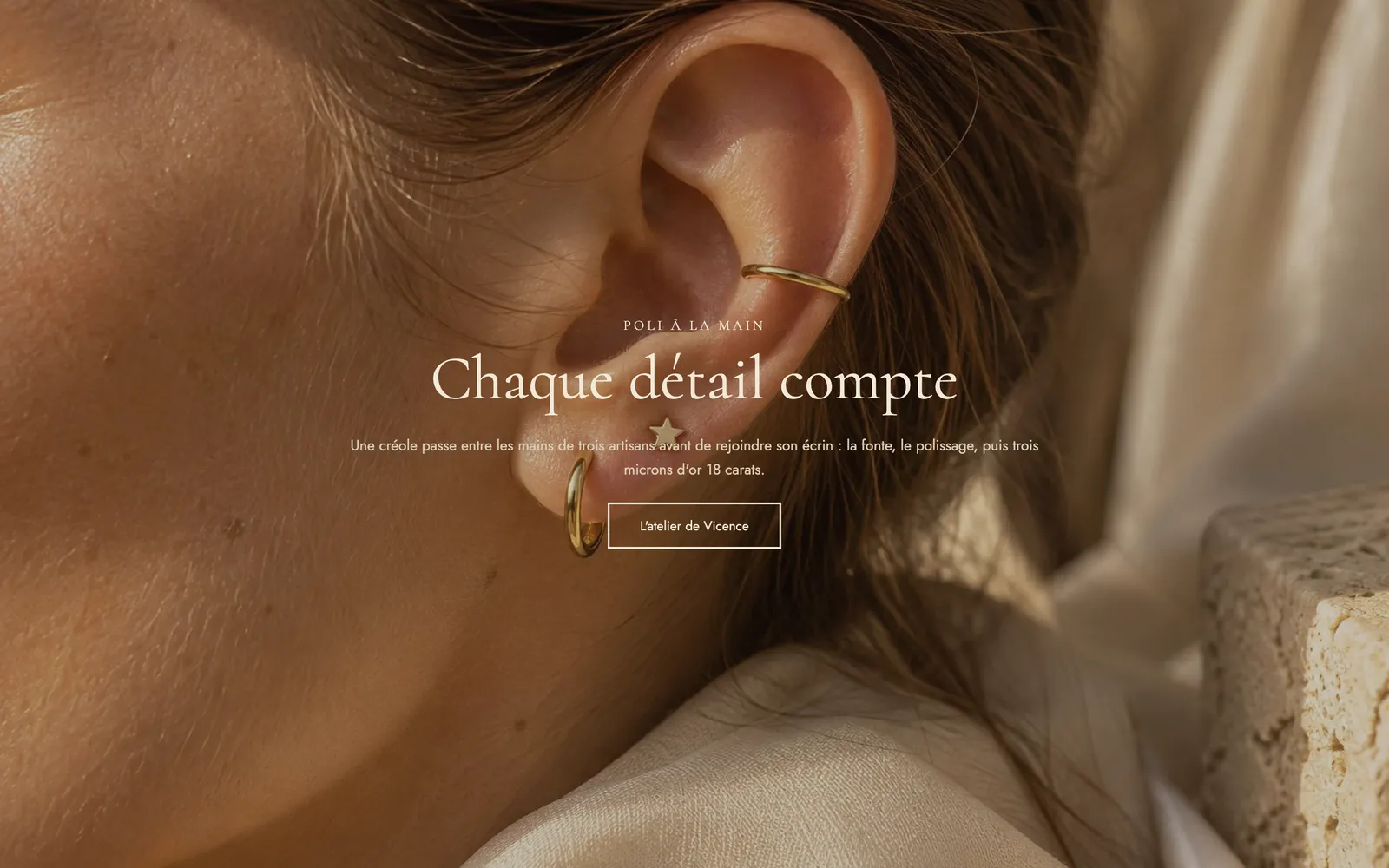
Alla fine, l'immagine è a schermo intero e il testo è leggibile, con il suo pulsante:
Le varianti (preset)
Immagine che si ingrandisce
L'unica variante: un'immagine che parte dal 60% della larghezza dello schermo e, sopra, un sottotitolo, un grande titolo centrato, un testo e un pulsante Scopri. Una sovrapposizione nera al 30% garantisce la leggibilità del testo.
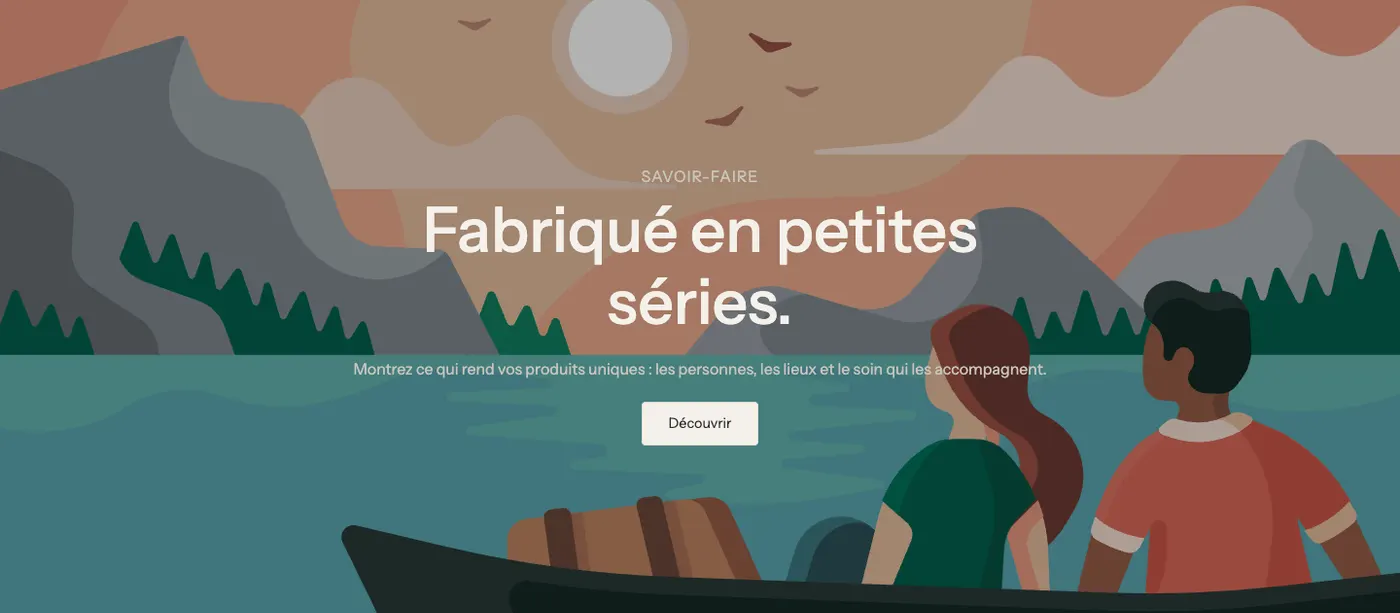
Su mobile, l'immagine parte dall'85% della larghezza: l'effetto è più discreto e il testo va su più righe.
Ecco la sezione di Darly su mobile, alla fine dell'effetto:
Aggiunta della sezione
- Dal pannello di controllo Shopify, apri Negozio online > Temi e clicca su Modifica tema.
- Scegli il modello nel menu in alto (ad esempio Home page).
- Clicca su Aggiungi sezione, apri la categoria Effetti allo scorrimento e scegli Immagine che si ingrandisce.
- Clicca sulla sezione e scegli l'Immagine nel gruppo Media (o un Video).
- Modifica il titolo, il testo e il pulsante cliccando sui loro blocchi.
- Clicca su Salva.
I blocchi della sezione
| Blocco | A cosa serve |
|---|---|
| Titolo | Il sottotitolo e il grande titolo sovrapposti all'immagine. |
| Testo | Un paragrafo sotto il titolo. |
| Pulsante | Il link a una collezione, una pagina o un prodotto. |
Puoi aggiungere altri blocchi del tema (badge, elenco puntato, conto alla rovescia…) con Aggiungi blocco: compaiono tutti sopra l'immagine.
Le impostazioni della sezione
Gruppo Media:
- Immagine: copre anche il video durante il suo caricamento; il suo punto focale mantiene il soggetto inquadrato su tutti gli schermi.
- Video: un video al posto dell'immagine.
Gruppo Media su mobile: un'Immagine e un Video specifici per il mobile, facoltativi (se sono vuoti, viene usato il media del desktop).
Gruppo Effetto allo scorrimento:
- Dimensione iniziale: la dimensione della cornice all'inizio dell'effetto, dal 30 al 95% (60%), e Dimensione iniziale su mobile (85%).
- Angoli: Personalizzato per impostazione predefinita con Raggio degli angoli a 24 px, oppure Tema: l'arrotondamento della cornice all'inizio dell'effetto.
- Lunghezza dello scorrimento: la distanza che la pagina percorre mentre l'immagine si ingrandisce, in % dell'altezza dello schermo (150%). Più è grande, più l'effetto è lento.
- Effetto del testo: Appare mentre il media si ingrandisce (predefinito), Svanisce mentre il media si ingrandisce o Nessuno.
Gruppo Contenuto:
- Allineamento orizzontale e Allineamento verticale del testo (centrato per impostazione predefinita).
- Larghezza massima del contenuto (760 px), Spazio intorno al contenuto e la sua versione mobile.
- Opacità della sovrapposizione (30%) e Colore della sovrapposizione (nero).
Gruppo Sezione: Palette colori, che dà il colore dello sfondo intorno all'immagine all'inizio dell'effetto (il beige di Darly). Poi Separatori (Capire l'editor del tema).
Consigli e insidie
- Scegli un'immagine ampia e molto nitida, di almeno 2000 px di larghezza: finisce a schermo intero.
- Metti il soggetto al centro o imposta il punto focale dell'immagine: all'inizio dell'effetto, nella piccola cornice è visibile solo il centro.
- Verifica il contrasto del testo sull'immagine alla fine dell'effetto; aumenta l'Opacità della sovrapposizione se il titolo si legge male.
- Una sola sezione di questo tipo per pagina: l'effetto perde forza se si ripete.
- Se scegli un video, aggiungi anche un'immagine: viene mostrata durante il caricamento.
- Evita di metterla come primissima sezione: l'effetto si scopre scorrendo.