
Sezione Storia allo scorrimento: un'immagine fissa che cambia a ogni passaggio
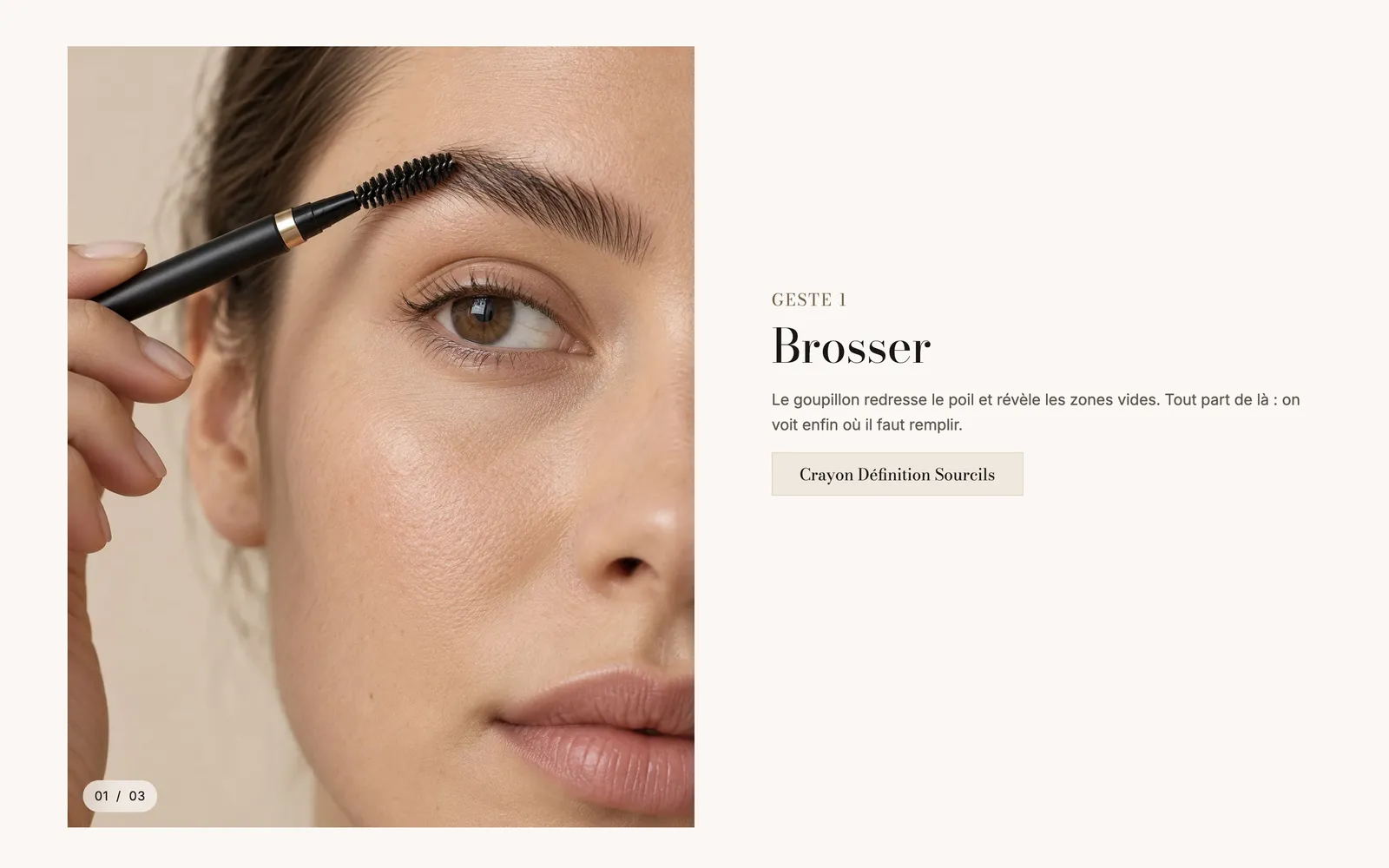
Racconta un gesto, una routine o i punti di forza di un prodotto passo dopo passo: l'immagine resta fissa sullo schermo e cambia quando il cliente passa al passaggio successivo.
La sezione Storia allo scorrimento mette un'immagine (o un video) fissa su un lato dello schermo e una serie di passaggi sull'altro. Mentre il cliente fa scorrere i testi, l'immagine cambia per mostrare il passaggio in corso. È il formato ideale per una routine in tre gesti, le istruzioni d'uso di un prodotto o le grandi tappe della tua produzione.
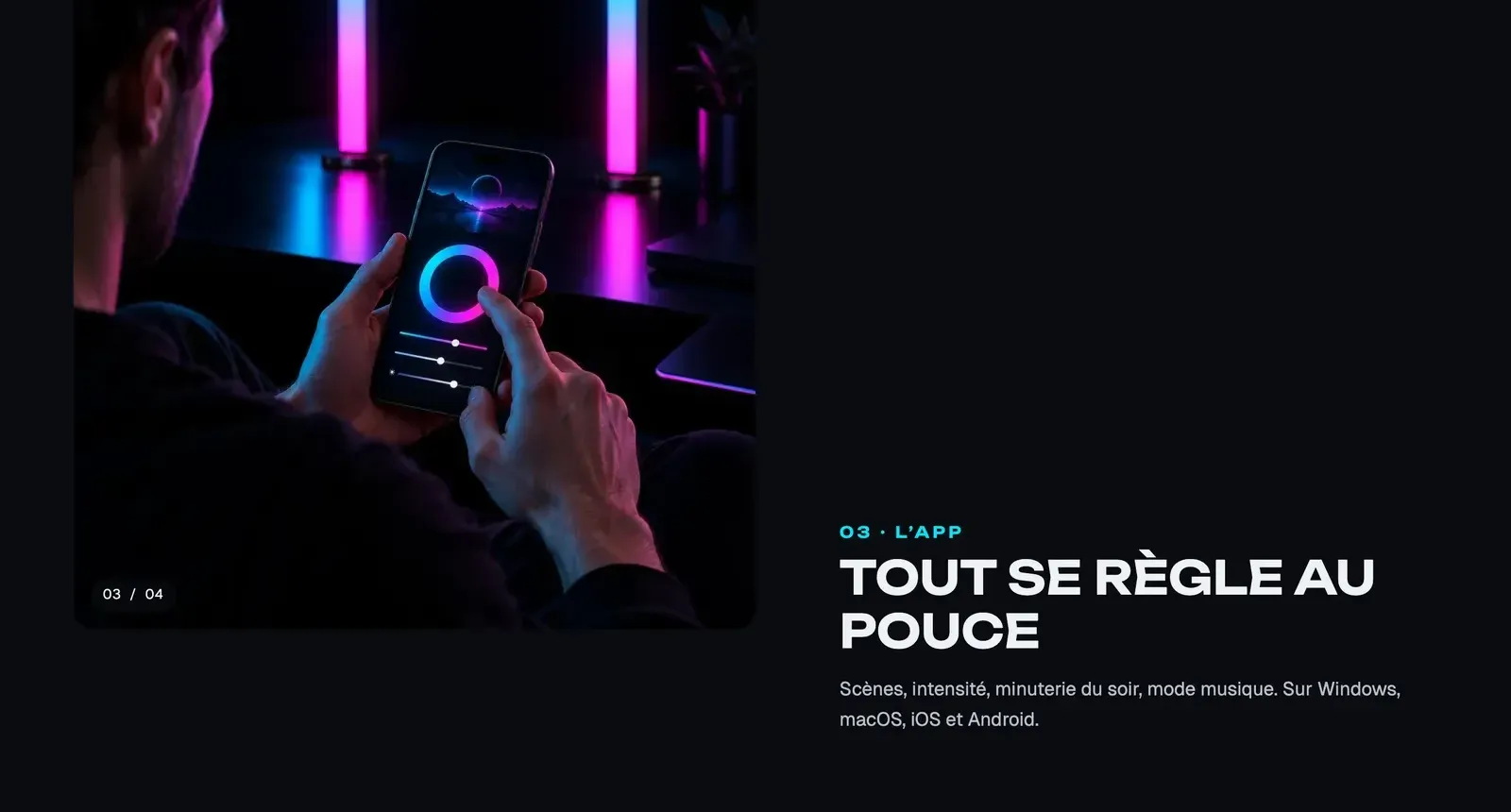
Quando il cliente arriva al passaggio successivo, l'immagine cambia in dissolvenza e il contatore passa a 02 / 03:
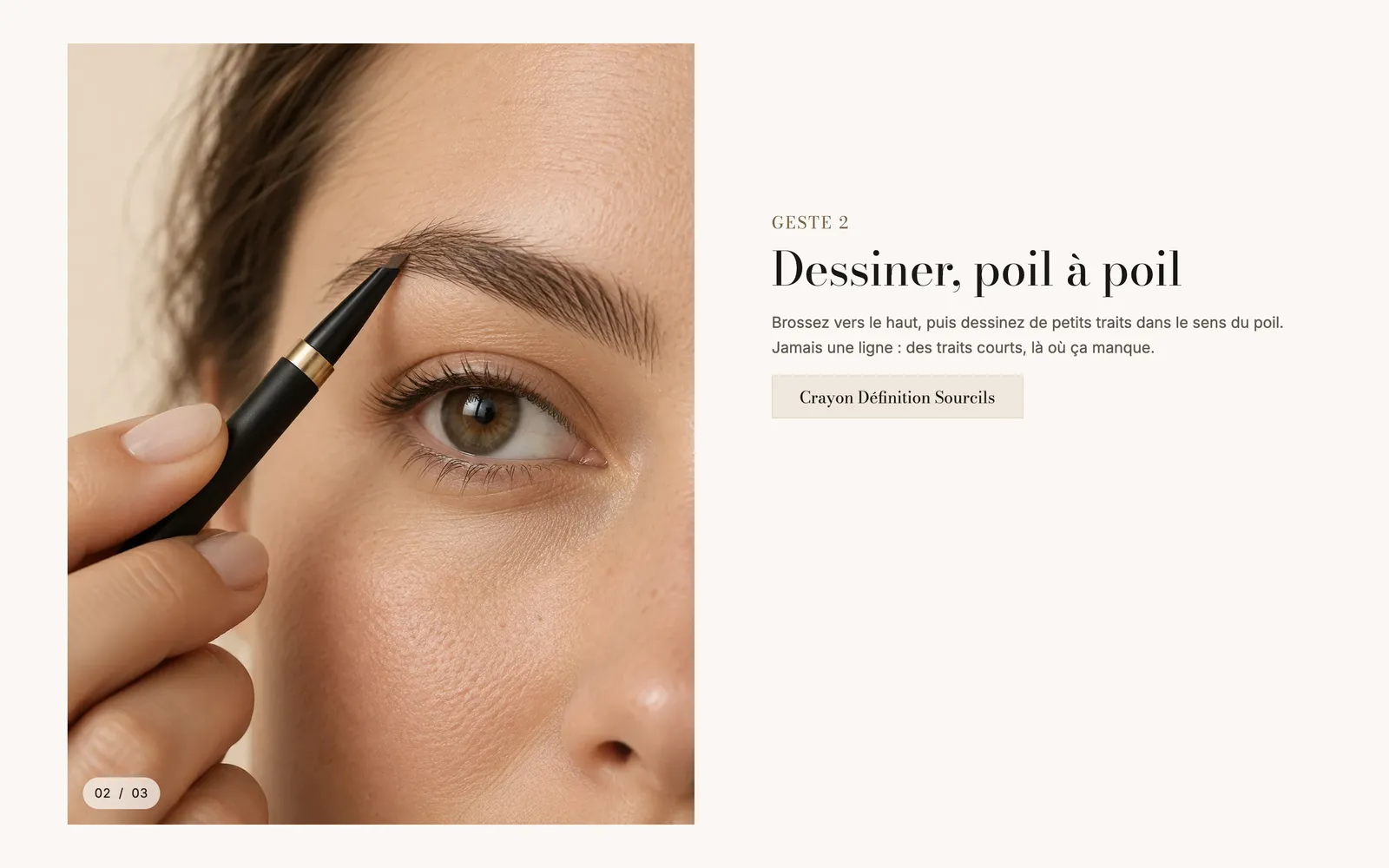
Le varianti (preset)
Storia allo scorrimento
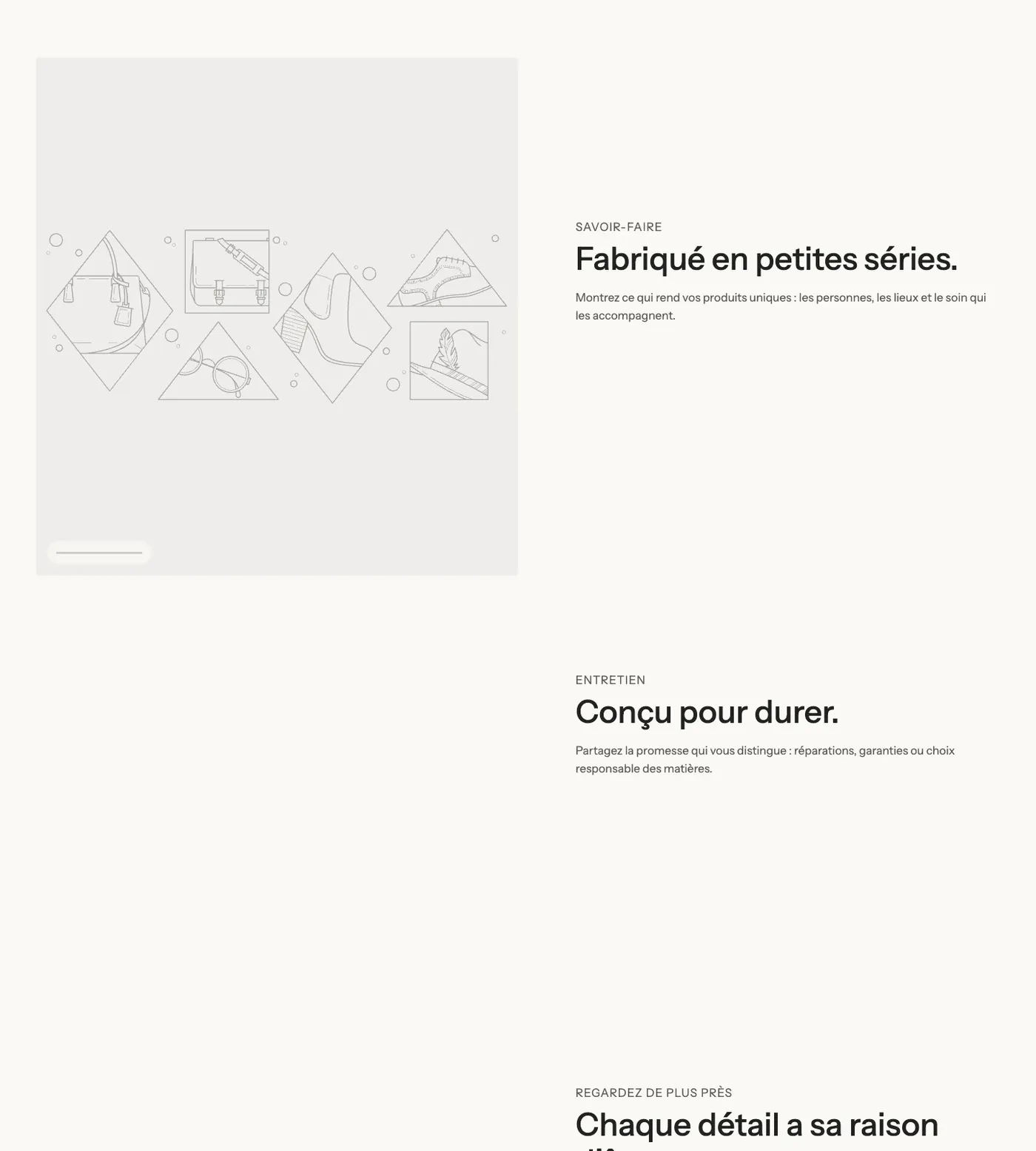
L'unica variante: tre passaggi, ognuno con un sottotitolo, un titolo e un testo (e un pulsante sull'ultimo). Il media è a sinistra, sulla metà della larghezza, e occupa l'80% dell'altezza dello schermo.
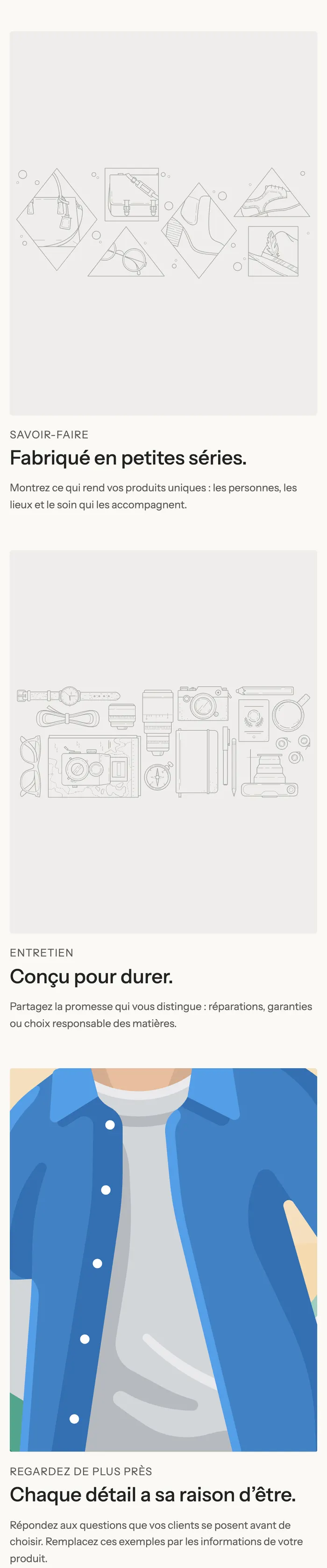
Su mobile non c'è più l'immagine fissa: ogni passaggio mostra il proprio media sopra il suo testo.
Un esempio su sfondo scuro
La demo Lumyx presenta quattro passaggi numerati (sincronizzazione, colori, app, installazione) su uno sfondo notturno, con il contatore Numeri in fondo all'immagine:
Aggiungere la sezione
- Dal pannello di controllo Shopify, apri Negozio online > Temi e clicca su Modifica tema.
- Scegli il modello nel menu in alto (ad esempio Home page o un modello di prodotto).
- Clicca su Aggiungi sezione, apri la categoria Effetti allo scorrimento e scegli Storia allo scorrimento.
- Clicca su ogni blocco Passaggio: scegli la sua Immagine (o il suo Video) nel pannello di destra, poi modifica il titolo e il testo.
- Per un passaggio in più, clicca su Aggiungi blocco e scegli Passaggio.
- Clicca su Salva.
I blocchi della sezione
| Blocco | A cosa serve |
|---|---|
| Passaggio | Un passaggio del racconto: il media mostrato durante questo passaggio e i blocchi di testo accanto. |
| Intestazione, Testo, Pulsante, Checklist, Prezzo… | Il contenuto di ogni passaggio, da aggiungere nel Passaggio con Aggiungi blocco. Sono accettati tutti i blocchi del tema. |
Il blocco Passaggio
- Immagine: l'immagine del passaggio. Copre anche il video durante il caricamento, e il suo punto focale mantiene il soggetto inquadrato su tutti gli schermi.
- Video: un video al posto dell'immagine, riprodotto durante il passaggio.
Tutto il resto (sottotitolo, titolo, testo, pulsante verso il prodotto) si compone con i blocchi che inserisci nel passaggio.
Le impostazioni della sezione
Gruppo Layout:
- Posizione del media: Sinistra (predefinita) o Destra.
- Larghezza del media: dal 30 al 70% (50% per impostazione predefinita).
- Proporzioni: Altezza in % dello schermo (impostata con Altezza in % dello schermo, 80% per impostazione predefinita), Verticale (4:5), Quadrata, Verticale (3:4) o Largo (16:9).
- Proporzioni su mobile: Verticale (4:5) per impostazione predefinita, Quadrata, Verticale (3:4), Largo (16:9) o Verticale (9:16).
- Angoli: Tema o Personalizzato con Raggio degli angoli.
- Transizione tra due immagini: Dissolvenza o Zoom.
- Indicatore di avanzamento: Nessuno, Barre di avanzamento (predefinito), Numeri (01 / 03) o Punti.
- Altezza minima di ogni passaggio: in % dell'altezza dello schermo (70%). Più è grande, più il cliente deve scorrere prima che l'immagine cambi.
Gruppo Sezione: Palette colori dello sfondo. Poi Separatori, come nelle altre sezioni (Capire l'editor del tema).
Consigli e insidie
- Tre o quattro passaggi bastano: oltre, il racconto diventa lungo da scorrere.
- Usa immagini con le stesse proporzioni e la stessa luce, scattate in serie: così la transizione dall'una all'altra risulta naturale.
- Tieni testi brevi per ogni passaggio (un titolo e due frasi), in modo che stiano accanto all'immagine.
- Metti un pulsante verso il prodotto nel passaggio in cui viene usato: il cliente acquista nel momento in cui capisce.
- Verifica la resa su mobile con il pulsante di anteprima mobile dell'editor: lì ogni passaggio mostra la propria immagine, quindi scegli delle Proporzioni su mobile adatte alle tue foto.
- Un video per passaggio pesa più di un'immagine: riservalo al passaggio che ne ha davvero bisogno.