
Sezione Pop-up: newsletter, sconto e verifica dell'età
Imposta la sezione Pop-up di Story Theme: quando si apre, su quali pagine, con quale frequenza e come trasformarla in una verifica dell'età.
La sezione Pop-up apre una finestra sopra la pagina: iscrizione alla newsletter, codice di benvenuto o verifica dell'età. Scegli tu quando compare (ritardo, scorrimento, intenzione di uscita), su quali pagine e con quale frequenza. Se la inserisci nel footer, vale per tutte le pagine; se la inserisci in un modello, solo per le pagine di quel modello.
Le varianti (preset)
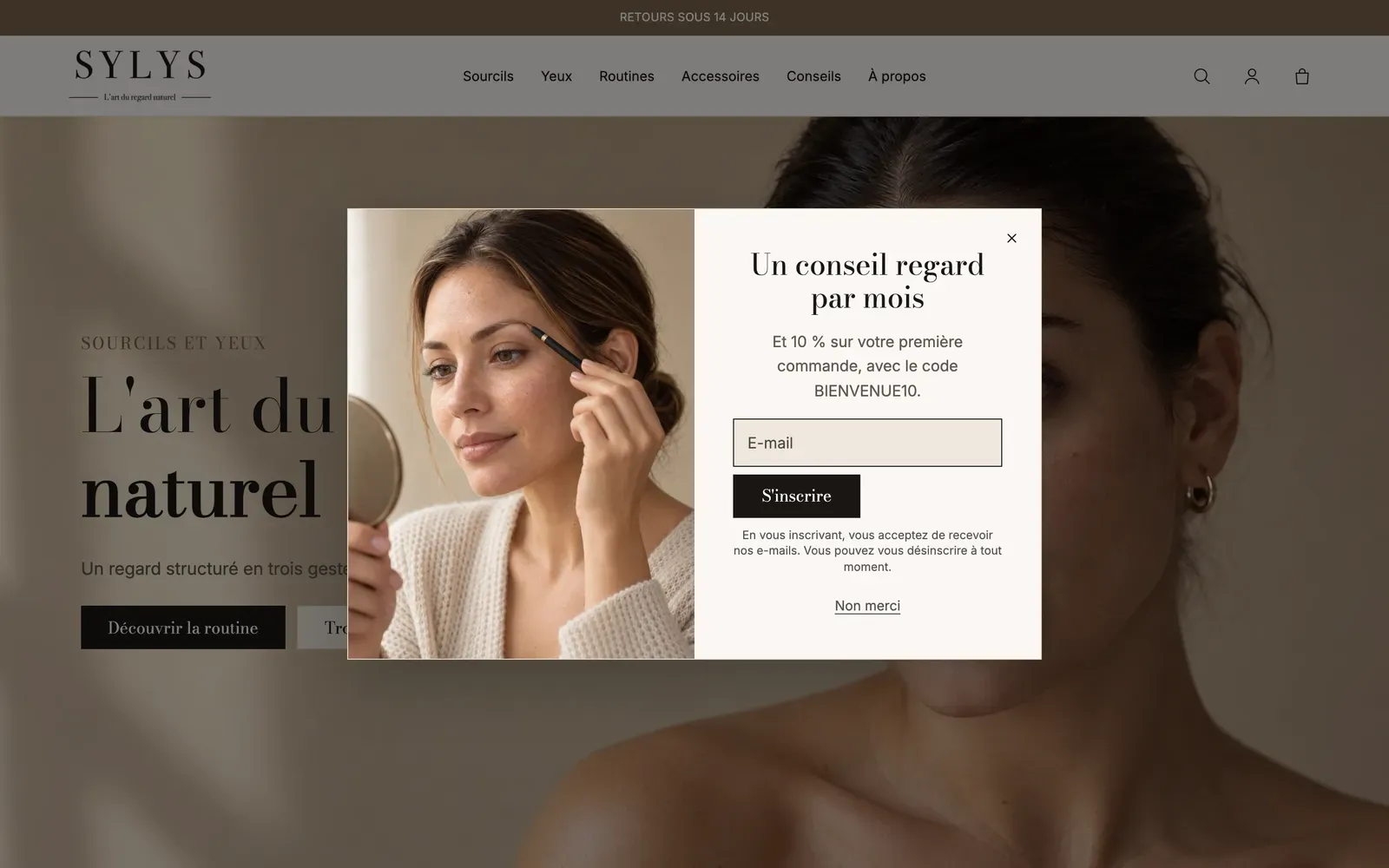
Pop-up newsletter
Un titolo, un testo, il blocco Newsletter e un blocco Pulsante di chiusura («No, grazie»). Aggiungi un'immagine nelle impostazioni della sezione per ottenere il layout di Sylys qui sopra.
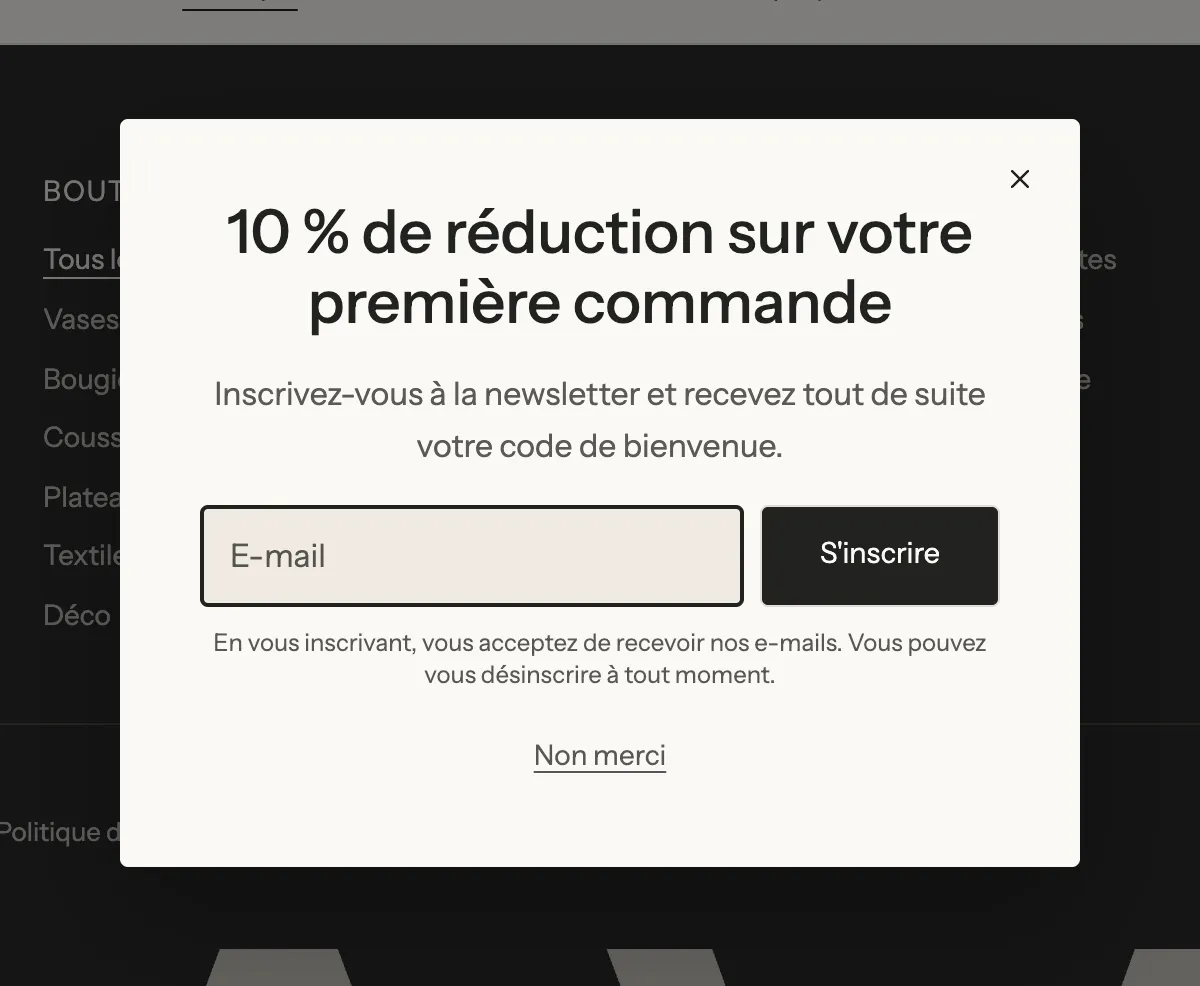
Pop-up sconto
Gli stessi blocchi, pensati per offrire un codice: il blocco Newsletter ha un Codice sconto da rivelare, mostrato con un pulsante Copia dopo l'iscrizione.
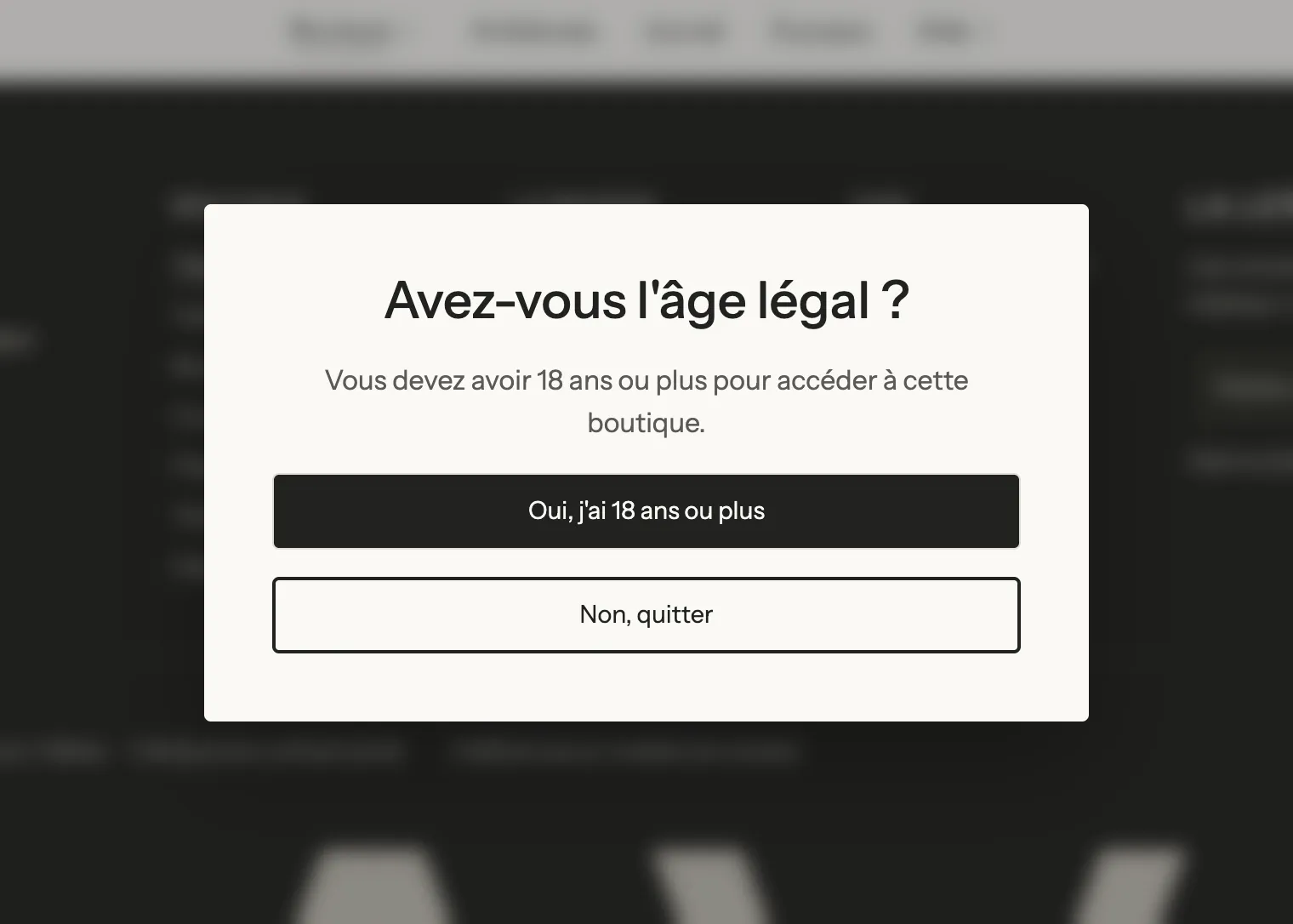
Verifica dell'età
Un titolo, un testo e due pulsanti (entrare o uscire). Pensata per i negozi di alcolici, tabacco o CBD: usa Richiedi una scelta prima di navigare, quindi non si chiude né con la X, né con il tasto Esc, né facendo clic all'esterno.
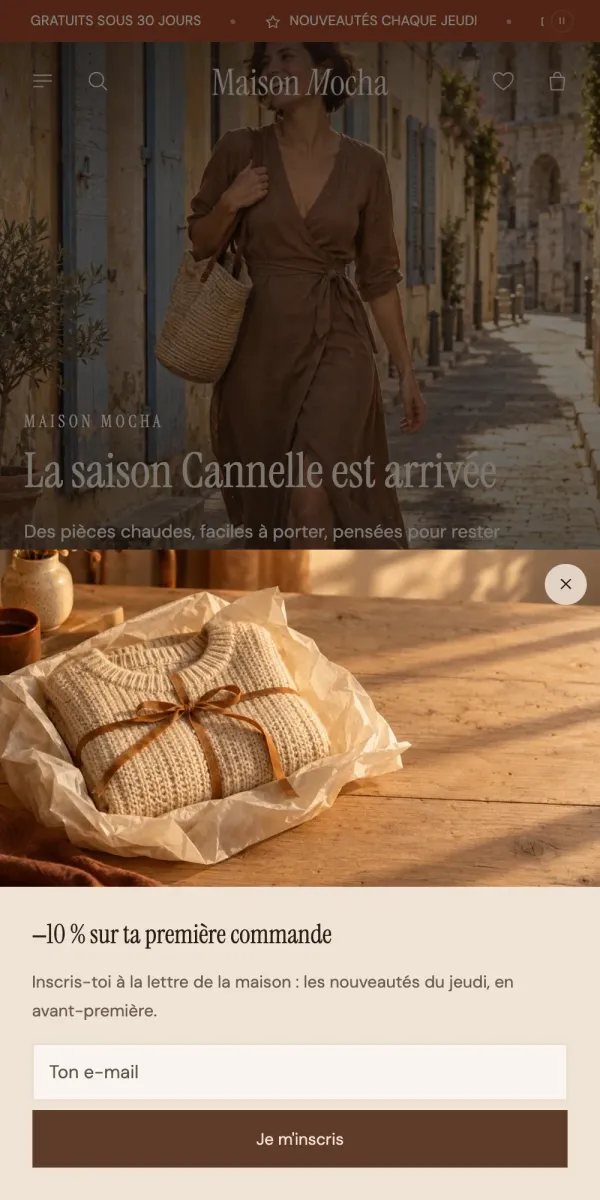
Su mobile, il pop-up viene mostrato per impostazione predefinita come pannello che sale dal fondo dello schermo (esempio della demo Maison Mocha):
Aggiungere la sezione
- Apri Negozio online > Temi > Modifica tema.
- Per tutte le pagine, fai clic su Aggiungi sezione nell'area Footer della barra laterale; per una sola pagina, aggiungila nel modello di quella pagina.
- Apri la categoria Pop-up e scegli Pop-up newsletter, Pop-up sconto o Verifica dell’età.
- Fai clic su Salva.
Nell'editor, il pop-up si apre non appena la sezione o uno dei suoi blocchi viene selezionato, così puoi modificarlo.
I blocchi della sezione
| Blocco | A cosa serve |
|---|---|
| Intestazione, Testo | Il messaggio d'aggancio. |
| Newsletter | Il campo email, il consenso e il Codice sconto da rivelare. |
| Pulsante di chiusura | Un link o un pulsante che chiude il pop-up. |
| Pulsante | Un link (ad es. «No, esci» verso un altro sito). |
Il blocco Pulsante di chiusura
Etichetta, Stile (Link per impostazione predefinita, o uno stile di pulsante), Larghezza intera, Allineamento e soprattutto Non mostrare più il pop-up dopo questo clic: selezionalo sul pulsante «Ho 18 anni» di una verifica dell'età, o su un «No, grazie» definitivo.
Le impostazioni della sezione
[Visualizzazione]
- Pagine: Tutte le pagine, Homepage, Pagine prodotto o Pagine specifiche; in quest'ultimo caso, Indirizzi delle pagine, uno per riga (ad es.
/pages/chi-siamo), terminato da*per includere tutti gli indirizzi che iniziano così. - Nascondi ai clienti già iscritti.
- Apri automaticamente (attivo per impostazione predefinita), con Ritardo (5 s per impostazione predefinita), Pagina scorsa di almeno (%) e Apri anche quando il puntatore esce dalla pagina (desktop).
- Mostra di nuovo: Tutte le pagine, Alla prossima visita o Dopo un certo numero di giorni (Giorni: 7 per impostazione predefinita).
- Nome del pop-up (per impostazione predefinita
newsletter): qualsiasi link che termina con#popup-newsletterapre il pop-up. Cambia questo nome per mostrarlo di nuovo ai visitatori che l'hanno chiuso.
[Layout] Posizione (Centro, In basso a sinistra, In basso a destra), Posizione su mobile (Centro o Pannello dal basso), Larghezza (720 px per impostazione predefinita), Pagina sullo sfondo (Invariata, Scurita, Sfocata), Richiedi una scelta prima di navigare, Mostra il pulsante di chiusura.
[Media] Immagine, Posizione (Sinistra, Destra, In alto), Media su mobile.
[Design] Angoli, Spaziatura interna, Allineamento.
La sezione mantiene anche la cornice comune delle sezioni, descritta in Capire l'editor del tema.
Consigli e insidie
- Lascia al visitatore qualche secondo prima di aprire il pop-up (ritardo o scorrimento): una finestra che si apre subito viene spesso chiusa senza essere letta.
- Con Richiedi una scelta prima di navigare, aggiungi sempre un Pulsante di chiusura: altrimenti il visitatore resta bloccato.
- Crea il codice del pop-up sconto in Sconti prima di mostrarlo (vedi Creare un codice sconto).
- Per aprire il pop-up da un pulsante o da un link del menu, usa un link che termina con
#popup-seguito dal Nome del pop-up. - I pop-up del footer non vengono mostrati nelle pagine in modalità landing page.