
Sezione Newsletter: iscrizione, immagine e codice sconto
Raccogli indirizzi email con la sezione Newsletter, aggiungi un'immagine o un codice sconto rivelato dopo l'iscrizione e ritrova i tuoi iscritti in Shopify.
La sezione Newsletter mostra un campo email perché i tuoi visitatori si iscrivano alle tue comunicazioni. Gli iscritti arrivano direttamente in Clienti nel pannello di controllo Shopify, come iscritti al marketing. Inseriscila in fondo alla home page, in una pagina «La nostra storia» o alla fine della pagina prodotto.
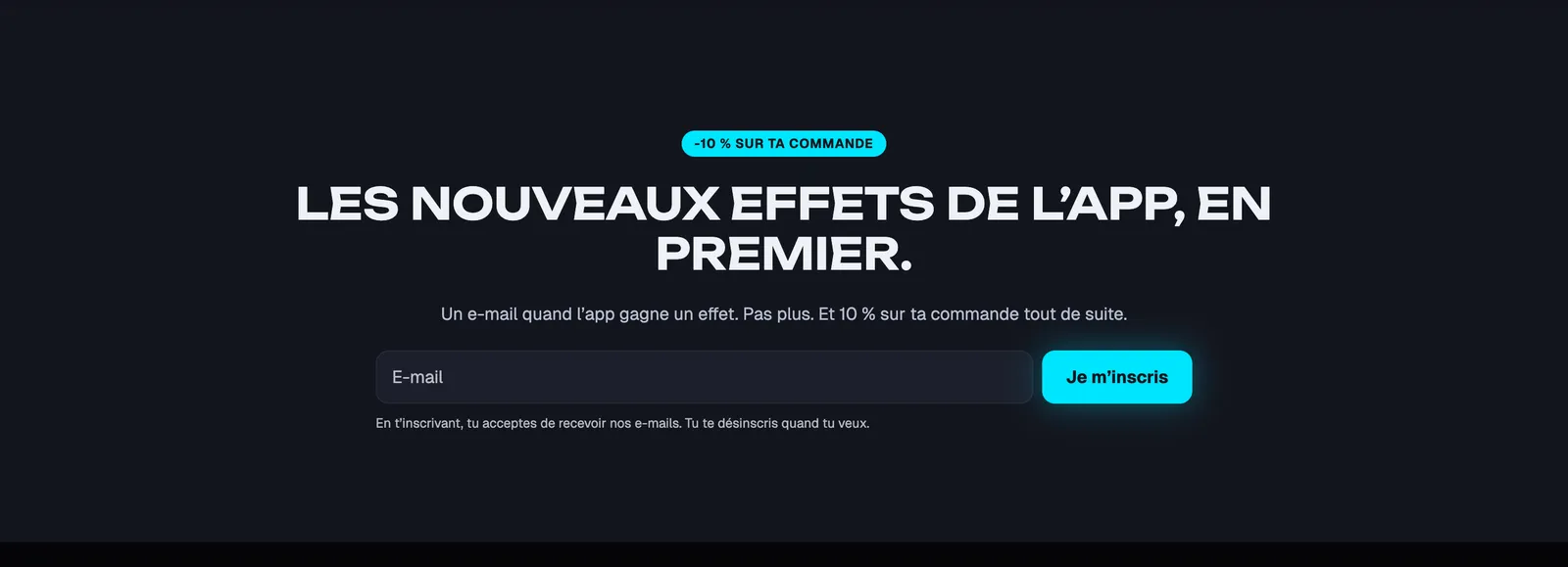
Le varianti (preset)
Newsletter
Un titolo, un testo e il modulo, centrati su una fascia colorata. La variante più sobria, che trova posto ovunque.

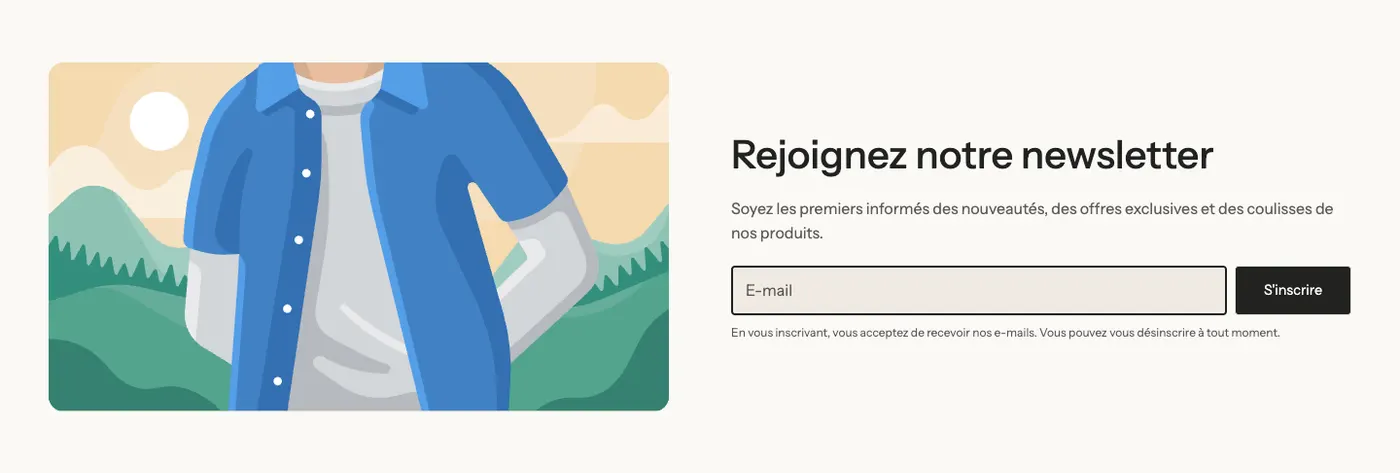
Newsletter con immagine
Un'immagine a sinistra, il testo e il modulo a destra. Una foto del tuo prodotto o del mondo del tuo brand rende l'iscrizione più coinvolgente.
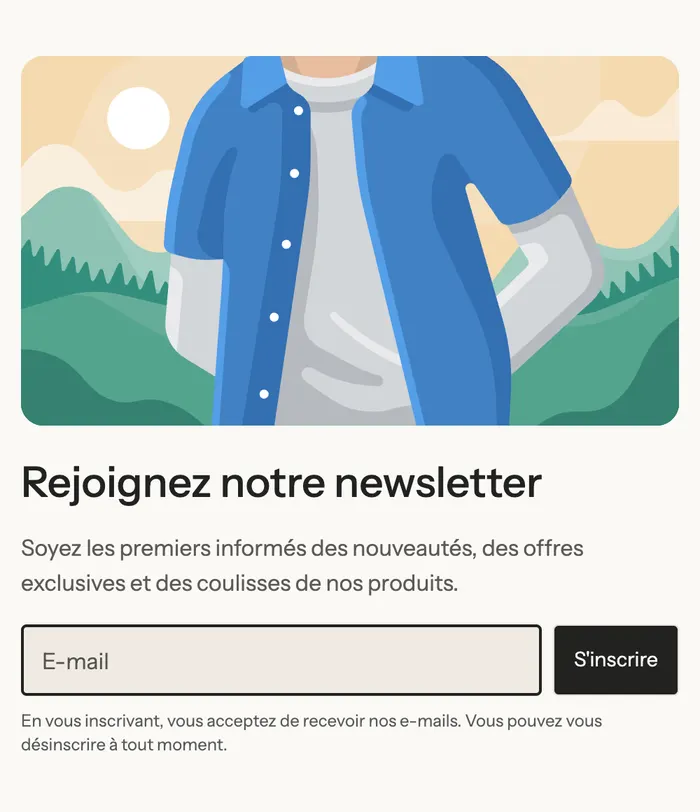
Su mobile, l'immagine passa sopra il testo:
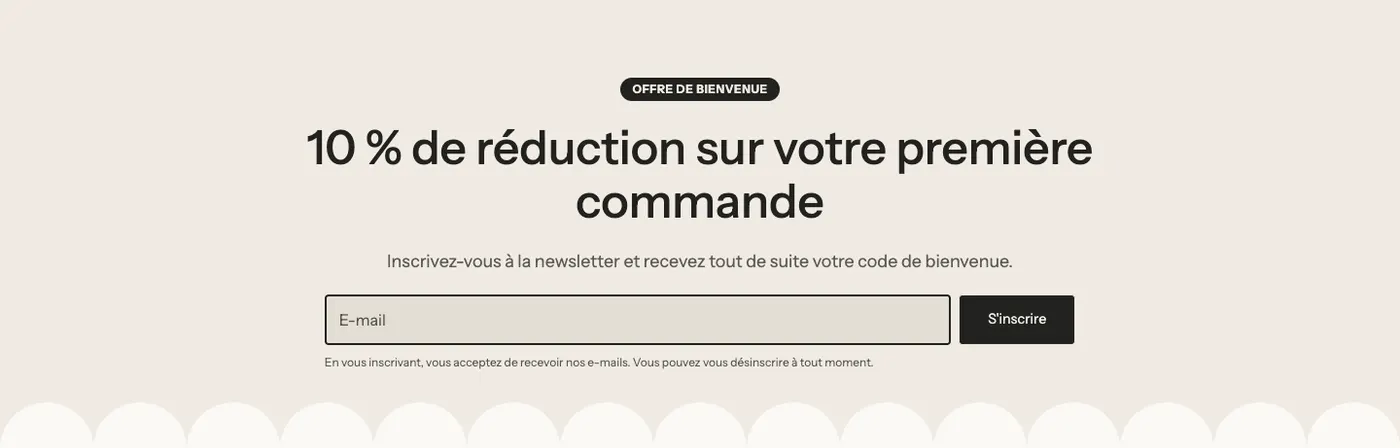
Newsletter con sconto
Un badge («Offerta di benvenuto»), un titolo che annuncia lo sconto e il modulo. È la variante da scegliere per offrire un codice di benvenuto: dopo l'iscrizione, il codice compare con un pulsante Copia. La sezione Lumyx in cima a questa pagina segue questo principio.
Aggiungere la sezione
- Apri Negozio online > Temi > Modifica tema.
- Scegli la pagina nel menu a discesa in alto.
- Fai clic su Aggiungi sezione, apri la categoria Moduli e contatto e scegli Newsletter, Newsletter con immagine o Newsletter con sconto.
- Sostituisci i testi, poi fai clic su Salva.
I blocchi della sezione
| Blocco | A cosa serve |
|---|---|
| Newsletter | Il campo email, il pulsante e il consenso. |
| Intestazione, Testo | La frase d'aggancio e la promessa (cosa riceverà l'iscritto). |
| Badge | L'etichetta sopra il titolo (variante con sconto). |
| Immagine, Gruppo | La foto e la colonna di testo (variante con immagine). |
Il blocco Newsletter
- Pulsante: Freccia nel campo (predefinito), Accanto al campo o Sotto il campo, con Etichetta del pulsante e Stile pulsante.
- Etichetta del campo: il testo nel campo (vuoto = testo predefinito tradotto).
- Chiedi il nome: aggiunge un campo per il nome.
- Tag cliente: tag aggiunti al profilo del cliente,
newsletterper impostazione predefinita. Comodo per suddividere gli iscritti per provenienza (ad es.newsletter, home). - Raccogli i numeri di telefono per gli SMS: aggiunge un campo telefono facoltativo; la casella di consenso agli SMS diventa obbligatoria non appena viene inserito un numero, e il Tag per il consenso SMS (
sms-consentper impostazione predefinita) viene aggiunto al cliente. - [Consenso] Consenso marketing: Nessuno, Testo informativo o Casella obbligatoria.
- Messaggio di conferma: il testo mostrato dopo l'iscrizione.
- Codice sconto da rivelare: il codice mostrato con un pulsante Copia dopo l'iscrizione.
Le impostazioni della sezione
La sezione non ha impostazioni proprie: usa la cornice comune (Layout, Palette colori, Separatori, Animazioni). Una palette colorata e un separatore (come i festoni della variante con sconto) la staccano dal resto della pagina. Vedi Capire l'editor del tema.
Consigli e insidie
- Il Codice sconto da rivelare non crea lo sconto: crea prima il codice in Sconti (vedi Creare un codice sconto), altrimenti il cliente riceverà un codice che non funziona.
- Limita il codice a un utilizzo per cliente: è visibile a chiunque si iscriva.
- Spiega cosa riceverà l'iscritto e con quale frequenza: è il primo motivo per iscriversi.
- Se raccogli numeri per gli SMS, mantieni il testo del consenso chiaro e conforme alle norme del tuo paese.
- Una sola sezione Newsletter per pagina basta; affiancale piuttosto un pop-up se vuoi più iscritti.