
Abschnitt Vorgestelltes Produkt: ein Produkt außerhalb seiner Produktseite verkaufen
Stelle ein Produkt auf der Startseite oder einer Landingpage heraus, mit Galerie, Varianten, Angeboten und Kaufen-Schaltfläche, ohne den Umweg über seine Produktseite.
Der Abschnitt Vorgestelltes Produkt bringt das Wesentliche einer Produktseite (Fotos, Preis, Varianten, Kaufen-Schaltfläche) an jede beliebige Stelle deines Shops. Kund:innen können kaufen, ohne die Seite zu verlassen: perfekt für ein Hero-Produkt auf der Startseite, einen Launch oder eine Kampagnenseite.
Die Varianten (Presets)
Vorgestelltes Produkt
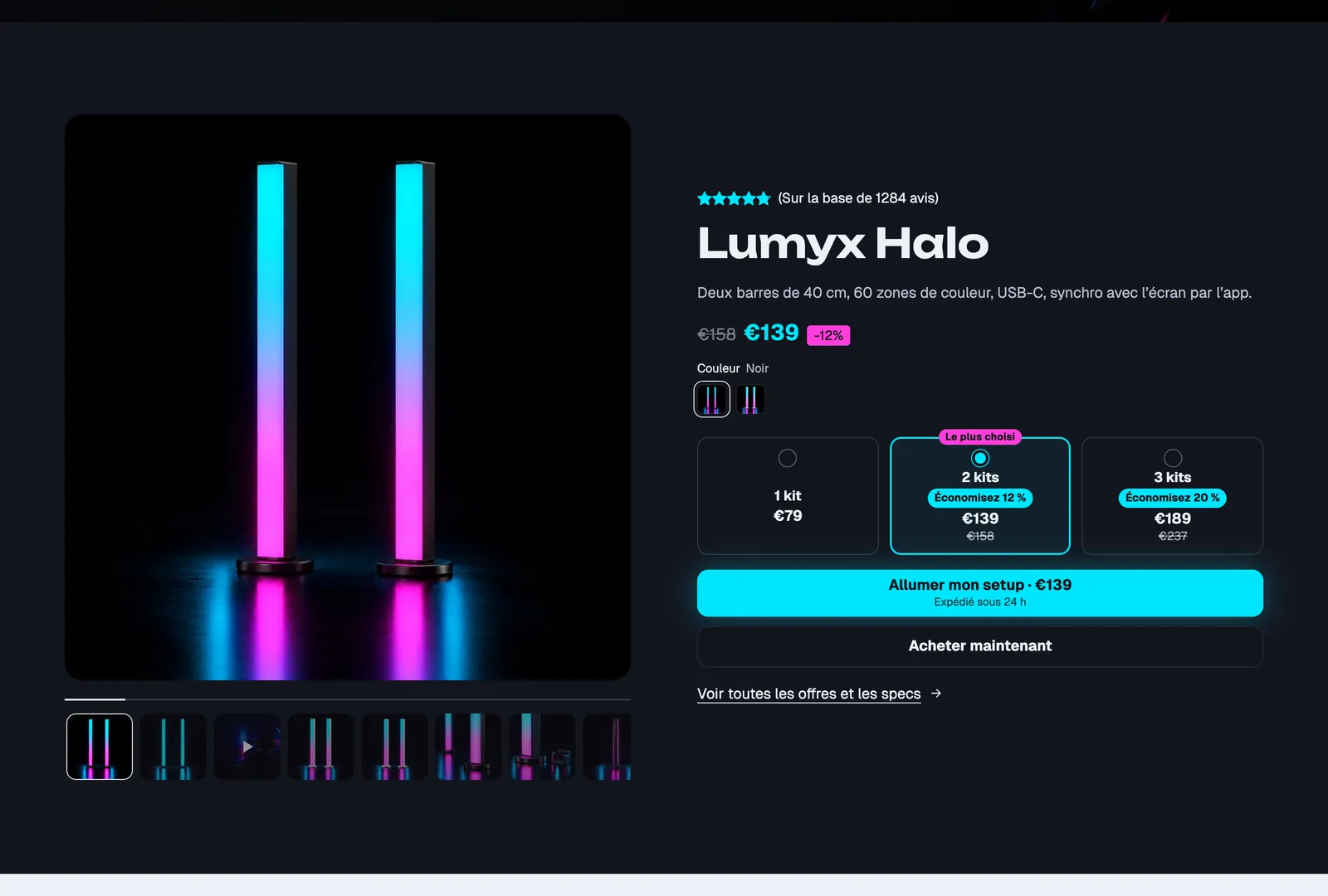
Eine echte Verkaufsspalte, sofort einsatzbereit: Badge „Bestseller“, Titel, Preis mit Rabatt-Badge, Variantenauswahl mit Farbfeldern, Block Angebote (1, 2 oder 3 Artikel), Lagerbestand, Kaufen-Schaltflächen mit Express-Checkout, Lieferdatum, drei Gütesiegel, dann drei einklappbare Zeilen (Beschreibung, Pflege, Versand) und ein Link zur vollständigen Produktseite. Die Galerie links nimmt die halbe Breite ein.
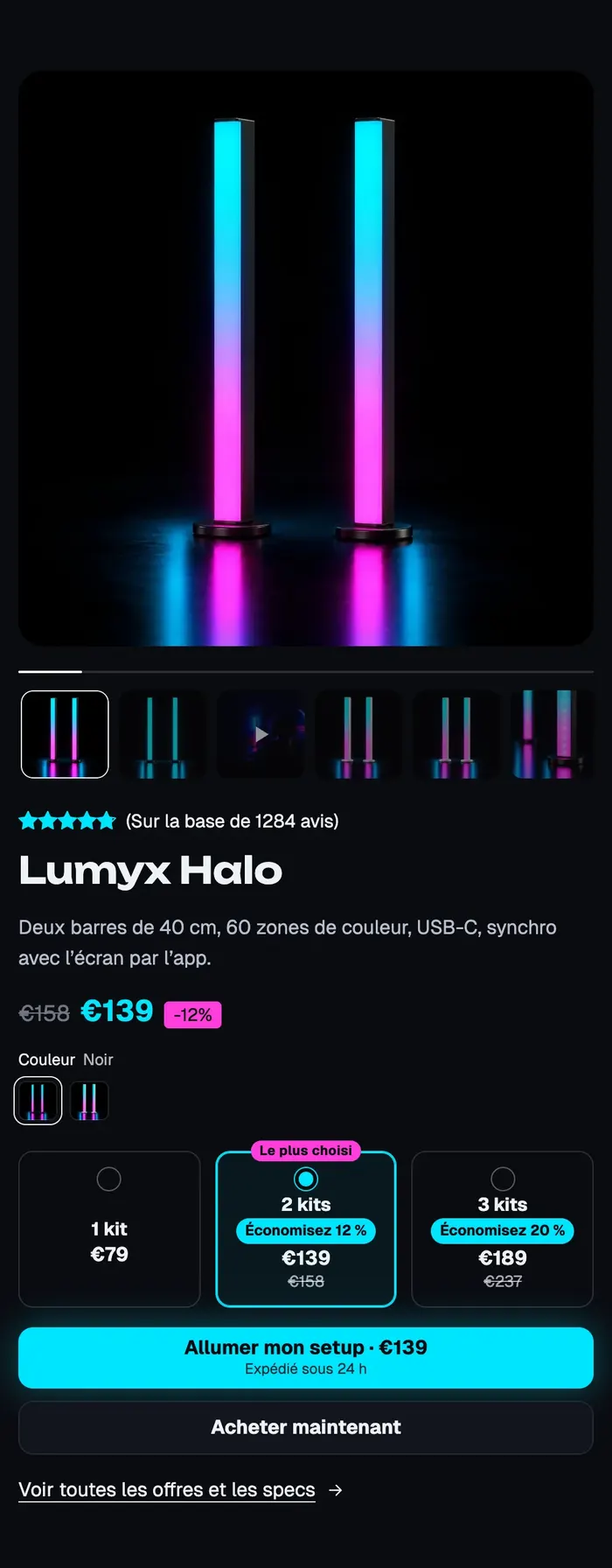
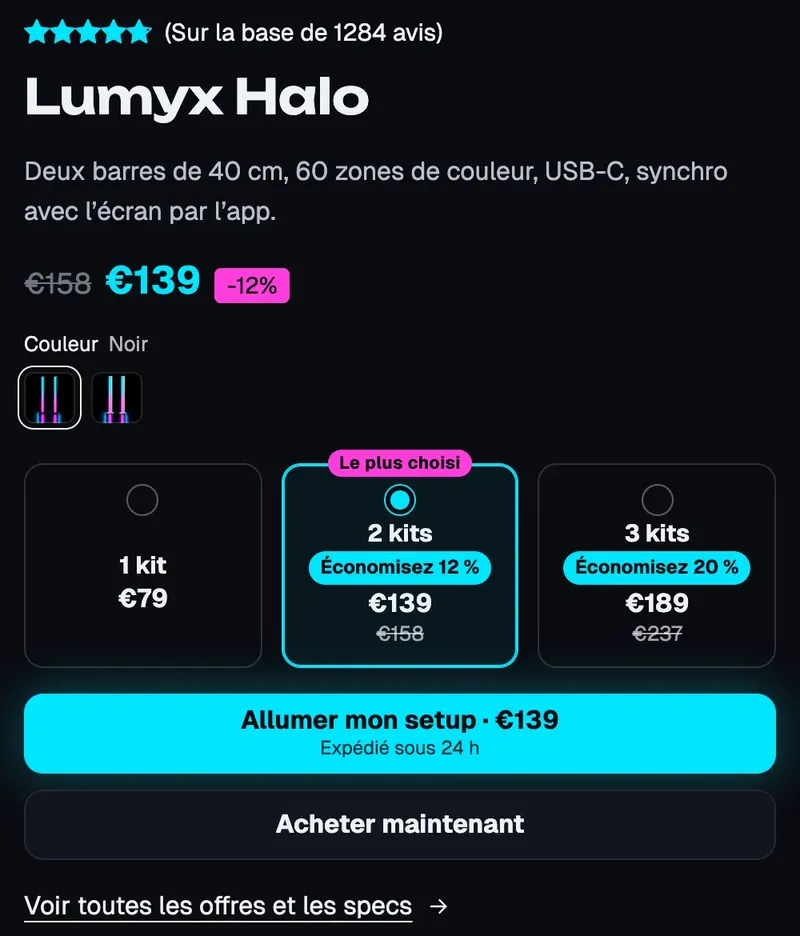
Die Lumyx-Demo (Screenshot oben) basiert auf dieser Variante: Sie behält Bewertung, Titel, Preis, Farbfelder, drei Kit-Angebote, eine zweizeilige Kaufen-Schaltfläche und den Link zur Produktseite. Auf Mobilgeräten rückt die Galerie nach oben:
Produktpräsentation
Eine kurze Version, die eher präsentiert als verkauft: Badge „Neuheiten“, großer Titel, Preis, eine auf drei Zeilen begrenzte Beschreibung und eine Schaltfläche zur Produktseite, ohne Schaltfläche „In den Warenkorb legen“. Die Galerie ist quadratisch, ohne Vorschaubilder, und nimmt etwas mehr Platz ein (7 von 12 Spalten). Platziere sie mitten auf einer Seite „Unsere Geschichte“, in einem Blogbeitrag oder auf einer Kollektionsseite.
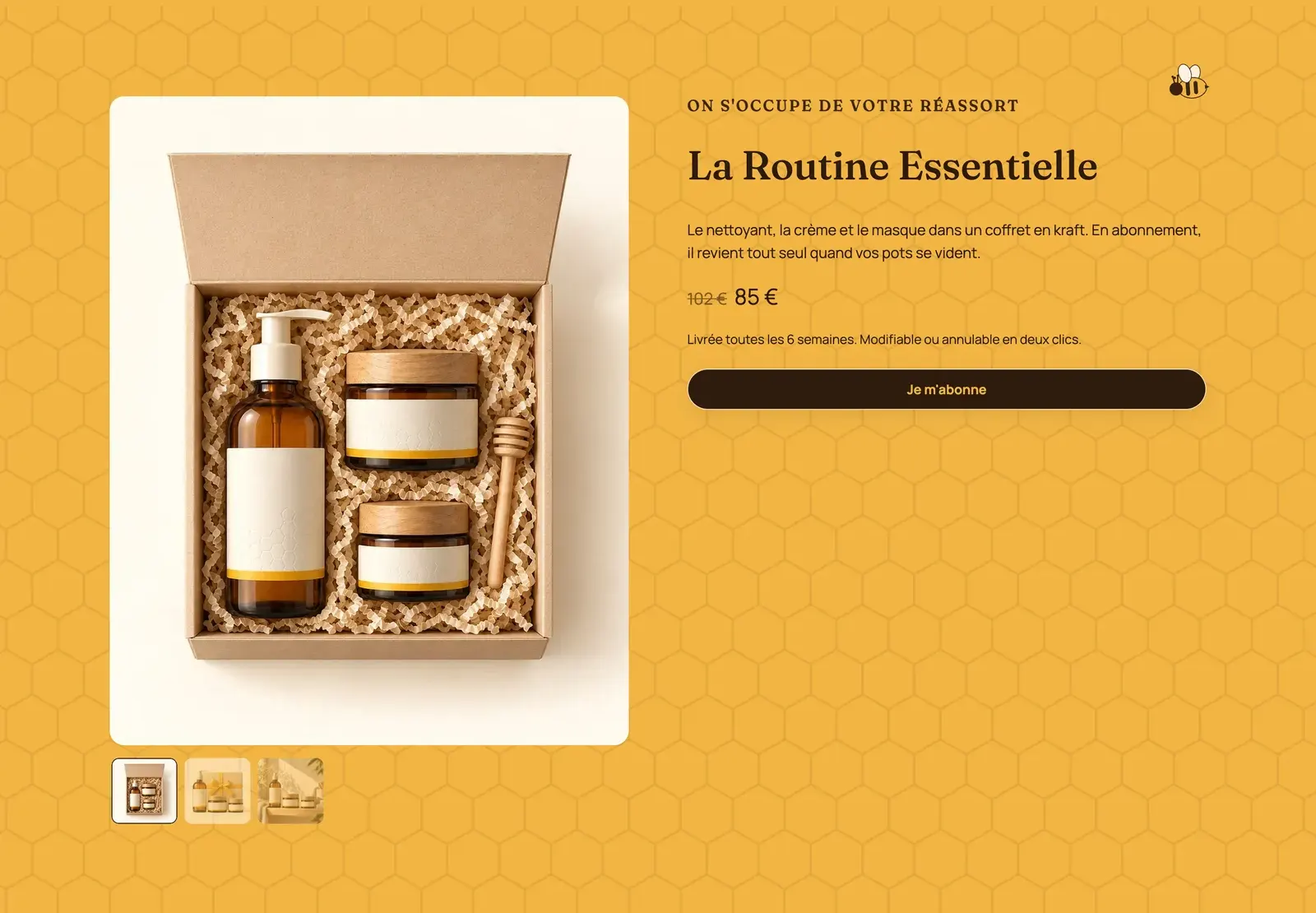
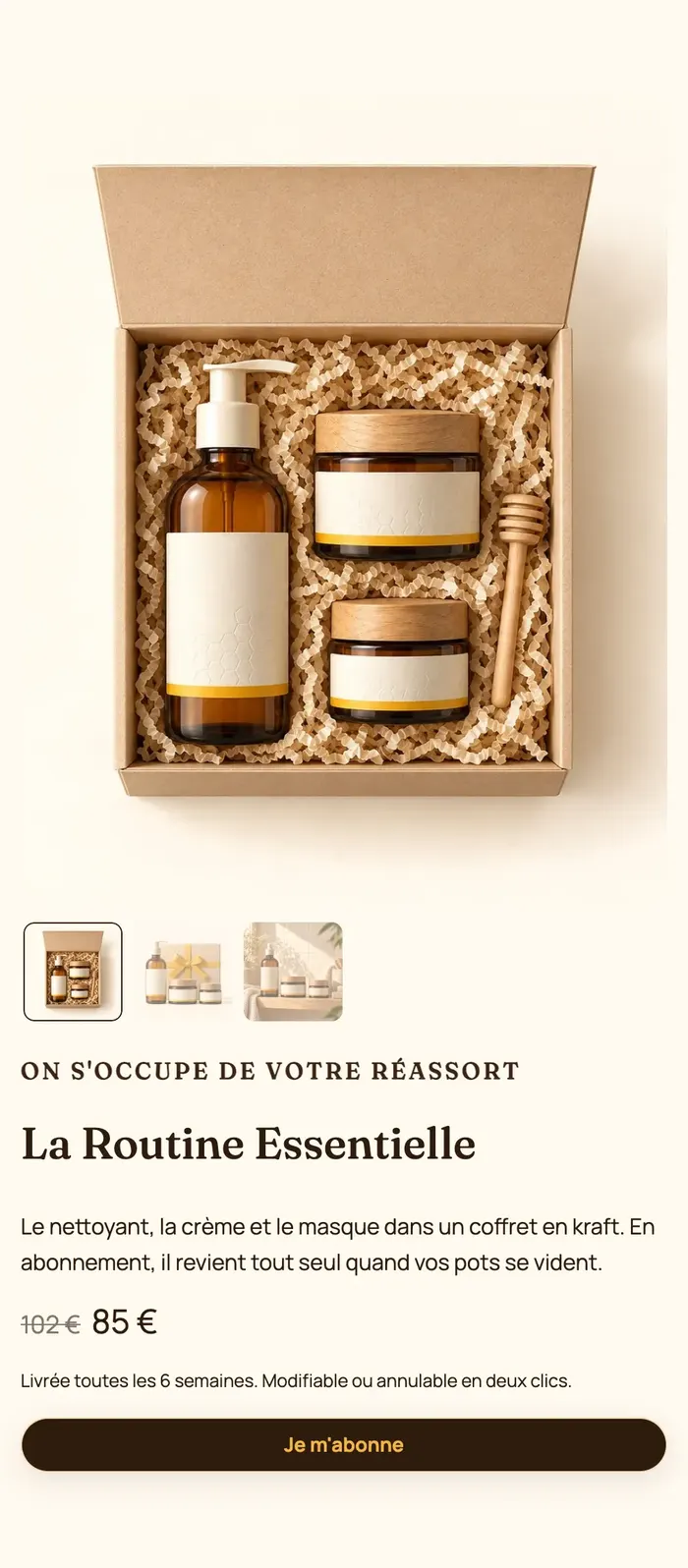
Du kannst auch eine Zwischenlösung zusammenstellen. Ma Petite Ruche behält nur eine Dachzeile, den Titel, einen Text, den durchgestrichenen Preis, einen Satz zum Versand und eine Schaltfläche Je m'abonne, auf dem Wabenmuster der Marke:
Abschnitt hinzufügen
- Öffne Onlineshop > Themes > Theme bearbeiten und wähle die Vorlage (Startseite oder die Vorlage deiner Landingpage).
- Klicke auf Abschnitt hinzufügen, Kategorie Produkte, dann auf Vorgestelltes Produkt oder Produktpräsentation.
- Wähle in den Einstellungen des Abschnitts das Produkt aus.
- Klicke auf Speichern.
Die Blöcke des Abschnitts
| Block | Wofür er dient |
|---|---|
| Produktgalerie | Die Fotos und Videos des Produkts, als Karussell oder Raster. |
| Produktdetails | Die rechte Spalte. Sie nimmt alle Blöcke der Produktseite auf. |
| Link zum Produkt | Ein Link oder eine Schaltfläche zur vollständigen Produktseite, innerhalb der Details zu platzieren. |
Produktgalerie
- Bildverhältnis: An Bild anpassen, Hochformat (4:5) (Standard), Hochformat (3:4), Quadrat, Querformat (4:3); Bildanpassung: Rahmen ausfüllen oder Ganzes Bild zeigen.
- Anzahl der Artikel (standardmäßig 10) und Vorschaubilder anzeigen.
- Layout: Karussell oder Raster, mit Spalten, Pfeilen und Seitennummerierung.
- Beim Scrollen sichtbar halten (standardmäßig deaktiviert): Auf dem Desktop bleibt die Galerie an ihrem Platz, während die Details scrollen. Nützlich, wenn die Verkaufsspalte lang ist.
Produktdetails
Eine Gruppe, in der du mit Block hinzufügen Blöcke der Produktseite hinzufügst, entfernst und neu anordnest: Produkttitel, Preis, Variantenauswahl, Angebote, Lagerbestand, Kaufen-Schaltflächen, Lieferdatum, Gütesiegel, Einklappbare Zeile, Produktbeschreibung… Es sind dieselben wie auf der Produktseite, beschrieben unter Blöcke der Produktseite: Kauf und Blöcke der Produktseite: Inhalt.
Einstellungen der Gruppe: Richtung, Horizontale Ausrichtung, Vertikale Ausrichtung, Abstand, Beim Scrollen sichtbar halten, ein optionales Hintergrundbild und eine Farbpalette (Transparenter Hintergrund standardmäßig aktiviert).
Link zum Produkt
Schaltflächenbeschriftung (leer: übersetzter Standardtext) und Stil: standardmäßig Link oder einer der Schaltflächenstile des Themes. Das ist der Link „Voir toutes les offres et les specs“ bei Lumyx.
Die Einstellungen des Abschnitts
- Gruppe Produkt: Produkt. Alle Blöcke des Abschnitts zeigen dieses Produkt an.
- Der Rahmen, den fast alle Abschnitte gemeinsam haben: Layout (Richtung, Stapeln auf Mobilgeräten, Abstände), Farbpalette (mit Hintergrundbild, wie die Waben von Ma Petite Ruche), Trennlinien, Animationen. Siehe Den Theme-Editor verstehen.
Tipps und Fallstricke
- Die Rabatte des Blocks Angebote werden vom Theme angezeigt, aber von Shopify berechnet: Erstelle den passenden automatischen Rabatt, sonst zahlen Kund:innen den vollen Preis. Siehe Mengenrabatte.
- Nur eine Hauptüberschrift pro Seite: In beiden Varianten ist die Überschriftenebene des Blocks Produkttitel auf 2 eingestellt, damit sie nicht mit dem Seitentitel konkurriert. Lass das so.
- Für eine Kampagnen-Landingpage kombinierst du diesen Abschnitt mit dem Landingpage-Modus, der Header und Fußzeile ausblendet.
- Auf Mobilgeräten rückt die Galerie über die Details. Prüfe die mobile Vorschau des Editors: Eine zu lange Spalte schiebt die Kaufen-Schaltfläche weit unter die Fotos.
- Der Block Kaufoptionen (Abonnement) erscheint nur, wenn eine Abo-App einen Plan für dieses Produkt anbietet.