
Abschnitt Horizontales Scrollen: eine Galerie, die zur Seite gleitet
Lass eine Reihe von Karten nach links gleiten, während die Kundschaft die Seite scrollt, für ein Lookbook, Arbeitsschritte oder eine Produktgalerie.
Der Abschnitt Horizontales Scrollen zeigt eine Reihe von Karten (jeweils ein Bild und eine Bildunterschrift), die zur Seite gleitet, während die Besucher:innen die Seite nach unten scrollen. Auf dem Desktop bleibt der Abschnitt auf dem Bildschirm fixiert, bis die ganze Reihe vorbeigezogen ist; auf Mobilgeräten wischen die Besucher:innen mit dem Finger durch die Karten. Das ist ein ideales Format für ein Lookbook, die Schritte einer Herstellung oder eine Serie von Stimmungsfotos.
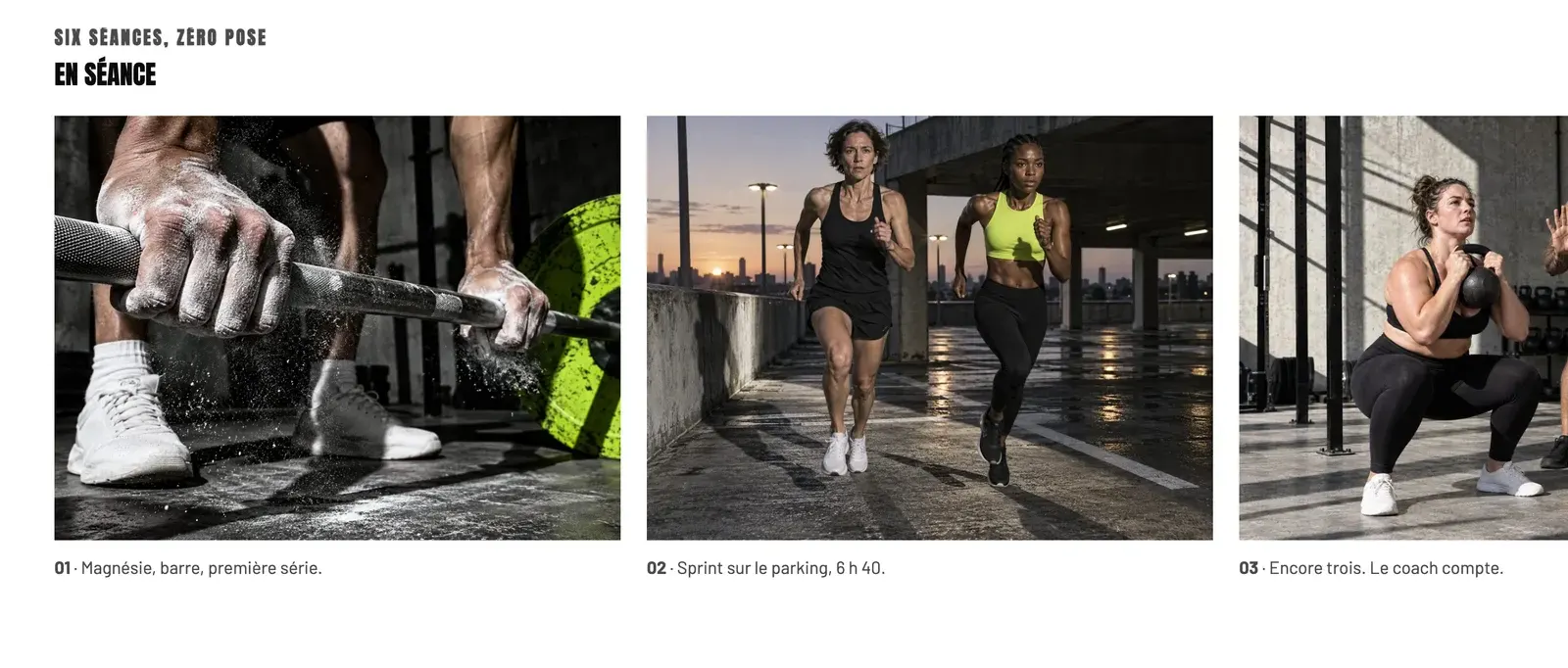
Die Varianten (Presets)
Horizontale Galerie
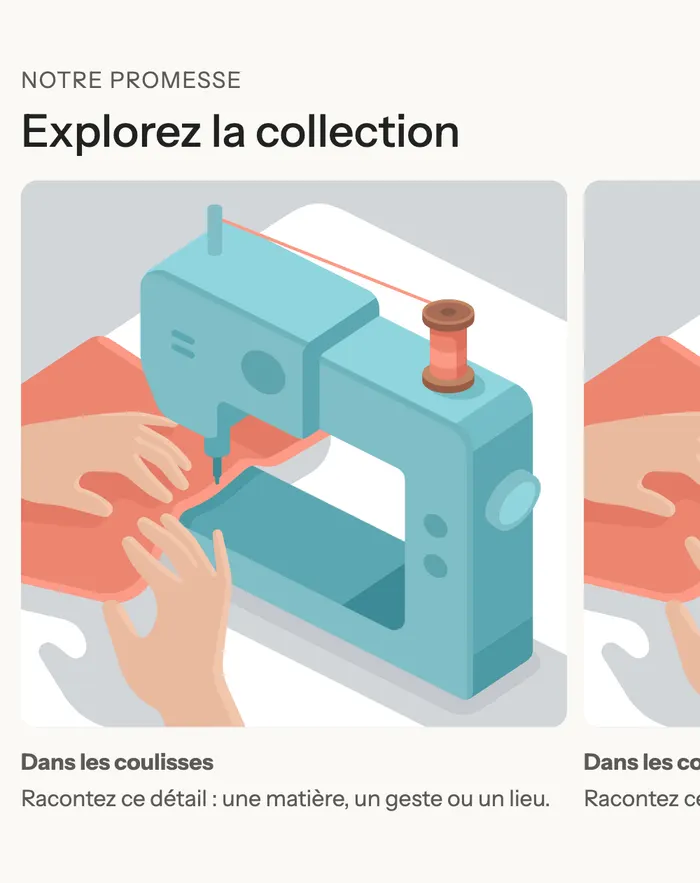
Die einzige Variante: eine Überschrift über sechs Karten, jede bestehend aus einem Bild mit abgerundeten Ecken und einem Text als Bildunterschrift. Der Abschnitt nimmt die ganze Bildschirmhöhe ein, während die Karten vorbeiziehen.
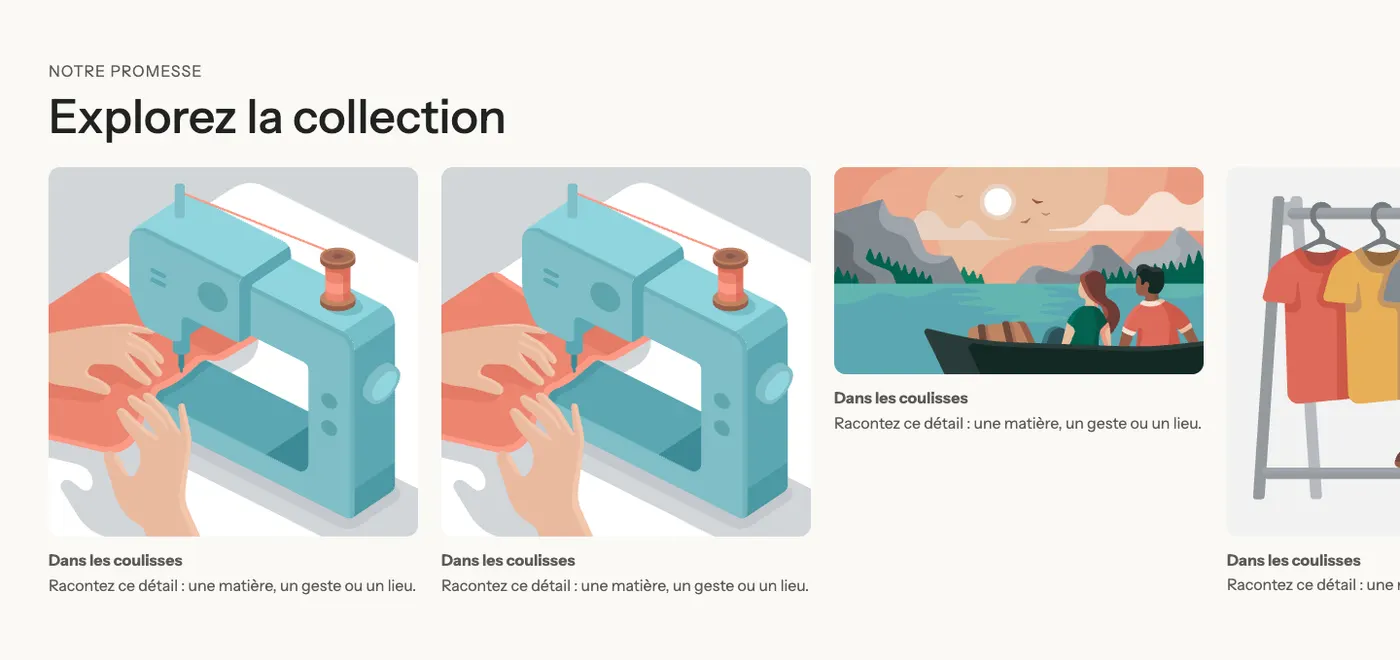
Auf Mobilgeräten nehmen die Karten 78 % der Bildschirmbreite ein: Die nächste ragt rechts hervor und lädt zum Wischen ein.
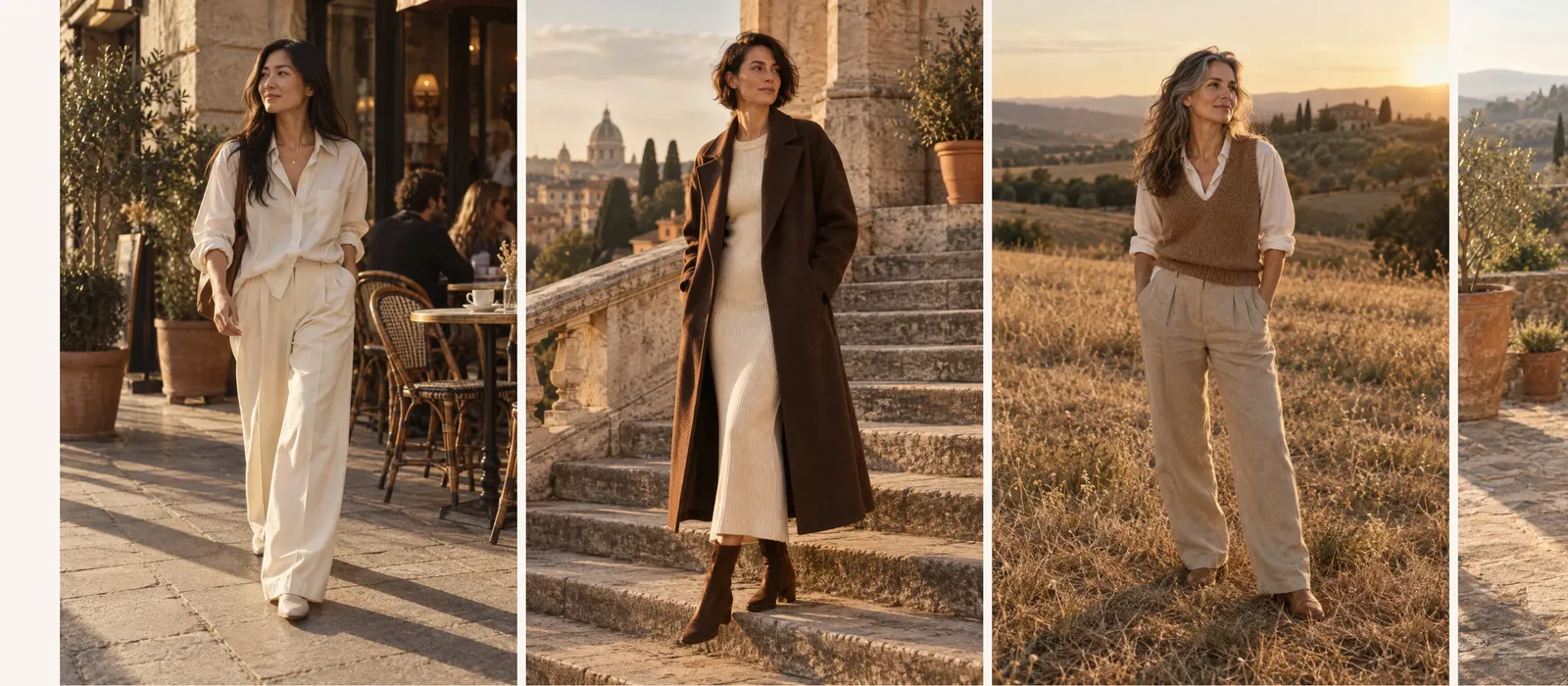
Ein Lookbook ohne Bildunterschrift
Die Lookbook-Seite der Demo Maison Mocha verwendet den Abschnitt mit großen Hochformatfotos, die direkt aneinandergereiht sind, ohne Überschrift und ohne Text:
Den Abschnitt hinzufügen
- Öffne in deinem Shopify-Adminbereich Onlineshop > Themes und klicke auf Theme bearbeiten.
- Wähle die Vorlage im Menü oben aus (zum Beispiel Startseite oder die Vorlage deiner Lookbook-Seite).
- Klicke auf Abschnitt hinzufügen, öffne die Kategorie Scroll-Effekte und wähle Horizontale Galerie.
- Klicke in jeder Karte (Block Gruppe) auf Bild, um das Foto auszuwählen, und dann auf Text für die Bildunterschrift.
- Für eine weitere Karte duplizierst du eine vorhandene Karte oder fügst mit Block hinzufügen eine Gruppe hinzu.
- Klicke auf Speichern.
Die Blöcke des Abschnitts
Der Abschnitt nimmt alle Blöcke des Themes auf. Jeder Block, der nach den ersten platziert wird, wird zu einer Karte der Reihe.
| Block | Wofür er dient |
|---|---|
| Überschrift (oder jeder Block an erster Stelle) | Bleibt über der Reihe: Die Einstellung Blöcke über der Reihe bestimmt, wie viele Blöcke oben bleiben. |
| Gruppe | Eine Karte. In der Variante enthält sie ein Bild und einen Text, aber du kannst eine Schaltfläche, einen Preis, ein Badge … hinzufügen. |
| Bild, Video, Inhalt über Bild … | Du kannst diese Blöcke auch direkt als Karten verwenden, ohne Gruppe. |
Für ein Bild, das die ganze Karte ausfüllt und Text darüber zeigt, verwende einen Block Inhalt über Bild als Karte.
Die Einstellungen des Abschnitts
Gruppe Layout:
- Höhe: Vollbild (Standard, der Abschnitt nimmt den Bildschirm ein, während die Karten gleiten) oder An den Inhalt anpassen.
- Kartenbreite: von 200 bis 720 px auf dem Desktop (standardmäßig 380 px).
- Kartenbreite auf Mobilgeräten: in % des Bildschirms (standardmäßig 78 %).
- Blöcke über der Reihe: die Anzahl der ersten Blöcke, die über den Karten bleiben (standardmäßig 1, die Überschrift). Stelle 0 ein, wenn du keine Überschrift hast.
Gruppe Abschnitt: Farbpalette des Hintergrunds. Dann Trennlinien, wie bei den anderen Abschnitten (Den Theme-Editor verstehen).
Tipps und Fallstricke
- Der Gleiteffekt beim Scrollen funktioniert nur auf breiten Bildschirmen (ab 990 px). Auf Tablets und Smartphones wischen die Besucher:innen mit dem Finger durch die Karten.
- Wenn Besucher:innen auf ihrem Gerät reduzierte Bewegungen eingestellt haben, gleiten die Karten beim Scrollen nicht.
- Wähle Bilder im gleichen Format: Eine Reihe mit ungleichen Höhen wirkt unordentlich.
- Je mehr Karten, desto länger bleibt der Abschnitt auf dem Bildschirm fixiert. Sechs bis zehn Karten sind ein gutes Maximum.
- Halte die Bildunterschriften kurz: Sie ziehen zusammen mit dem Bild vorbei und werden im Vorübergehen gelesen.
- In der Abschnittsauswahl des Editors zeigt die Vorschau die Reihe unbeweglich: Das ist normal.