
Abschnitt Scrollytelling: ein fixiertes Bild, das sich bei jedem Schritt ändert
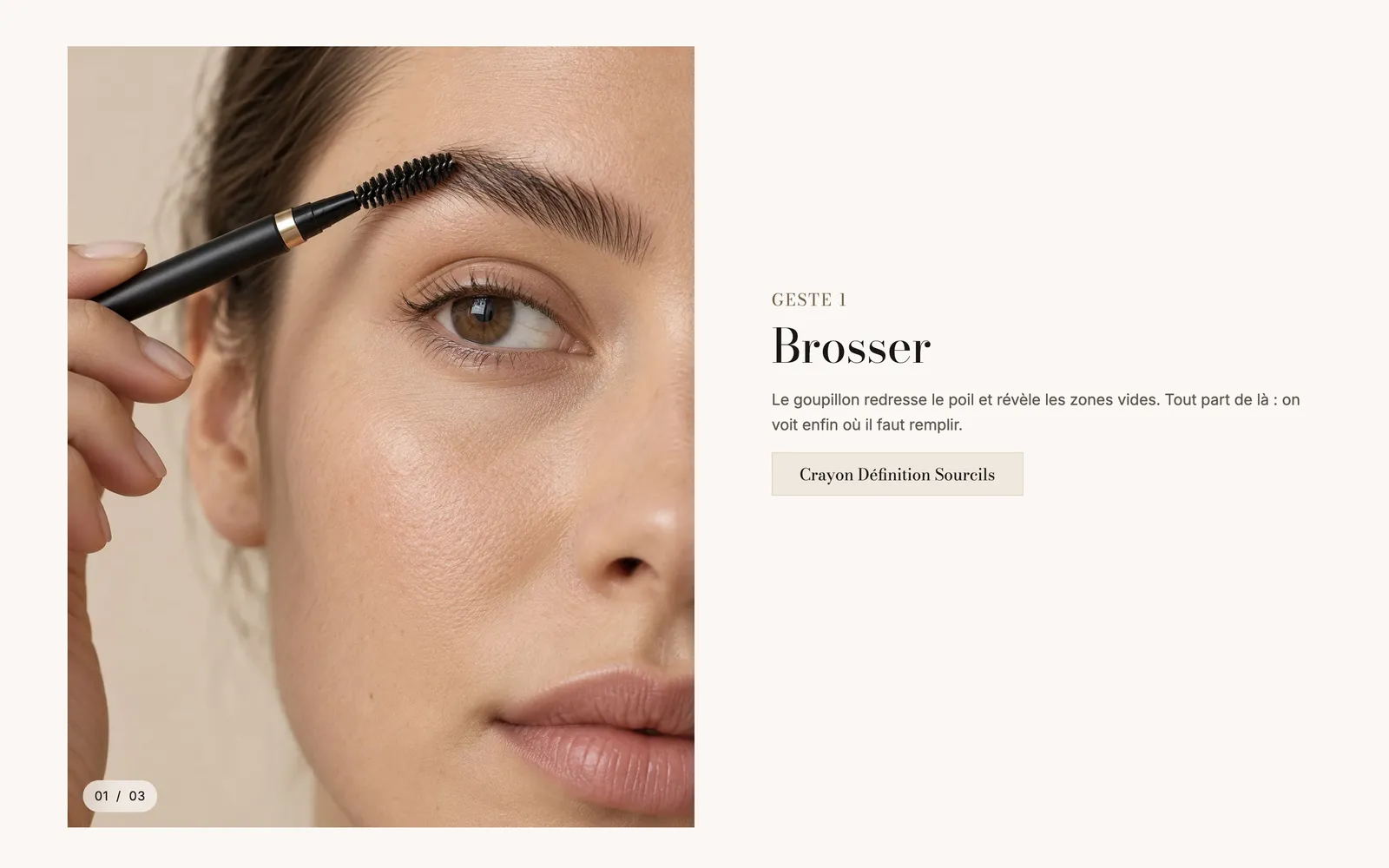
Erkläre einen Handgriff, eine Routine oder die Stärken eines Produkts Schritt für Schritt: Das Bild bleibt auf dem Bildschirm fixiert und wechselt, wenn Kund:innen zum nächsten Schritt scrollen.
Der Abschnitt Scrollytelling platziert auf einer Seite des Bildschirms ein fixiertes Bild (oder Video) und auf der anderen eine Abfolge von Schritten. Während Kund:innen durch die Texte scrollen, wechselt das Bild und zeigt den aktuellen Schritt. Das ist das ideale Format für eine Routine in drei Handgriffen, die Gebrauchsanleitung eines Produkts oder die wichtigsten Schritte deiner Herstellung.
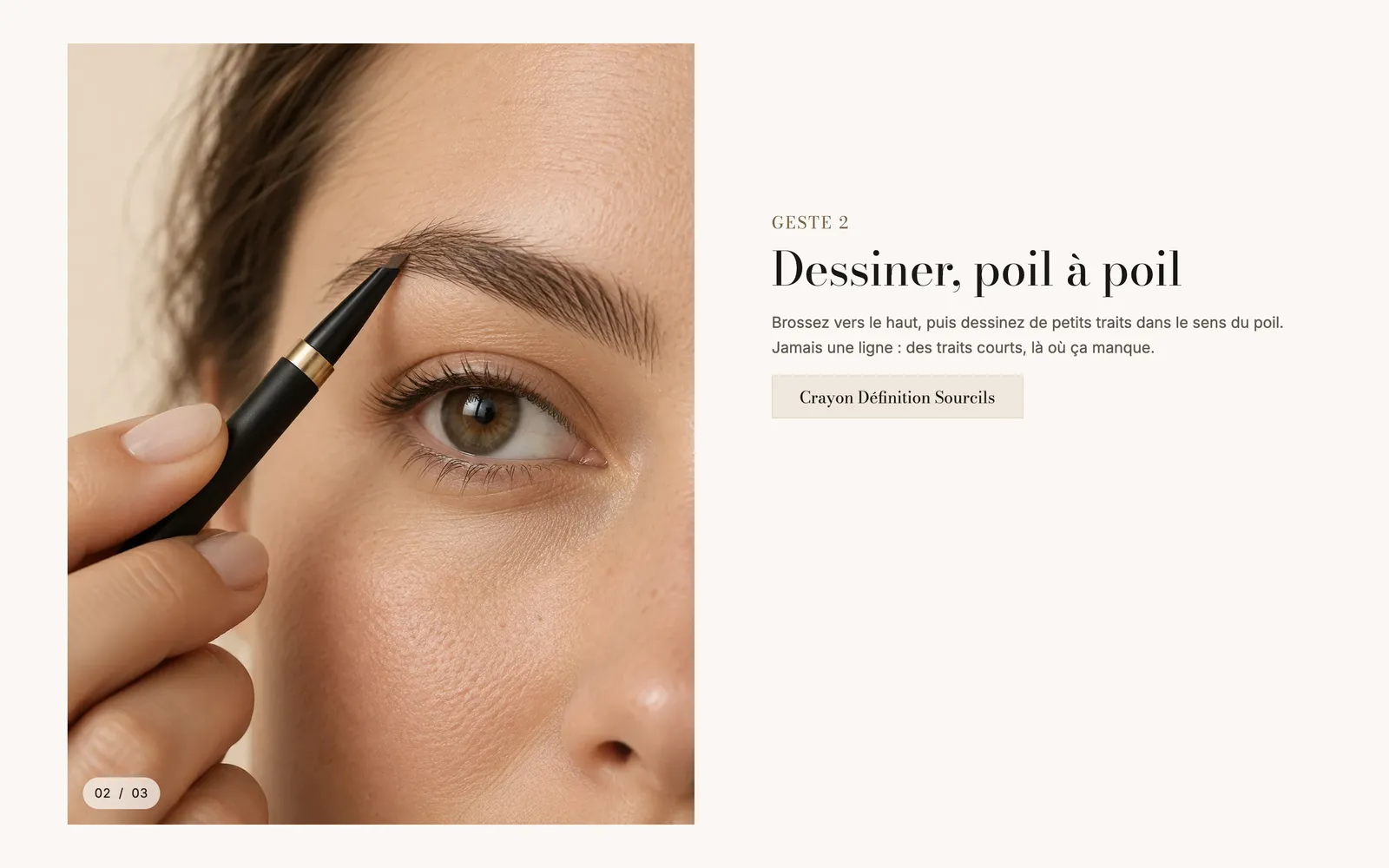
Wenn Kund:innen beim nächsten Schritt ankommen, wird das Bild mit einer Überblendung gewechselt und der Zähler springt auf 02 / 03:
Die Varianten (Presets)
Scrollytelling
Die einzige Variante: drei Schritte, jeder mit einer Unterüberschrift, einer Überschrift und einem Text (und einer Schaltfläche beim letzten). Das Medium steht links, nimmt die halbe Breite ein und 80 % der Bildschirmhöhe.
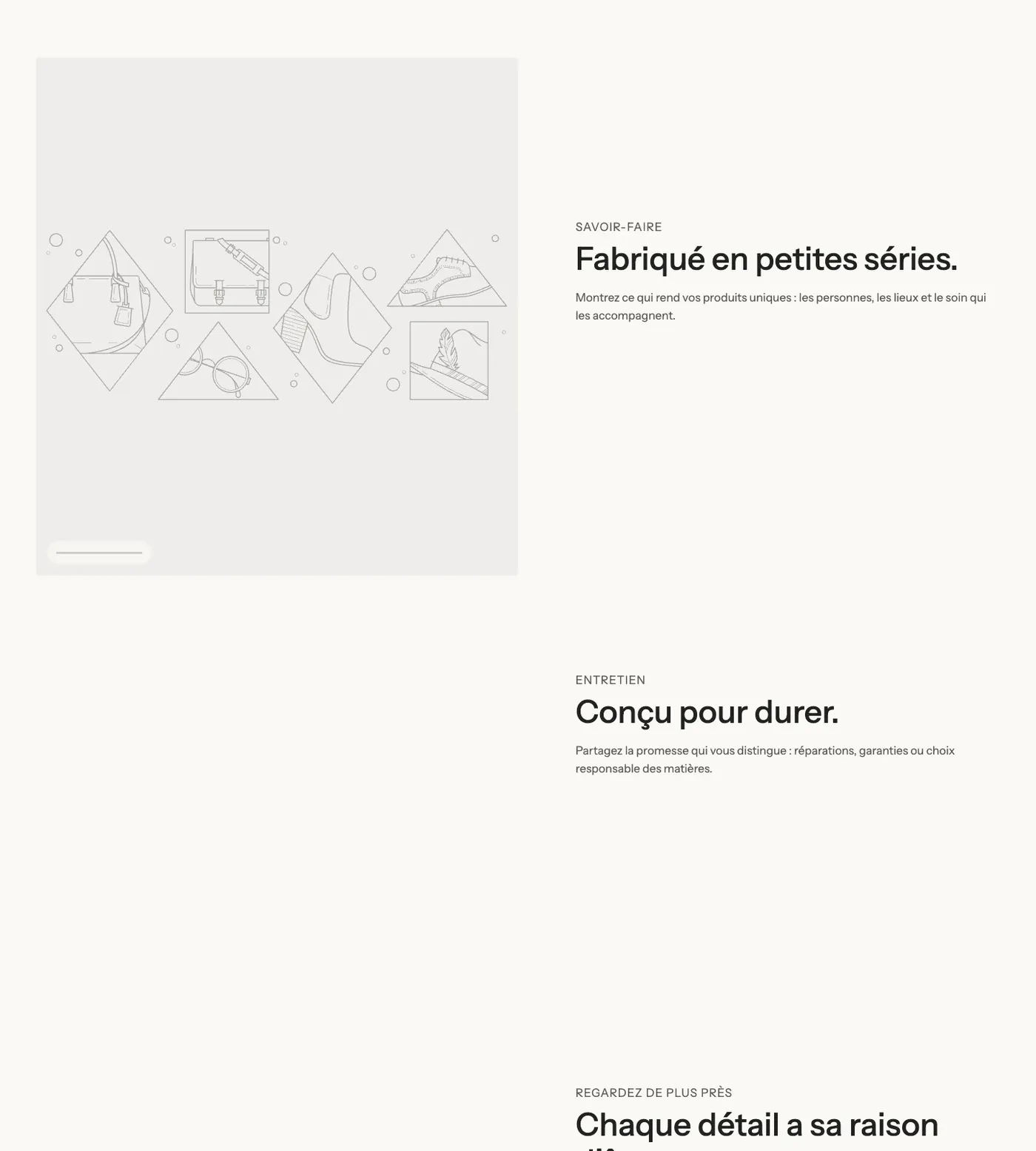
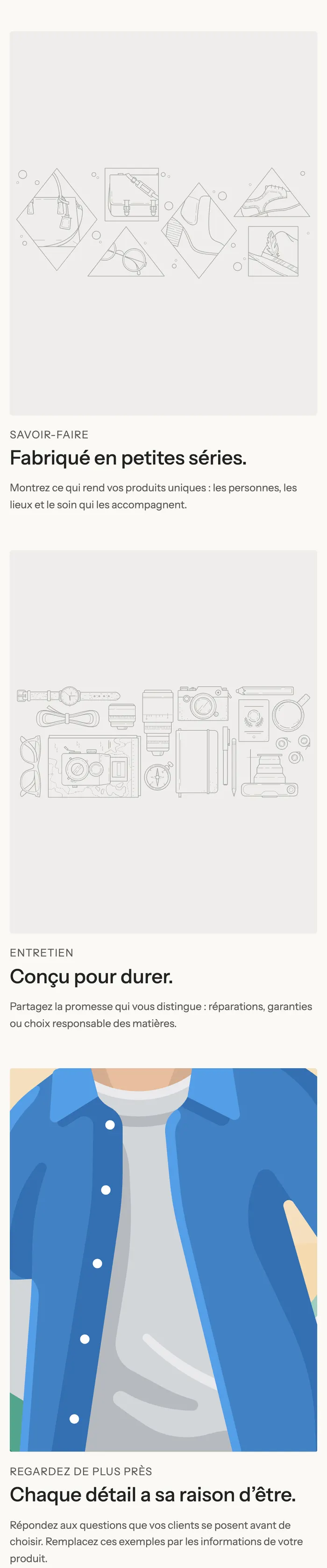
Auf Mobilgeräten gibt es kein fixiertes Bild mehr: Jeder Schritt zeigt sein eigenes Medium über seinem Text.
Ein Beispiel auf dunklem Hintergrund
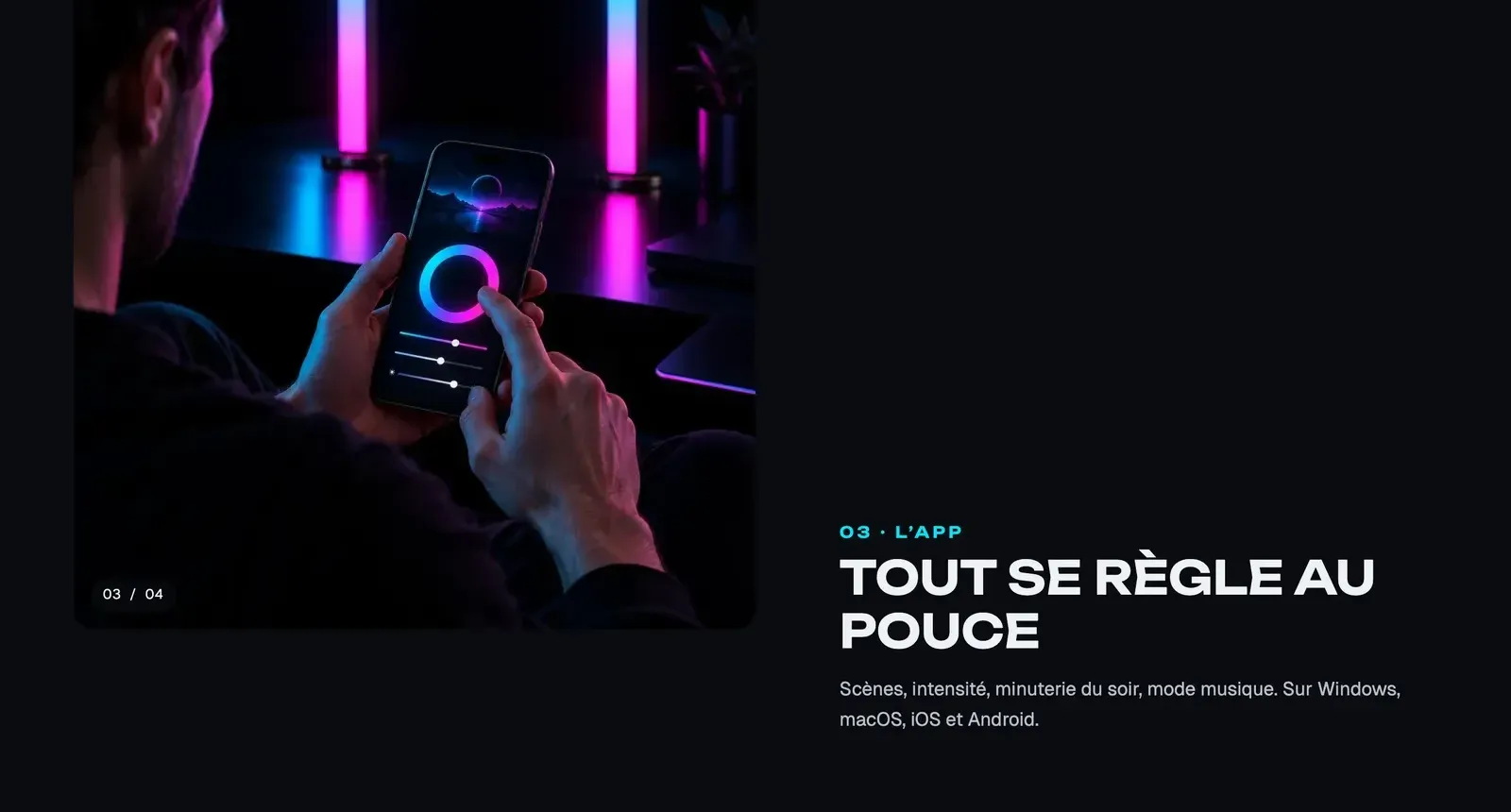
Der Demo-Shop Lumyx zeigt vier nummerierte Schritte (Synchronisierung, Farben, App, Installation) auf nachtblauem Hintergrund, mit dem Zähler Zahlen unten im Bild:
Den Abschnitt hinzufügen
- Öffne in deinem Shopify-Adminbereich Onlineshop > Themes und klicke auf Theme bearbeiten.
- Wähle die Vorlage im Menü oben aus (zum Beispiel Startseite oder eine Produktseite).
- Klicke auf Abschnitt hinzufügen, öffne die Kategorie Scroll-Effekte und wähle Scrollytelling.
- Klicke auf jeden Block Schritt: Wähle im rechten Bereich sein Bild (oder sein Video) aus und bearbeite dann Überschrift und Text.
- Für einen weiteren Schritt klicke auf Block hinzufügen und wähle Schritt.
- Klicke auf Speichern.
Die Blöcke des Abschnitts
| Block | Wofür er dient |
|---|---|
| Schritt | Ein Schritt der Erzählung: das Medium, das während dieses Schritts angezeigt wird, und die Textblöcke daneben. |
| Überschrift, Text, Schaltfläche, Checkliste, Preis … | Der Inhalt jedes Schritts, den du mit Block hinzufügen im Schritt einfügst. Alle Blöcke des Themes sind möglich. |
Der Block Schritt
- Bild: das Bild des Schritts. Es überdeckt auch das Video, während es lädt, und sein Fokuspunkt hält das Motiv auf allen Bildschirmen im Ausschnitt.
- Video: ein Video statt des Bildes, das während des Schritts abgespielt wird.
Alles andere (Unterüberschrift, Überschrift, Text, Schaltfläche zum Produkt) stellst du mit den Blöcken zusammen, die du im Schritt platzierst.
Die Einstellungen des Abschnitts
Gruppe Layout:
- Medienposition: Links (Standard) oder Rechts.
- Medienbreite: von 30 bis 70 % (standardmäßig 50 %).
- Seitenverhältnis: Höhe in % des Bildschirms (eingestellt mit Höhe in % des Bildschirms, standardmäßig 80 %), Hochformat (4:5), Quadrat, Hochformat (3:4) oder Breit (16:9).
- Seitenverhältnis auf Mobilgeräten: standardmäßig Hochformat (4:5), Quadrat, Hochformat (3:4), Breit (16:9) oder Vertikal (9:16).
- Ecken: Theme oder Benutzerdefiniert mit Eckenradius.
- Übergang zwischen zwei Bildern: Verlauf oder Zoom.
- Fortschrittsanzeige: Keine, Fortschrittsbalken (Standard), Zahlen (01 / 03) oder Punkte.
- Mindesthöhe jedes Schritts: in % der Bildschirmhöhe (70 %). Je größer sie ist, desto länger scrollen Kund:innen, bevor das Bild wechselt.
Gruppe Abschnitt: Farbpalette des Hintergrunds. Danach Trennlinien, wie bei den anderen Abschnitten (Den Theme-Editor verstehen).
Tipps und Fallstricke
- Drei oder vier Schritte reichen: Bei mehr wird das Scrollen durch die Erzählung lang.
- Verwende Bilder im selben Format und mit demselben Licht, als Serie aufgenommen: Dann wirkt der Wechsel von einem zum nächsten natürlich.
- Halte die Texte pro Schritt kurz (eine Überschrift und zwei Sätze), damit sie neben das Bild passen.
- Setze eine Schaltfläche zum Produkt in den Schritt, in dem sie gebraucht wird: Kund:innen kaufen in dem Moment, in dem sie verstehen.
- Prüfe die Darstellung auf Mobilgeräten mit der Schaltfläche für die mobile Vorschau im Editor: Dort zeigt jeder Schritt sein eigenes Bild, wähle also ein Seitenverhältnis auf Mobilgeräten, das zu deinen Fotos passt.
- Ein Video ist deutlich größer als ein Bild: Verwende es nur für den Schritt, der es wirklich braucht.