
Abschnitt Zoom beim Scrollen: ein Bild, das sich auf Vollbild vergrößert
Lass ein Bild oder Video beim Scrollen aus einem abgerundeten Rahmen bis auf Vollbildgröße wachsen und blende deinen Text darüber ein.
Der Abschnitt Zoom beim Scrollen zeigt ein Bild (oder ein Video) in einem Rahmen, der kleiner ist als der Bildschirm. Während Kund:innen scrollen, wird der Rahmen größer, bis er den ganzen Bildschirm ausfüllt, und deine Überschrift erscheint darüber. Ein spektakulärer Eröffnungseffekt, um mitten auf der Startseite dein Handwerk, eine neue Kollektion oder ein Top-Produkt zu präsentieren.
In der Demo Darly beginnt das Bild eines mit Schmuck verzierten Ohrs in einem Rahmen in der Mitte der Seite:
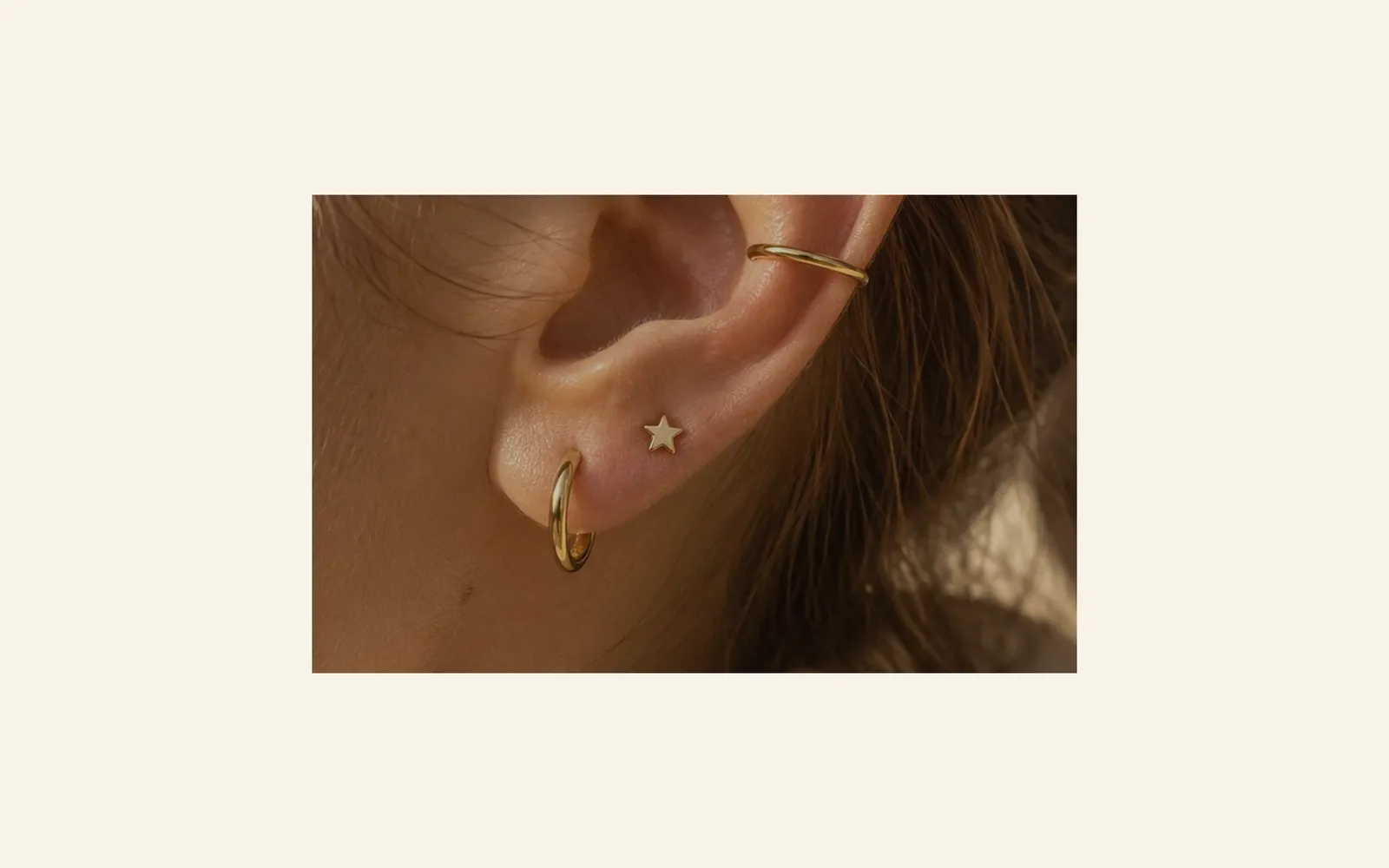
Auf halbem Weg hat der Rahmen den Bildschirm fast ausgefüllt, und der Text beginnt zu erscheinen:

Am Ende ist das Bild im Vollbild und der Text mit seiner Schaltfläche lesbar:

Die Varianten (Presets)
Wachsendes Bild
Die einzige Variante: ein Bild, das bei 60 % der Bildschirmbreite beginnt, darüber eine Unterüberschrift, eine große zentrierte Überschrift, ein Text und eine Schaltfläche Entdecken. Eine schwarze Überlagerung mit 30 % sorgt dafür, dass der Text lesbar bleibt.

Auf Mobilgeräten beginnt das Bild bei 85 % der Breite: Der Effekt ist dezenter, und der Text verteilt sich auf mehrere Zeilen.

So sieht der Abschnitt von Darly auf dem Smartphone am Ende des Effekts aus:

Abschnitt hinzufügen
- Öffne in deinem Shopify-Adminbereich Onlineshop > Themes und klicke auf Theme bearbeiten.
- Wähle die Vorlage im Menü oben aus (zum Beispiel Startseite).
- Klicke auf Abschnitt hinzufügen, öffne die Kategorie Scroll-Effekte und wähle Wachsendes Bild aus.
- Klicke auf den Abschnitt und wähle in der Gruppe Medien das Bild (oder ein Video) aus.
- Bearbeite Überschrift, Text und Schaltfläche, indem du auf ihre Blöcke klickst.
- Klicke auf Speichern.
Die Blöcke des Abschnitts
| Block | Wofür er da ist |
|---|---|
| Überschrift | Die Unterüberschrift und die große Überschrift auf dem Bild. |
| Text | Ein Absatz unter der Überschrift. |
| Schaltfläche | Der Link zu einer Kollektion, einer Seite oder einem Produkt. |
Mit Block hinzufügen kannst du weitere Blöcke des Themes hinzufügen (Badge, Checkliste, Countdown…): Sie erscheinen alle über dem Bild.
Die Einstellungen des Abschnitts
Gruppe Medien:
- Bild: Es wird auch anstelle des Videos angezeigt, solange dieses lädt; sein Fokuspunkt hält das Motiv auf allen Bildschirmen im Bildausschnitt.
- Video: ein Video anstelle des Bildes.
Gruppe Medien auf Mobilgeräten: ein eigenes Bild und ein eigenes Video für Mobilgeräte, optional (sind sie leer, werden die Medien des Desktops verwendet).
Gruppe Scroll-Effekt:
- Startgröße: die Größe des Rahmens zu Beginn des Effekts, von 30 bis 95 % (60 %), und Startgröße auf Mobilgeräten (85 %).
- Ecken: standardmäßig Benutzerdefiniert mit einem Eckenradius von 24 px, oder Theme: die Abrundung des Rahmens zu Beginn des Effekts.
- Scroll-Länge: die Strecke, die die Seite zurücklegt, während das Bild wächst, in % der Bildschirmhöhe (150 %). Je größer sie ist, desto langsamer ist der Effekt.
- Texteffekt: Erscheint, während die Medien wachsen (Standard), Verblasst, während die Medien wachsen oder Keine.
Gruppe Inhalt:
- Horizontale Ausrichtung und Vertikale Ausrichtung des Textes (standardmäßig zentriert).
- Maximale Breite des Inhalts (760 px), Abstand um den Inhalt und seine mobile Version.
- Deckkraft der Überlagerung (30 %) und Farbe der Überlagerung (Schwarz).
Gruppe Abschnitt: Farbpalette, die die Hintergrundfarbe rund um das Bild zu Beginn des Effekts festlegt (das Beige von Darly). Dann Trennlinien (Den Theme-Editor verstehen).
Tipps und Fallstricke
- Wähle ein breites, sehr scharfes Bild mit mindestens 2000 px Breite: Am Ende ist es im Vollbild zu sehen.
- Platziere das Motiv in der Mitte oder stelle den Fokuspunkt des Bildes ein: Zu Beginn des Effekts ist im kleinen Rahmen nur die Mitte sichtbar.
- Prüfe am Ende des Effekts den Kontrast des Textes auf dem Bild; erhöhe die Deckkraft der Überlagerung, wenn die Überschrift schlecht lesbar ist.
- Nur ein Abschnitt dieser Art pro Seite: Der Effekt verliert an Wirkung, wenn er sich wiederholt.
- Wenn du ein Video wählst, füge auch ein Bild hinzu: Es wird angezeigt, solange das Video lädt.
- Setze ihn nicht als allerersten Abschnitt ein: Der Effekt entfaltet sich erst beim Scrollen.