
Abschnitt Newsletter: Anmeldung, Bild und Rabattcode
Sammle E-Mail-Adressen mit dem Abschnitt Newsletter, ergänze ein Bild oder einen Rabattcode, der nach der Anmeldung angezeigt wird, und finde deine Abonnent:innen in Shopify wieder.
Der Abschnitt Newsletter zeigt ein E-Mail-Feld an, damit deine Besucher:innen deine Mitteilungen abonnieren können. Die Anmeldungen landen direkt unter Kunden in deinem Shopify-Adminbereich, als Marketing-Abonnent:innen. Platziere ihn unten auf der Startseite, auf einer Seite „Unsere Geschichte“ oder am Ende einer Produktseite.
Die Varianten (Presets)
Newsletter
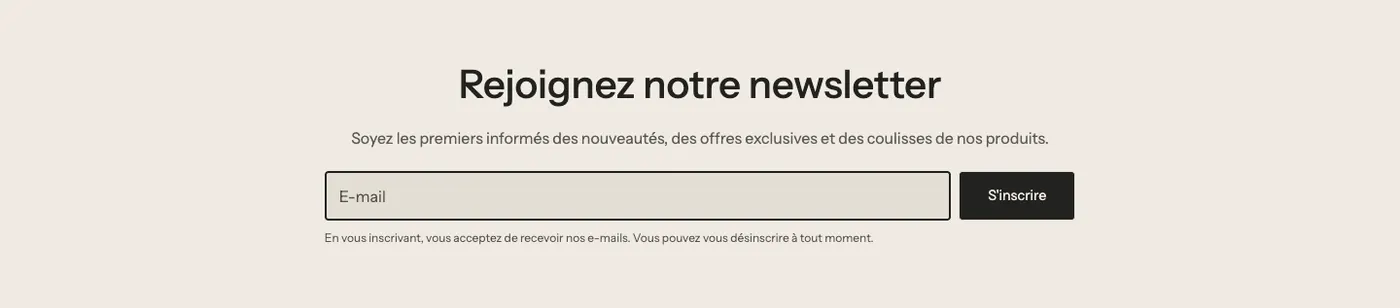
Eine Überschrift, ein Text und das Formular, zentriert auf einem farbigen Streifen. Die schlichteste Variante, die überall passt.
Newsletter mit Bild
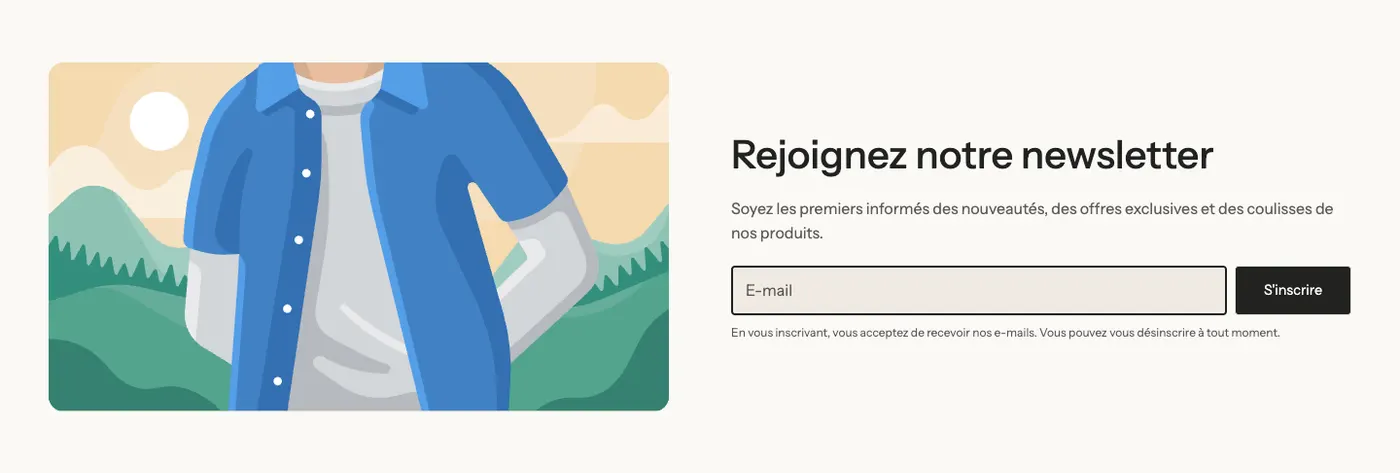
Links ein Bild, rechts der Text und das Formular. Ein Foto deines Produkts oder deiner Markenwelt macht die Anmeldung ansprechender.
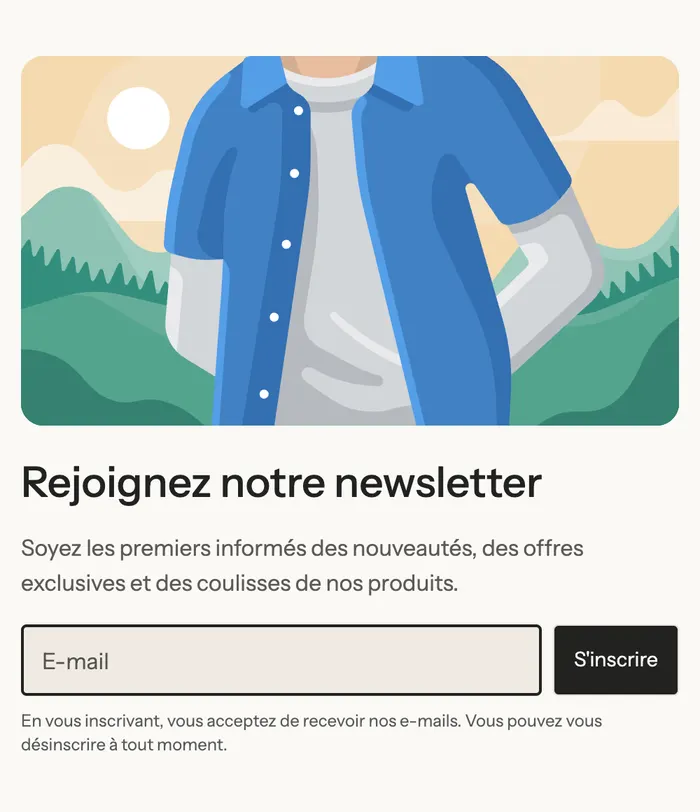
Auf Mobilgeräten rückt das Bild über den Text:
Newsletter mit Rabatt
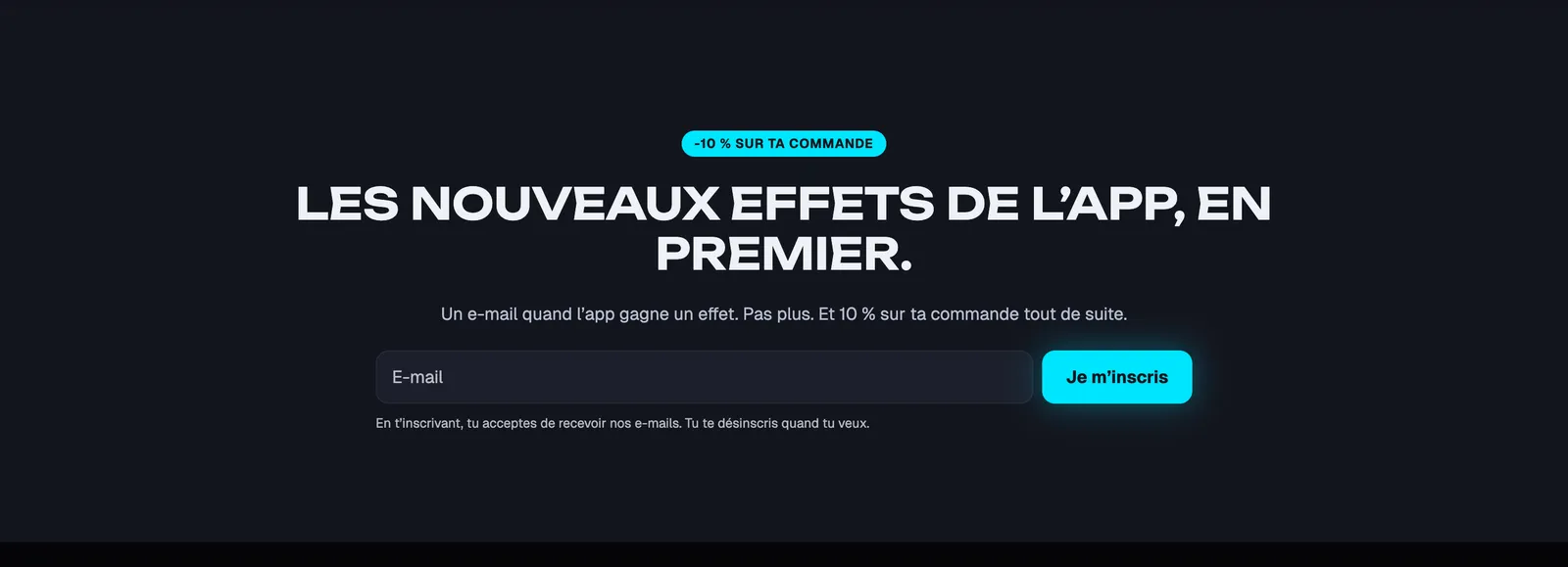
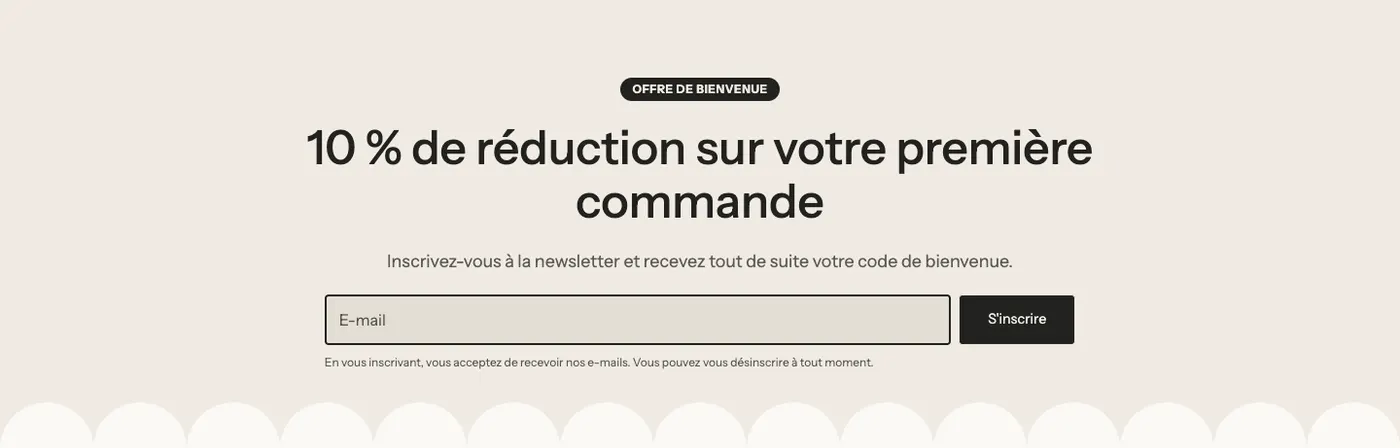
Ein Badge („Willkommensangebot“), eine Überschrift, die den Rabatt ankündigt, und das Formular. Das ist die richtige Variante, um einen Willkommenscode anzubieten: Nach der Anmeldung wird der Code mit einer Schaltfläche Kopieren angezeigt. Der Lumyx-Abschnitt oben auf dieser Seite folgt diesem Prinzip.
Den Abschnitt hinzufügen
- Öffne Onlineshop > Themes > Theme bearbeiten.
- Wähle die Seite im Dropdown-Menü oben aus.
- Klicke auf Abschnitt hinzufügen, öffne die Kategorie Formulare und Kontakt und wähle Newsletter, Newsletter mit Bild oder Newsletter mit Rabatt.
- Ersetze die Texte und klicke dann auf Speichern.
Die Blöcke des Abschnitts
| Block | Wofür er gedacht ist |
|---|---|
| Newsletter | Das E-Mail-Feld, die Schaltfläche und die Einwilligung. |
| Überschrift, Text | Der Aufhänger und das Versprechen (was Abonnent:innen erhalten). |
| Badge | Das Etikett über der Überschrift (Variante mit Rabatt). |
| Bild, Gruppe | Das Foto und die Textspalte (Variante mit Bild). |
Der Block Newsletter
- Schaltfläche: Pfeil im Feld (Standard), Neben dem Feld oder Unter dem Feld, mit Schaltflächenbeschriftung und Button-Stil.
- Feldbeschriftung: der Text im Feld (leer = übersetzter Standardtext).
- Nach dem Vornamen fragen: fügt ein Feld für den Vornamen hinzu.
- Kunden-Tags: Tags, die dem Kundenprofil hinzugefügt werden, standardmäßig
newsletter. Praktisch, um deine Abonnent:innen nach Herkunft zu sortieren (z. B.newsletter, accueil). - Telefonnummern für SMS erfassen: fügt ein optionales Telefonfeld hinzu; das Kontrollkästchen für die SMS-Einwilligung wird zur Pflicht, sobald eine Nummer eingegeben wird, und der Tag für die SMS-Einwilligung (standardmäßig
sms-consent) wird dem Kundenprofil hinzugefügt. - [Einwilligung] Marketing-Einwilligung: Keine, Hinweistext oder Erforderliches Kontrollkästchen.
- Bestätigungsnachricht: der Text, der nach der Anmeldung angezeigt wird.
- Rabattcode zum Anzeigen: der Code, der nach der Anmeldung mit einer Schaltfläche Kopieren angezeigt wird.
Die Einstellungen des Abschnitts
Der Abschnitt hat keine eigenen Einstellungen: Er nutzt den gemeinsamen Rahmen (Layout, Farbpalette, Trennlinien, Animationen). Eine farbige Palette und eine Trennlinie (wie die Bögen der Variante mit Rabatt) heben ihn vom Rest der Seite ab. Siehe Den Theme-Editor verstehen.
Tipps und Fallstricke
- Der Rabattcode zum Anzeigen erstellt keinen Rabatt: Erstelle den Code zuerst unter Rabatte (siehe Einen Rabattcode erstellen), sonst erhalten Kund:innen einen Code, der nicht funktioniert.
- Beschränke den Code auf eine Nutzung pro Kund:in: Er ist für jede Person sichtbar, die sich anmeldet.
- Sag, was Abonnent:innen erhalten und wie oft: Das ist der wichtigste Grund, sich anzumelden.
- Wenn du Nummern für SMS sammelst, halte den Einwilligungstext klar und konform mit den Vorgaben deines Landes.
- Ein einziger Abschnitt Newsletter pro Seite reicht; ergänze ihn lieber durch ein Pop-up, wenn du mehr Anmeldungen möchtest.