
Abschnitt Pop-up: Newsletter, Rabatt und Altersprüfung
Stelle den Abschnitt Pop-up von Story Theme ein: wann er sich öffnet, auf welchen Seiten, wie oft und wie du daraus eine Altersprüfung machst.
Der Abschnitt Pop-up öffnet ein Fenster über der Seite: Newsletter-Anmeldung, Willkommenscode oder Altersprüfung. Du legst fest, wann es erscheint (Verzögerung, Scrollen, Exit-Intent), auf welchen Seiten und wie oft. In der Fußzeile platziert, gilt es für alle Seiten; in einer Vorlage platziert, nur für die Seiten dieser Vorlage.
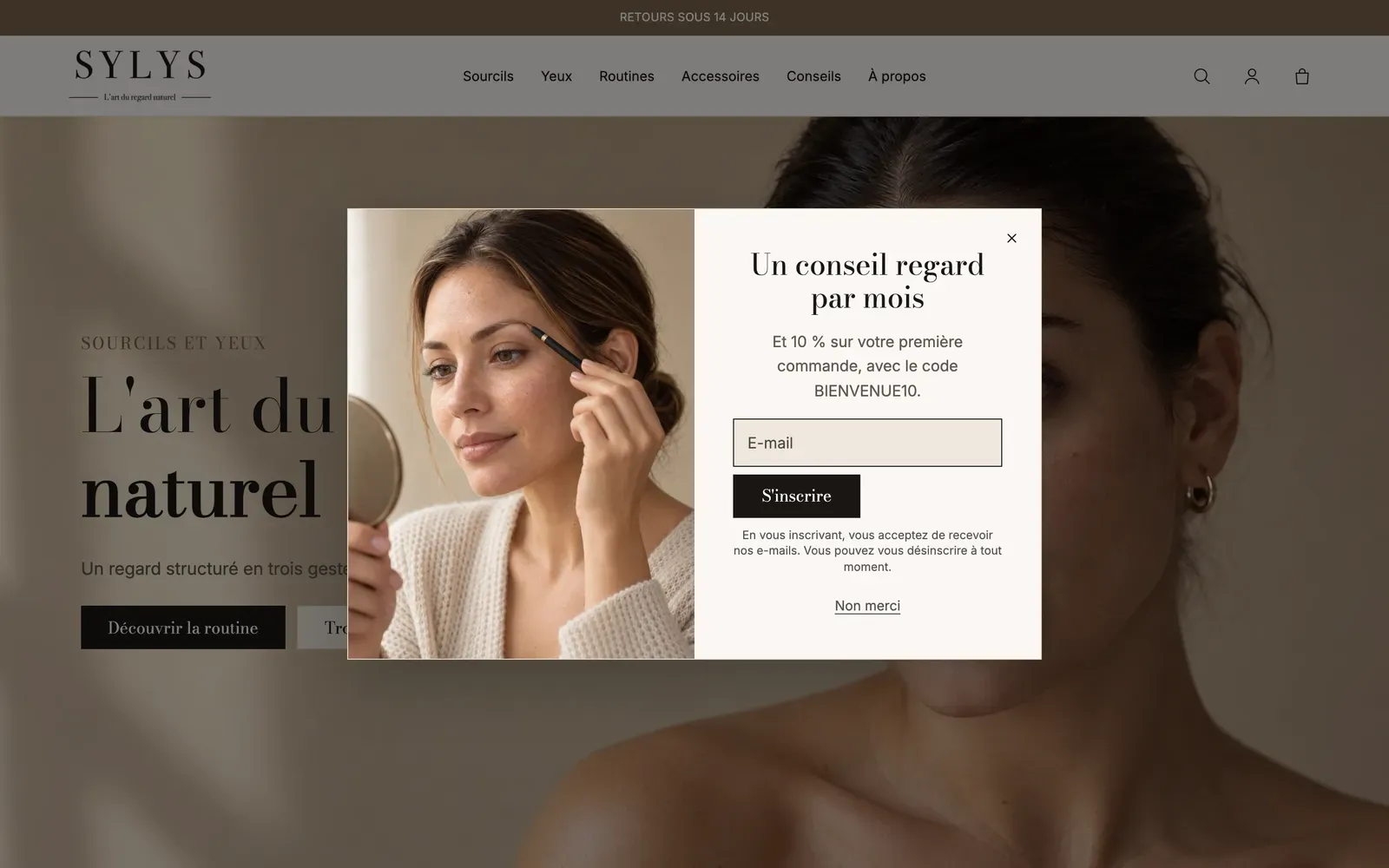
Die Varianten (Presets)
Newsletter-Pop-up
Eine Überschrift, ein Text, der Block Newsletter und ein Block Schließen-Schaltfläche („Nein, danke“). Füge in den Einstellungen des Abschnitts ein Bild hinzu, um das Layout von Sylys oben zu erhalten.
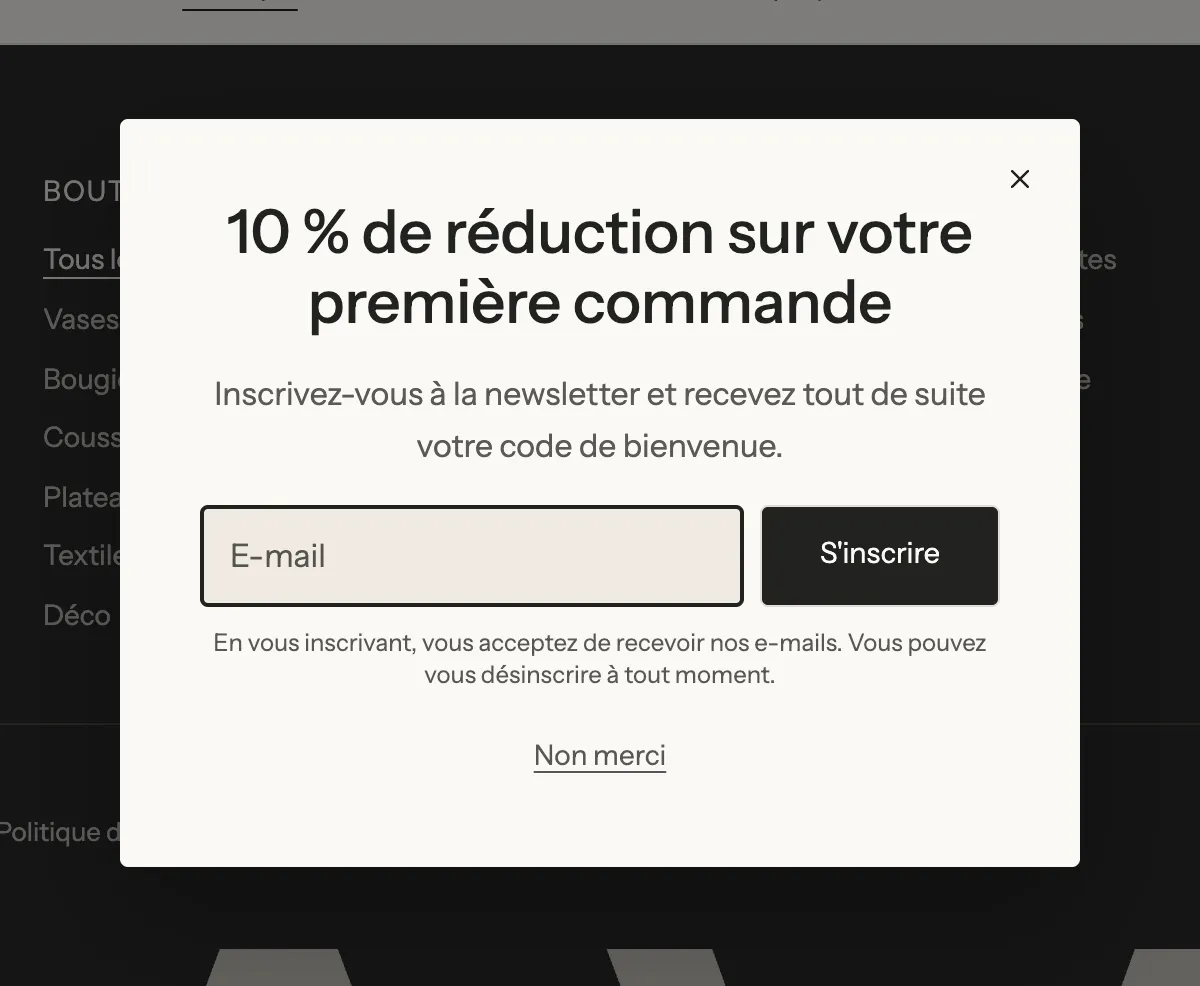
Rabatt-Pop-up
Dieselben Blöcke, ausgelegt darauf, einen Code anzubieten: Der Block Newsletter hat einen Rabattcode zum Anzeigen, der nach der Anmeldung mit einer Schaltfläche Kopieren erscheint.
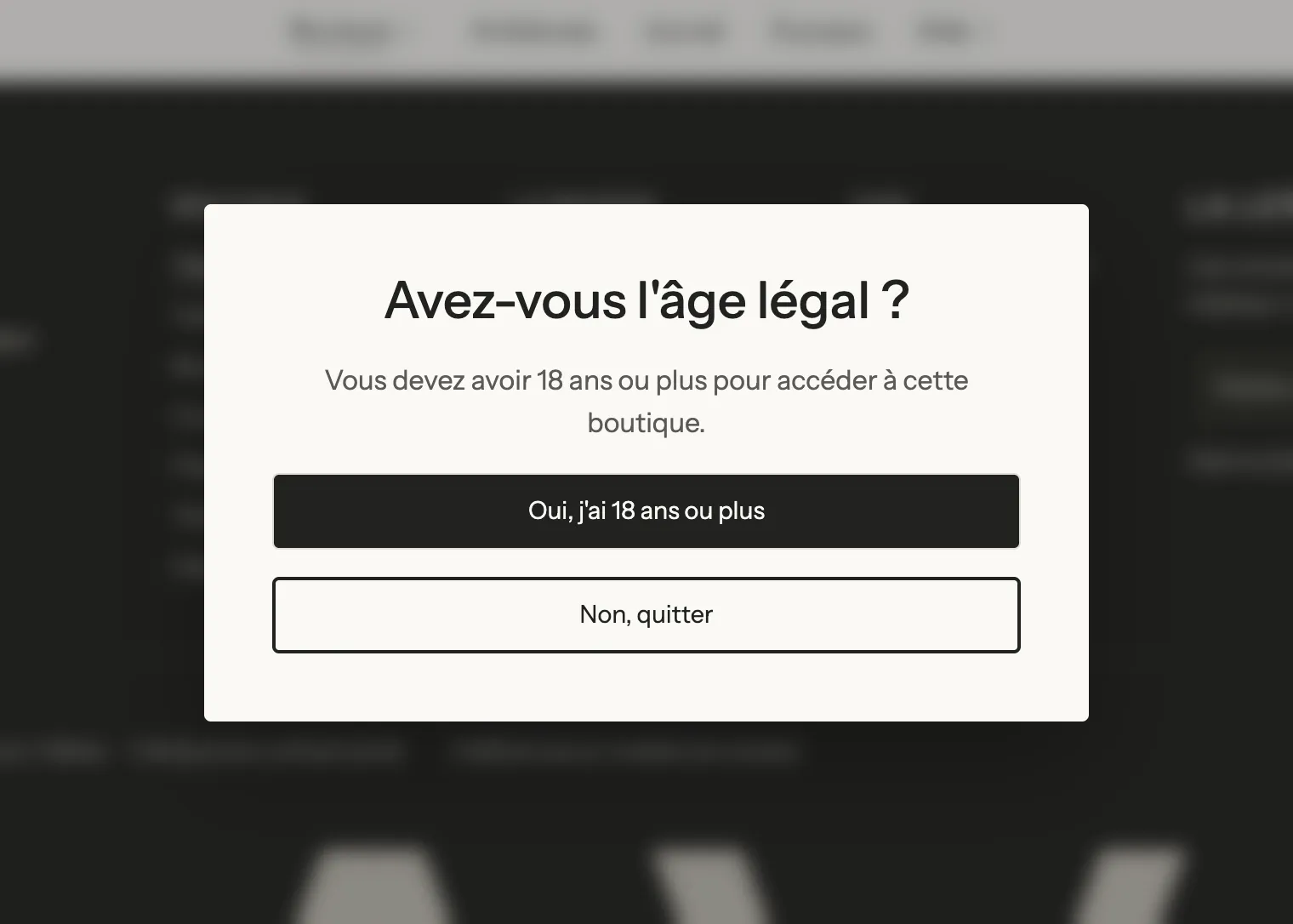
Altersprüfung
Eine Überschrift, ein Text und zwei Schaltflächen (eintreten oder verlassen). Gedacht für Shops mit Alkohol, Tabak oder CBD: Die Variante nutzt Auswahl vor dem Weitersurfen verlangen und lässt sich daher weder mit dem Kreuz noch mit Esc noch per Klick daneben schließen.
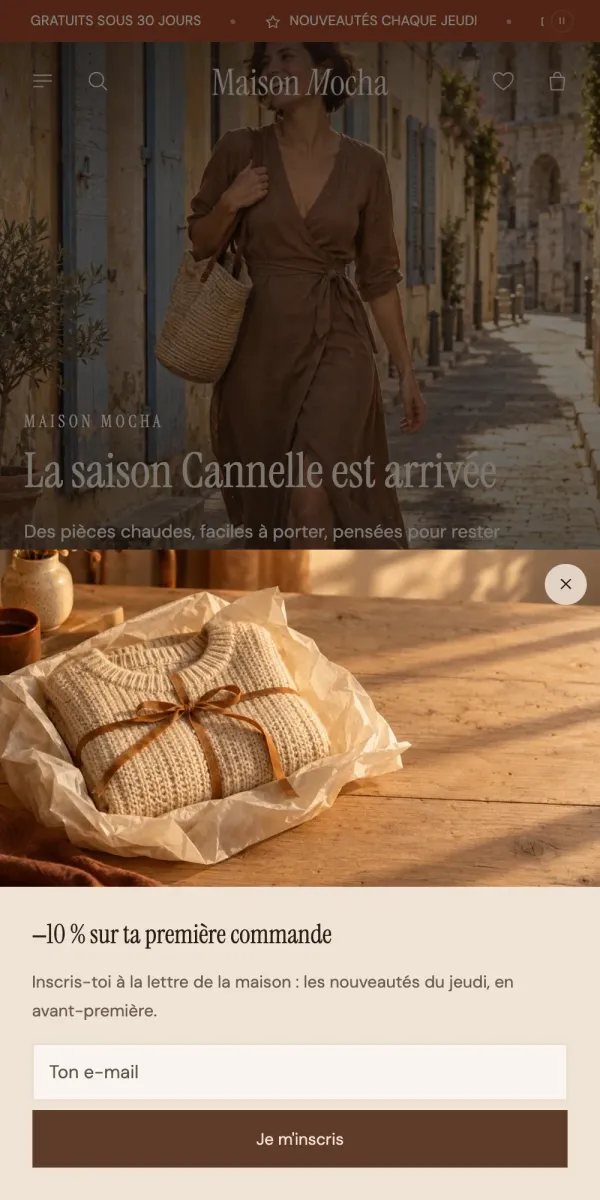
Auf Mobilgeräten erscheint das Pop-up standardmäßig als Einschub, der vom unteren Bildschirmrand hochgleitet (Beispiel aus der Demo Maison Mocha):
Den Abschnitt hinzufügen
- Öffne Onlineshop > Themes > Theme bearbeiten.
- Für alle Seiten klickst du im Bereich Fußzeile der Seitenleiste auf Abschnitt hinzufügen; für eine einzelne Seite fügst du ihn in der Vorlage dieser Seite hinzu.
- Öffne die Kategorie Pop-ups und wähle Newsletter-Pop-up, Rabatt-Pop-up oder Altersprüfung.
- Klicke auf Speichern.
Im Editor öffnet sich das Pop-up, sobald der Abschnitt oder einer seiner Blöcke ausgewählt ist, damit du es bearbeiten kannst.
Die Blöcke des Abschnitts
| Block | Wofür er da ist |
|---|---|
| Überschrift, Text | Der Aufhänger. |
| Newsletter | Das E-Mail-Feld, die Einwilligung und der Rabattcode zum Anzeigen. |
| Schließen-Schaltfläche | Ein Link oder eine Schaltfläche, die das Pop-up schließt. |
| Schaltfläche | Ein Link (z. B. „Nein, verlassen“ zu einer anderen Website). |
Der Block Schließen-Schaltfläche
Beschriftung, Stil (standardmäßig Link, alternativ ein Schaltflächenstil), Volle Breite, Ausrichtung und vor allem Das Pop-up nach diesem Klick nie wieder anzeigen: Aktiviere diese Option bei der Schaltfläche „Ich bin 18“ einer Altersprüfung oder bei einem endgültigen „Nein, danke“.
Die Einstellungen des Abschnitts
[Anzeige]
- Seiten: Alle Seiten, Startseite, Produktseiten oder Bestimmte Seiten; im letzten Fall Seitenadressen, eine pro Zeile (z. B.
/pages/uber-uns), mit*am Ende, um alle Adressen einzuschließen, die so beginnen. - Für bereits angemeldete Kunden ausblenden.
- Automatisch öffnen (standardmäßig aktiviert), mit Verzögerung (standardmäßig 5 s), Seite mindestens gescrollt (%) und Auch öffnen, wenn der Zeiger die Seite verlässt (Desktop).
- Erneut anzeigen: Alle Seiten, Beim nächsten Besuch oder Nach einer Anzahl von Tagen (Tage: standardmäßig 7).
- Name des Pop-ups (standardmäßig
newsletter): Jeder Link, der auf#popup-newsletterendet, öffnet das Pop-up. Ändere diesen Namen, um es Besucher:innen erneut zu zeigen, die es geschlossen haben.
[Layout] Position (Zentriert, Unten links, Unten rechts), Position auf Mobilgeräten (Zentriert oder Einschub von unten), Breite (standardmäßig 720 px), Seite dahinter (Unverändert, Abgedunkelt, Unscharf), Auswahl vor dem Weitersurfen verlangen, Schließen-Schaltfläche anzeigen.
[Medien] Bild, Position (Links, Rechts, Oben), Medien auf Mobilgeräten.
[Design] Ecken, Innerer Abstand, Ausrichtung.
Der Abschnitt hat außerdem den gemeinsamen Rahmen aller Abschnitte, beschrieben in Den Theme-Editor verstehen.
Tipps und Fallstricke
- Lass Besucher:innen ein paar Sekunden, bevor sich das Pop-up öffnet (Verzögerung oder Scrollen): Ein Fenster, das sofort aufgeht, wird oft ungelesen geschlossen.
- Füge bei Auswahl vor dem Weitersurfen verlangen immer eine Schließen-Schaltfläche hinzu: Sonst kommen Besucher:innen nicht weiter.
- Erstelle den Code für das Rabatt-Pop-up unter Rabatte, bevor du es anzeigst (siehe Einen Rabattcode erstellen).
- Um das Pop-up über eine Schaltfläche oder einen Menülink zu öffnen, verwende einen Link, der auf
#popup-plus den Wert aus Name des Pop-ups endet. - Die Pop-ups der Fußzeile erscheinen nicht auf Seiten im Landingpage-Modus.