
Abschnitt Vorher / nachher: zwei Bilder mit einem Schieberegler vergleichen
Zeige die Wirkung deines Produkts mit zwei übereinanderliegenden Fotos, die Kund:innen per Schieberegler vergleichen, auf dem Desktop wie auf dem Smartphone.
Der Abschnitt Vorher / nachher legt zwei Fotos übereinander, die aus demselben Blickwinkel aufgenommen wurden. Kund:innen ziehen den Schieberegler, um das eine oder das andere aufzudecken: Das ist der anschaulichste Beweis für Hautpflege, Make-up, ein Reinigungsmittel, eine Lampe oder eine Renovierung. Er passt auf die Startseite, auf eine Launch-Seite oder unter eine Produktseite.
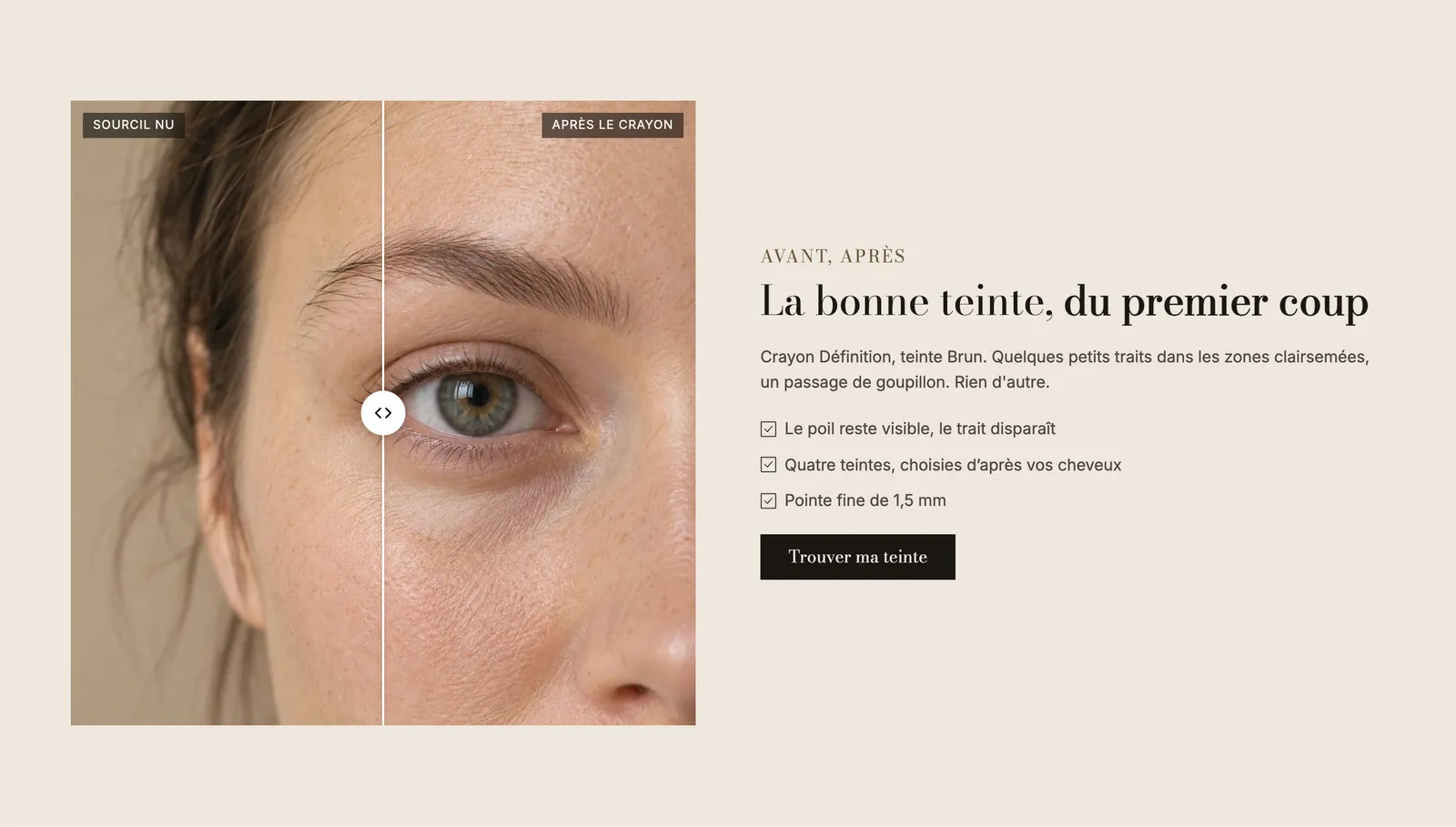
Die Varianten (Presets)
Vorher / nachher
Eine zentrierte Überschrift über zwei Bildvergleichen nebeneinander. Ideal, um zwei Ergebnisse zu zeigen oder dasselbe Produkt an zwei Personen. Auf Mobilgeräten werden die beiden Bildvergleiche gestapelt.
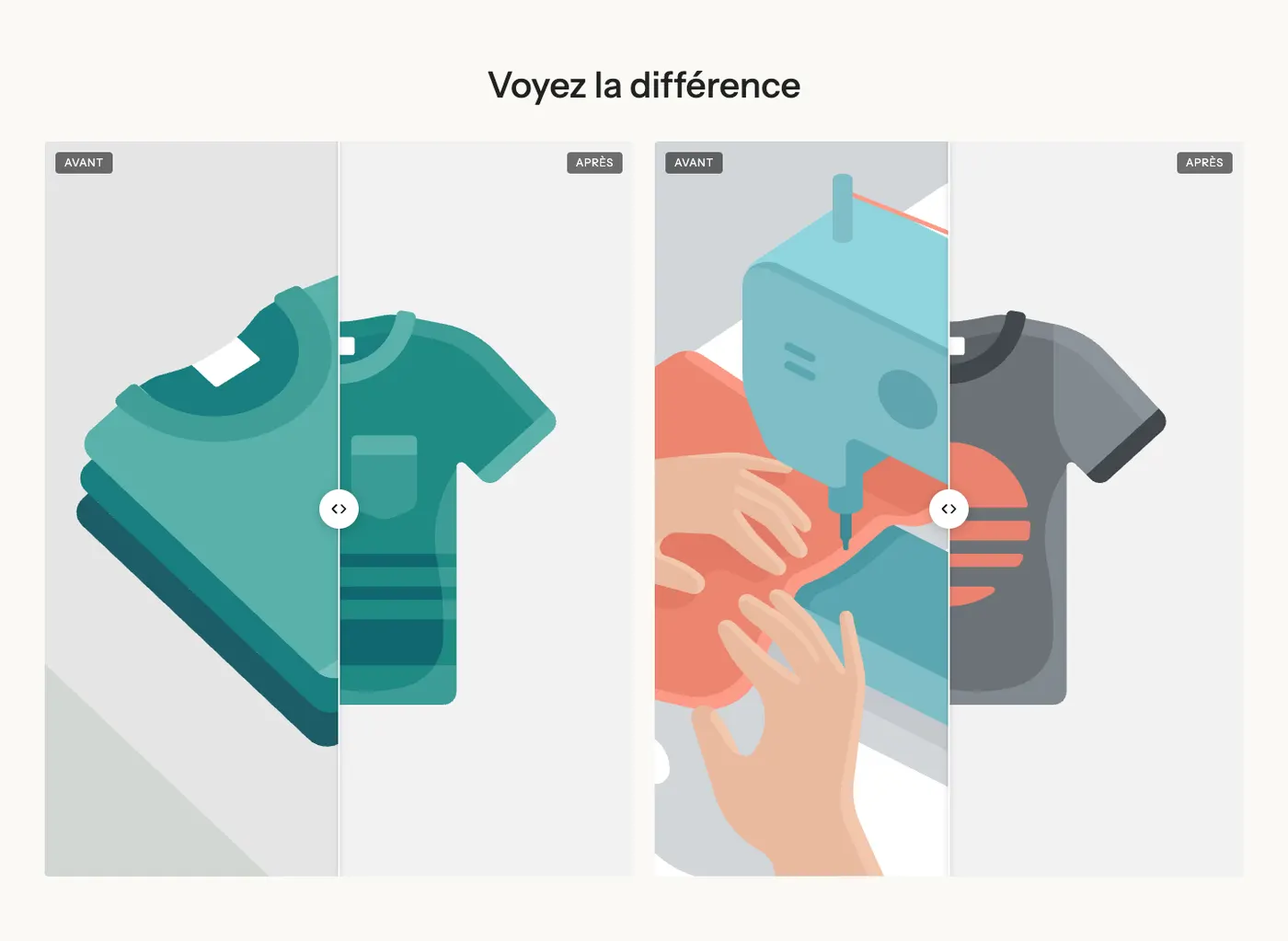
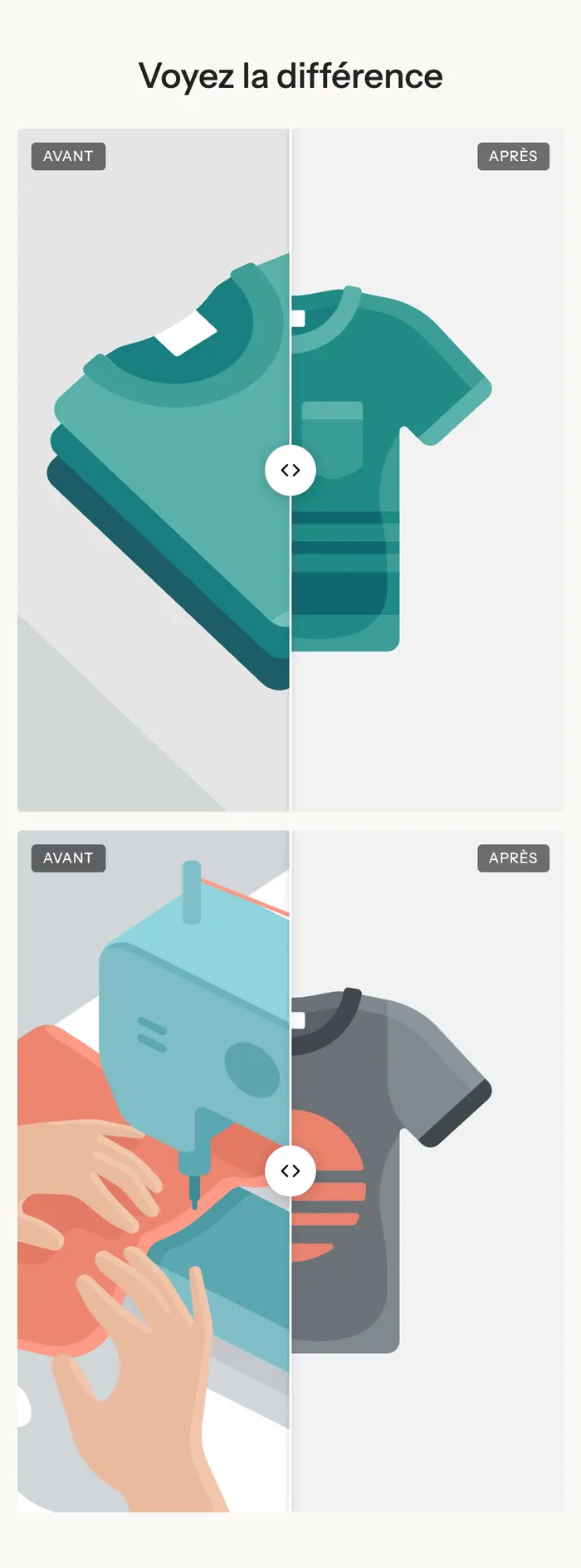
Transformation
Ein quadratischer Bildvergleich links und rechts eine Überschrift, ein Text, eine Checkliste und eine Schaltfläche Jetzt einkaufen. Das ist die Variante zum Verkaufen: Das Bild beweist, der Text erklärt, die Schaltfläche führt zum Produkt.
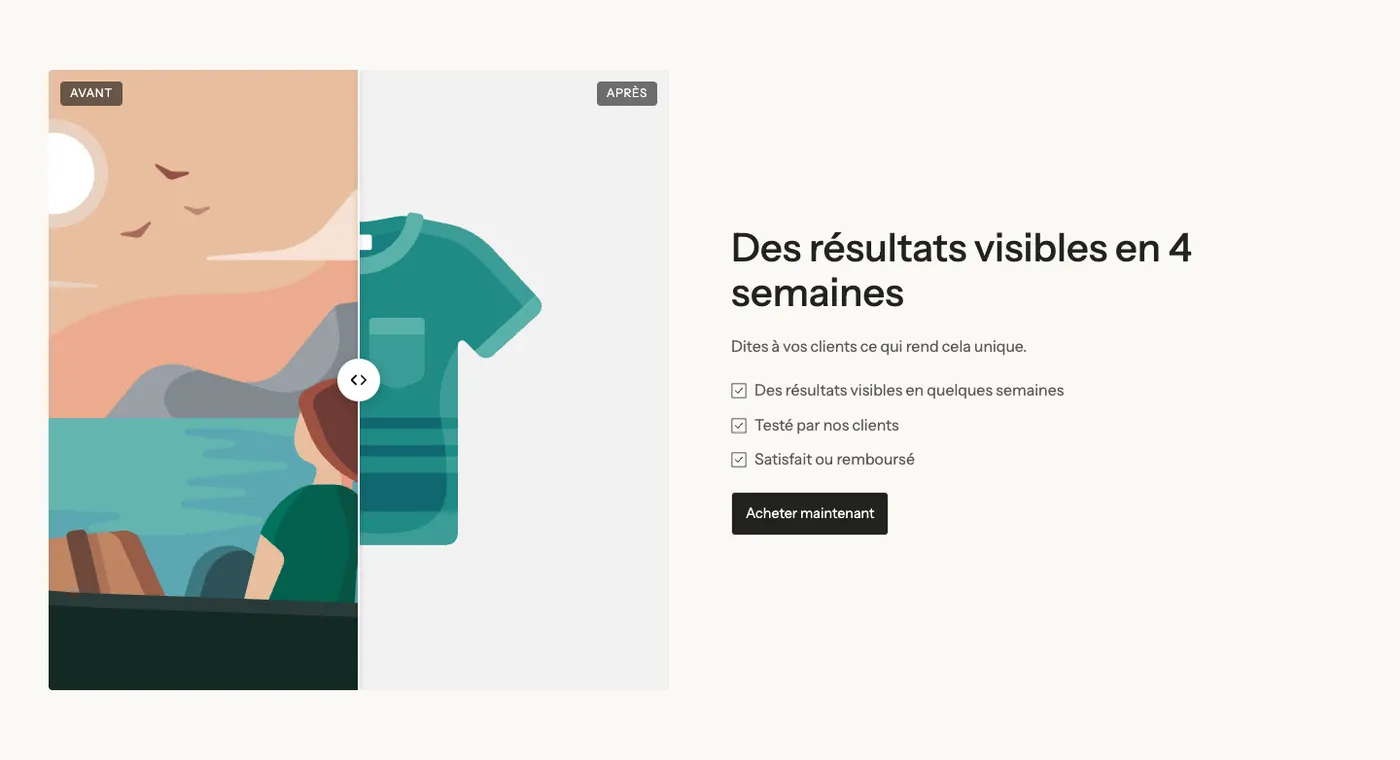
Auf Mobilgeräten rutscht der Text unter das Bild:
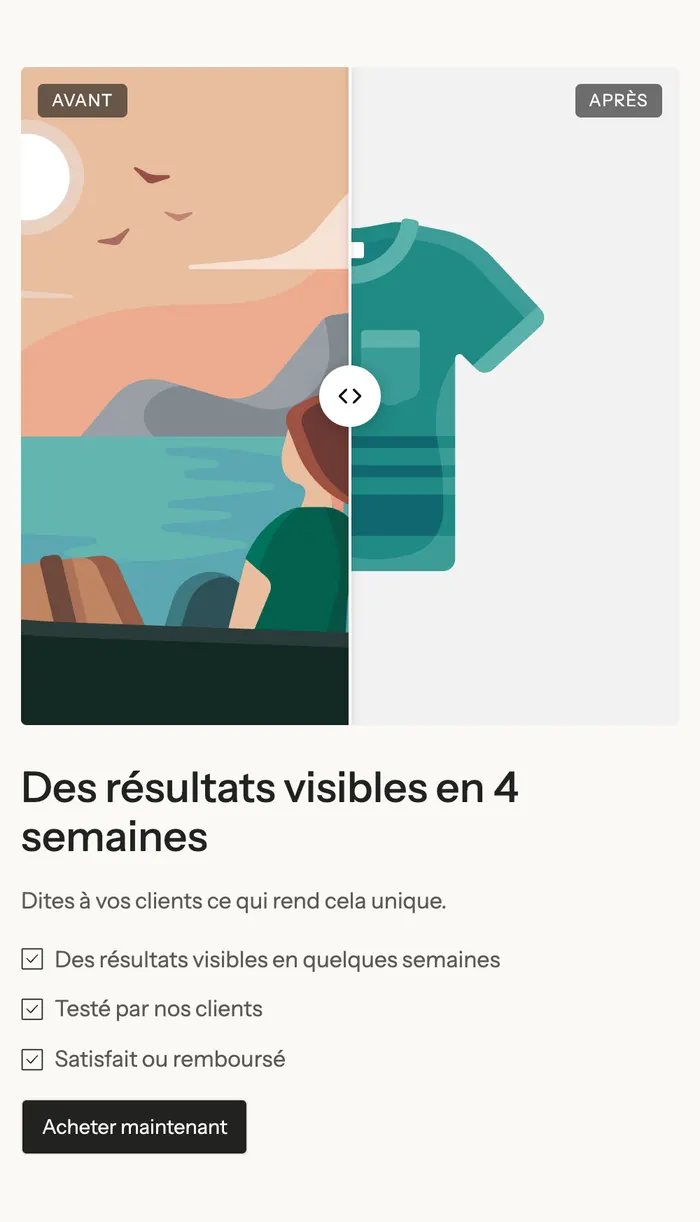
Ein Beispiel im Großformat
Die Demo Lumyx verwendet einen einzigen Bildvergleich in voller Breite, mit eigenen Beschriftungen („Plafonnier“ und „Halo allumé“) und einem Schieberegler in den Farben der Marke:
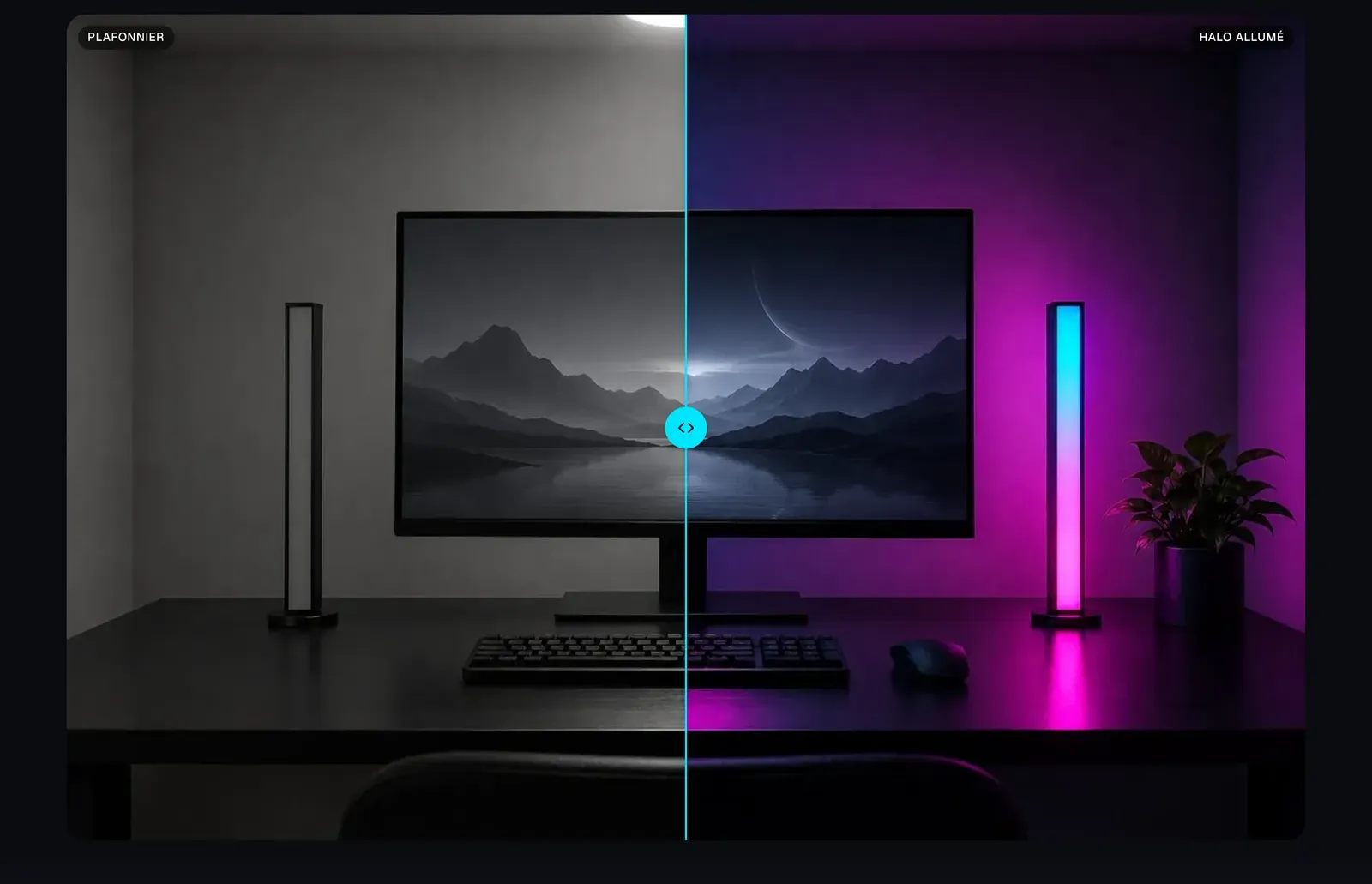
Abschnitt hinzufügen
- Öffne in deinem Shopify-Adminbereich Onlineshop > Themes und klicke auf Theme bearbeiten.
- Wähle die Vorlage im Menü oben aus (zum Beispiel Startseite).
- Klicke auf Abschnitt hinzufügen, öffne die Kategorie Medien und wähle Vorher / nachher oder Transformation aus.
- Klicke auf den Block Vorher / nachher und wähle das Bild vorher und das Bild nachher aus.
- Klicke auf Speichern.
Die Blöcke des Abschnitts
| Block | Wofür er da ist |
|---|---|
| Vorher / nachher | Der Bildvergleich: die beiden Bilder, die Beschriftungen, der Schieberegler. |
| Überschrift, Text, Checkliste, Schaltfläche, Gruppe | Der Inhalt rund um den Bildvergleich (in den Varianten enthalten, frei bearbeitbar). |
Der Block Vorher / nachher
- Bild vorher und Bild nachher. Verwende denselben Bildausschnitt: Mit An Bild anpassen übernimmt der Rahmen die Form des Vorher-Bildes, und das Nachher-Bild wird darauf zugeschnitten.
- Gruppe Beschriftungen: Vorher und Nachher (der Text der Etiketten, zum Beispiel „Augenbraue ohne Stift“ und „Nach dem Stift“), Position (Oben oder Unten).
- Gruppe Layout:
- Richtung: Horizontal (der Schieberegler gleitet von links nach rechts) oder Vertikal (von oben nach unten);
- Bildhöhe: An Bild anpassen, Klein, Mittel, Groß, Quadrat, Hochformat oder Querformat;
- Startposition: wo der Schieberegler beim Anzeigen steht, standardmäßig 50 %;
- Den Griff beim Erscheinen bewegen: Der Schieberegler bewegt sich einmal, um zu zeigen, dass man ihn verschieben kann;
- Eckenradius und Abstand unten.
- Gruppe Design: Aktiviere Farben anpassen, um die Trennlinienfarbe, den Hintergrund des Griffs und die Pfeilfarbe zu wählen. Ohne diese Option folgt der Schieberegler dem Stil des Themes (weiß).
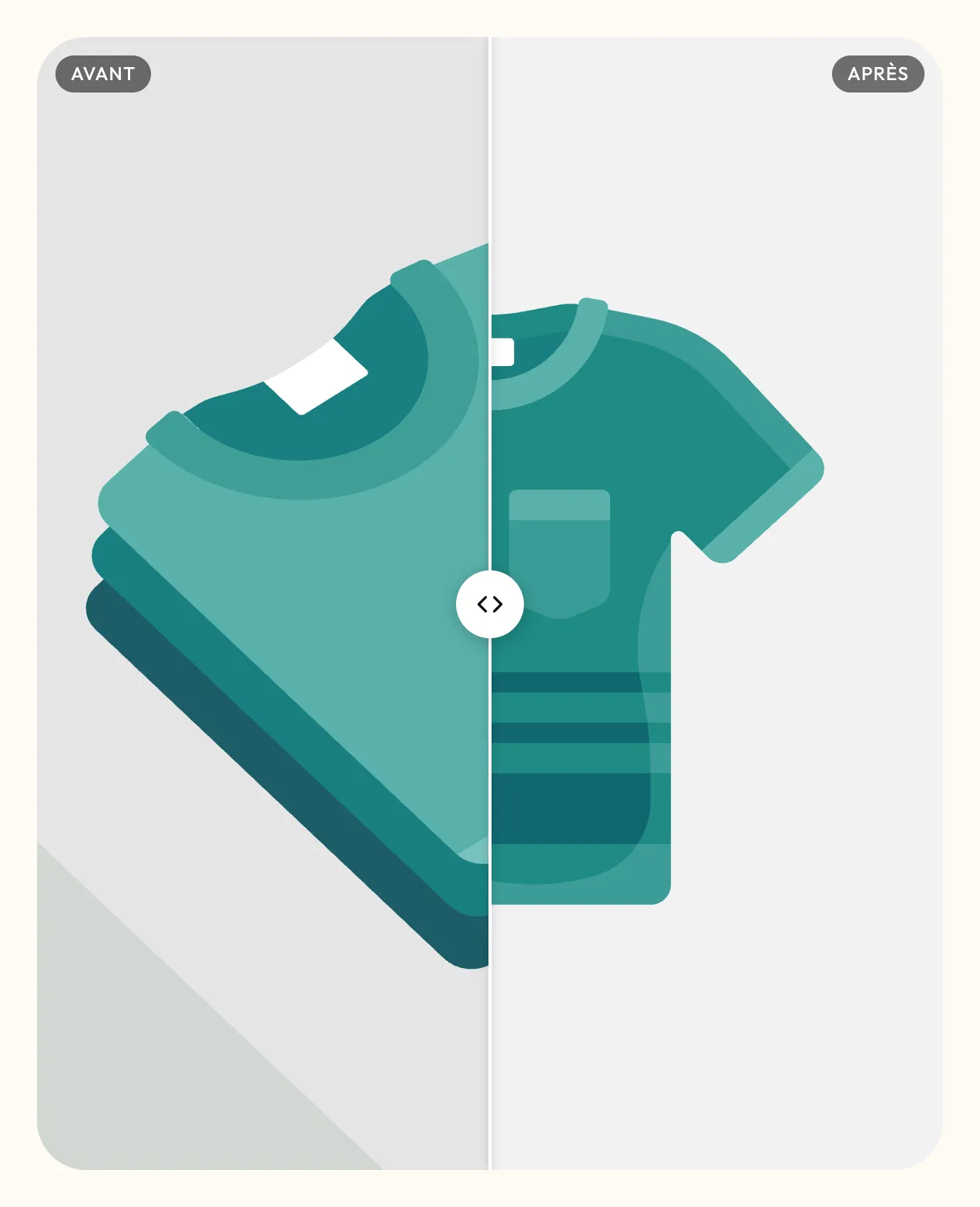
Die Einstellungen des Abschnitts
Der Abschnitt hat nur den Rahmen, den fast alle Abschnitte des Themes gemeinsam haben: Layout (Breite, Richtung, Abstände), Farbpalette, Trennlinien und Animationen. Er wird in Den Theme-Editor verstehen erklärt.
Tipps und Fallstricke
- Mach beide Fotos am selben Ort, mit demselben Licht und demselben Bildausschnitt. Sonst sehen Kund:innen den Unterschied zwischen den Fotos, nicht die Wirkung des Produkts.
- Exportiere beide Bilder in derselben Größe: Mit An Bild anpassen wird das Nachher-Bild auf die Form des Vorher-Bildes zugeschnitten.
- Lass Den Griff beim Erscheinen bewegen bei mindestens einem Bildvergleich aktiviert: Viele Besucher:innen erraten nicht, dass man den Schieberegler bewegen kann.
- Bleib ehrlich: keine Retusche am Nachher-Bild. Ein glaubwürdiger Vergleich verkauft besser als ein spektakulärer.
- Konkrete Beschriftungen („Tag 1“ / „Tag 28“, „Deckenleuchte“ / „Halo an“) sagen mehr als „Vorher“ und „Nachher“.