
Abschnitt Vergleichstabelle: deine Marke im Vergleich zur Konkurrenz, Produkt für Produkt
Vergleiche dein Produkt mit der Konkurrenz oder deine Angebote untereinander in einer übersichtlichen Tabelle, mit Häkchen, hervorgehobener Spalte, Tooltips und Kauf-Schaltfläche.
Der Abschnitt Vergleichstabelle ordnet deine Argumente in Zeilen und deine Optionen in Spalten: deine Marke im Vergleich zu den anderen oder deine Produkte nebeneinander. Die Kundin oder der Kunde sieht auf einen Blick, was dich auszeichnet. Er passt auf die Startseite, eine Launch-Seite, eine Seite „Unsere Versprechen“ oder unter eine Produktseite.
Die Varianten (Presets)
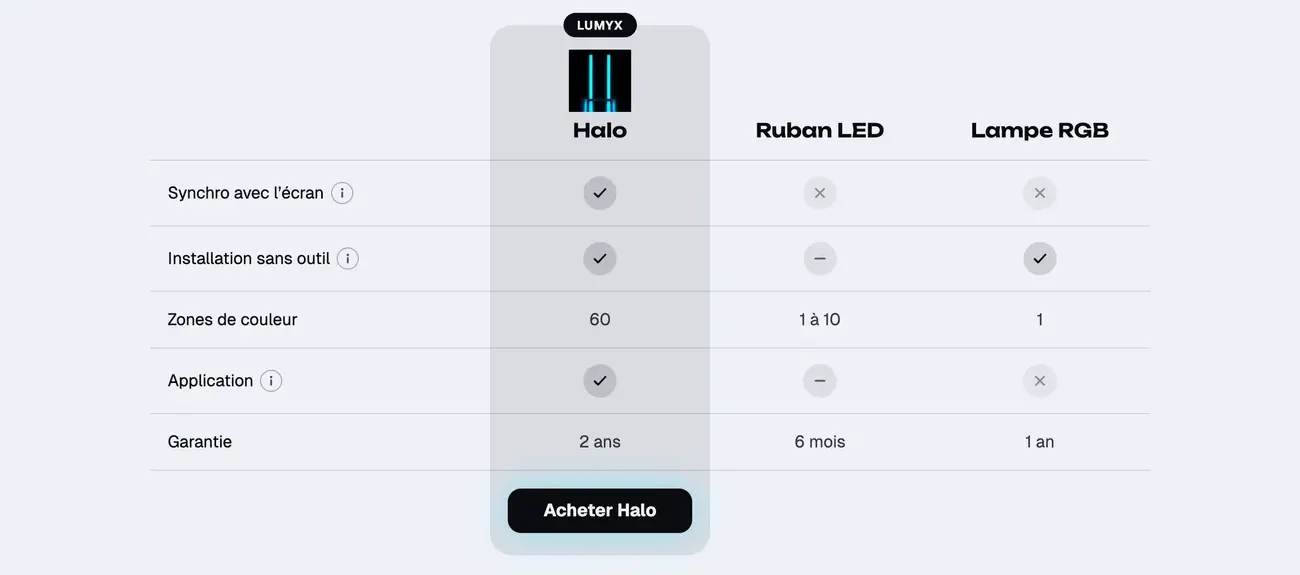
Wir im Vergleich
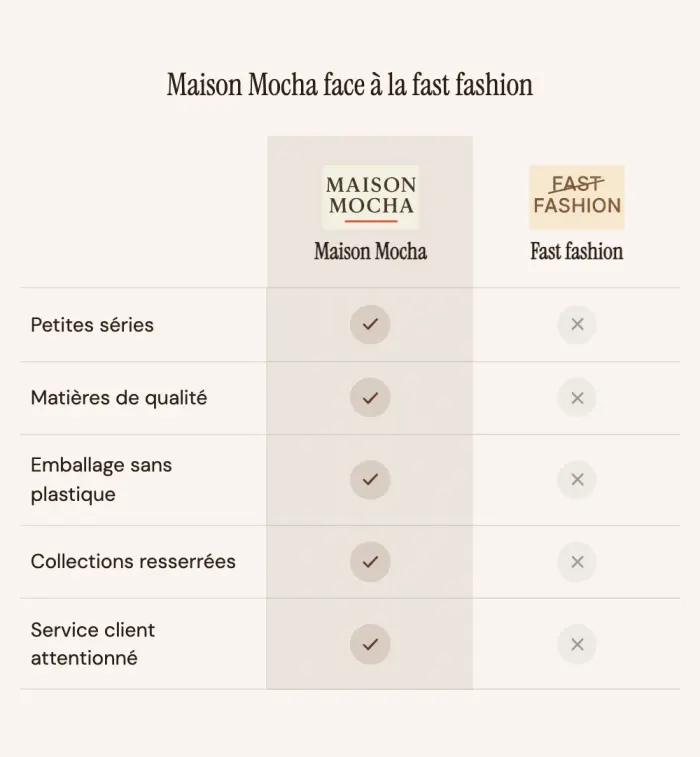
Eine Überschrift, ein kurzer Text und eine Tabelle mit zwei Spalten: deine, hervorgehoben, und „Andere Marken“. Die Kauf-Schaltfläche steht unter deiner Spalte. Das ist die Variante, mit der du deine Marke gegenüber der Konkurrenz oder einer Gewohnheit verteidigst („Fast Fashion“, „LED-Streifen“ …).
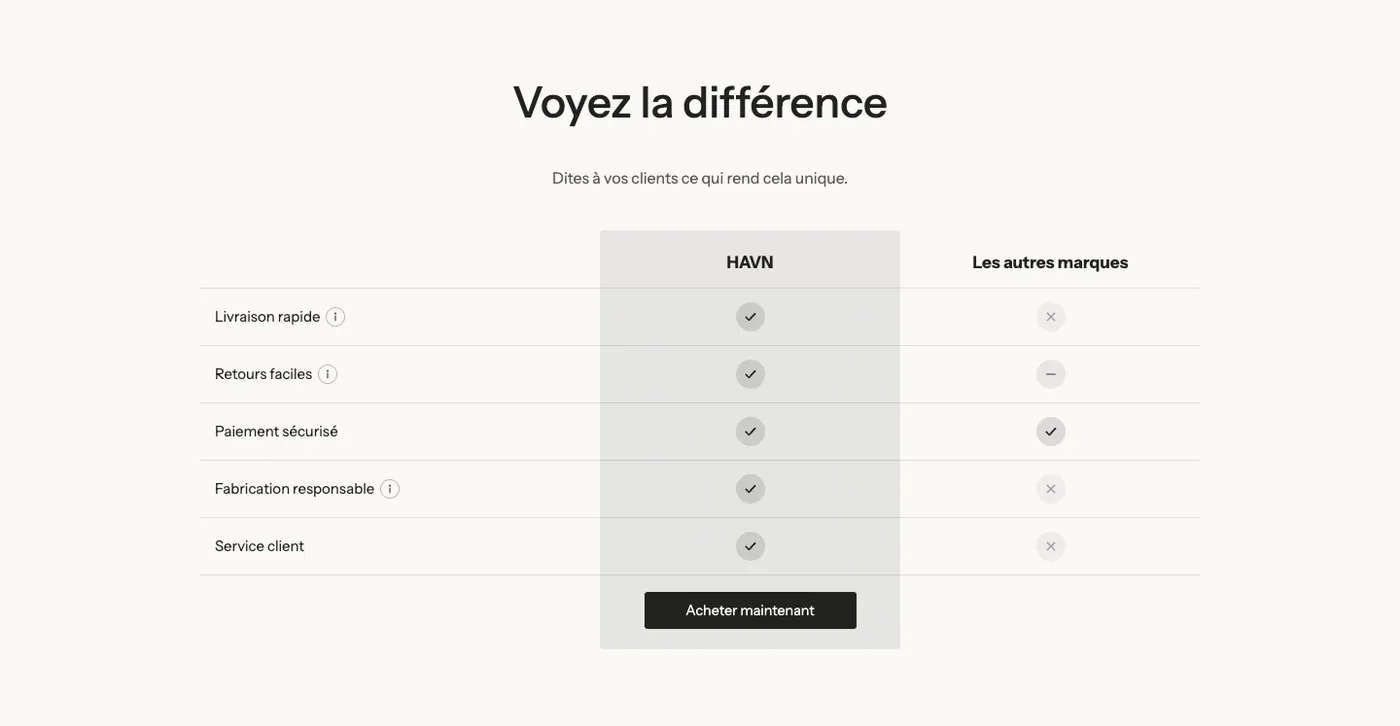
Die Demo Maison Mocha nutzt sie mit einem Logo in jedem Spaltenkopf:
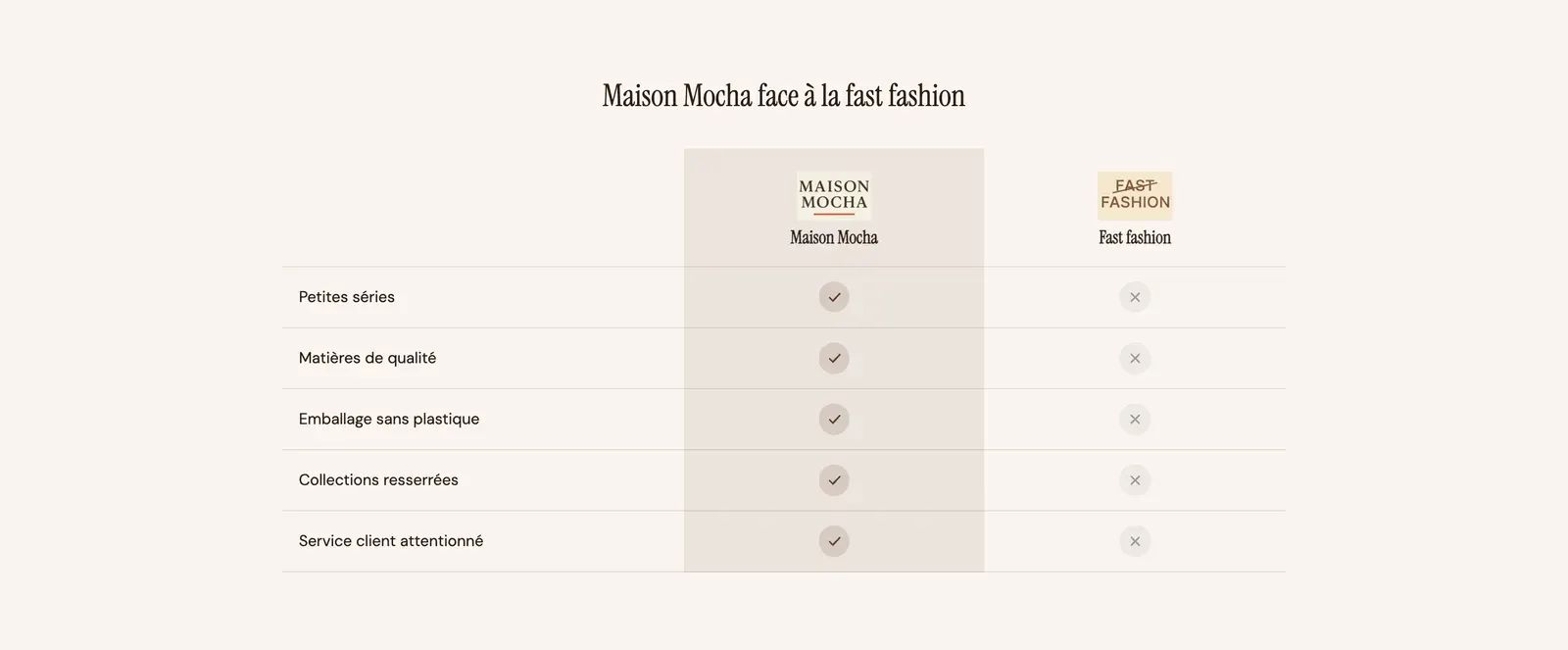
Produktvergleich
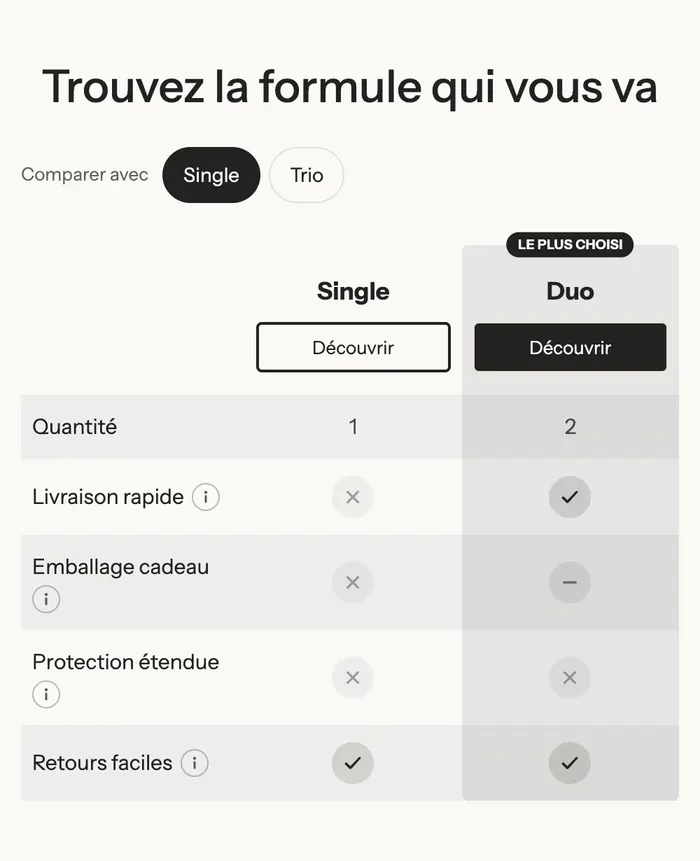
Drei Spalten (Einzeln, Duo, Trio) mit einer Schaltfläche Entdecken oben in jeder Spalte, einem Badge „Am beliebtesten“ auf der mittleren Spalte und abwechselnd hinterlegten Zeilen. Das ist die Variante, mit der du Kund:innen bei der Wahl zwischen deinen Angeboten, Sets oder Modellen hilfst.
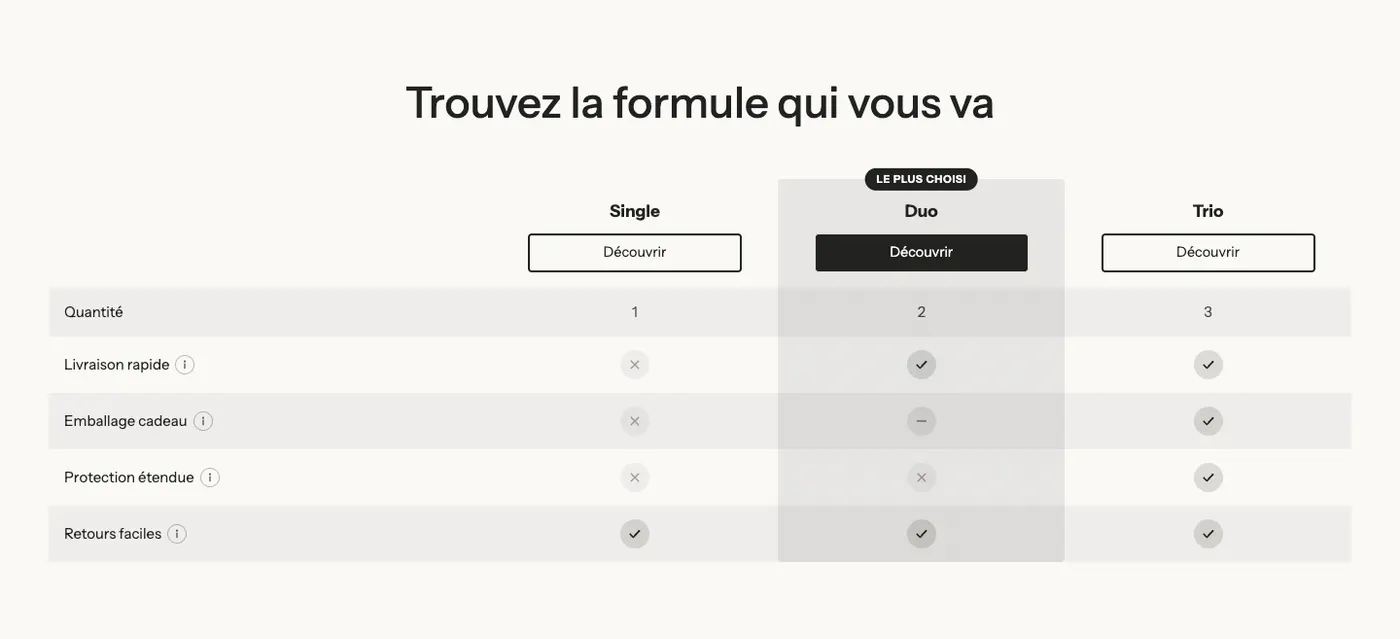
Auf Mobilgeräten zeigt diese Variante nur zwei Spalten gleichzeitig: die hervorgehobene Spalte gegenüber der, die die Kundin oder der Kunde mit den Schaltflächen Vergleichen mit auswählt.
Den Abschnitt hinzufügen
- Öffne in deinem Shopify-Adminbereich Onlineshop > Themes und klicke auf Theme bearbeiten.
- Wähle im Menü oben die Vorlage aus (zum Beispiel Startseite).
- Klicke auf Abschnitt hinzufügen, öffne die Kategorie Verkaufsargumente und wähle Wir im Vergleich oder Produktvergleich.
- Benenne die Spalten um und ersetze dann die Beispielzeilen durch deine Argumente.
- Klicke auf Speichern.
Die Blöcke des Abschnitts
| Block | Wofür er dient |
|---|---|
| Überschrift, Text | Die Überschrift und die Einleitung über der Tabelle. |
| Vergleichstabelle | Die Tabelle selbst, mit ihrem Stil und ihren Farben. |
| Spalten > Spalte | Eine Spalte pro verglichener Option (bis zu fünf). |
| Zeilen > Reihe | Eine Zeile pro Argument oder ein Kategorietitel. |
Spalte
- Name: Bleibt er bei der hervorgehobenen Spalte leer, wird der Name deines Shops angezeigt.
- Produkt: füllt Name, Bild, Preis und Link der Schaltfläche automatisch aus.
- Bild und Unterüberschrift: ein Logo, ein Foto, eine Ergänzung unter dem Namen.
- Diese Spalte hervorheben: Die Spalte erhält eine Hintergrundtönung. Aktiviere die Option nur bei einer Spalte: deiner.
- Badge-Text: das Label über der Spalte („Am beliebtesten“, der Name der Marke …).
- Gruppe Schaltfläche: Schaltflächenbeschriftung, Link, Button-Stil.
Reihe
- Typ: Merkmal (eine Zeile mit Werten) oder Kategorietitel (eine Zwischenüberschrift, die die folgenden Zeilen zusammenfasst).
- Beschriftung: das Argument, links.
- Hinweistext: eine Ergänzung, die in einem Tooltip hinter dem kleinen „i“ erscheint.
- Je eine Gruppe Wert 1 bis Wert 5, eine pro Spalte in ihrer Reihenfolge, mit einem Typ: Häkchen, Kreuz, Teilweise (ein Strich), Benutzerdefiniert (ein Symbol aus der Bibliothek oder dein eigenes Bild, mit einem Text und einer Farbe) oder Text („2 Jahre“, „60“ …).
Die Einstellungen des Abschnitts
Die Einstellungen der Tabelle befinden sich im Block Vergleichstabelle:
- Gruppe Layout:
- Stil: Minimal, Gestreifte Zeilen oder Karte;
- Beschriftungsbreite (standardmäßig 34 %), Textgröße, Bildhöhe der Spaltenköpfe;
- Fixierter Header (standardmäßig aktiviert): Die Namen der Spalten bleiben sichtbar, während die Kundin oder der Kunde durch eine lange Tabelle scrollt;
- Mobiles Layout: Seitlich wischen (die Tabelle gleitet seitlich) oder Hervorgehobene Spalte gegen eine andere (die oben gezeigten Schaltflächen Vergleichen mit);
- Infotexte als Tooltip anzeigen (standardmäßig aktiviert).
- Gruppe Schaltfläche: Position der Schaltflächen, Oben oder Unten in der Tabelle.
- Gruppe Hervorgehobene Spalte: Stil (Tönung, Einfarbig oder Umriss) und Farbe.
- Gruppe Symbole: Form (Kreis oder Keine) und die Farben Häkchen, Kreuz und Teilweise.
- Gruppe Farben: Trennlinienfarbe zwischen den Zeilen oder Hintergrund der gestreiften Zeilen.
Der Abschnitt selbst hat nur die Grundeinstellungen, die fast alle Abschnitte teilen: Layout, Farbpalette, Trennlinien und Animationen, erklärt unter Den Theme-Editor verstehen.
Tipps und Fallstricke
- Fünf bis sieben Zeilen reichen. Bei mehr Zeilen gliederst du sie mit Zeilen vom Typ Kategorietitel und lässt Fixierter Header aktiviert.
- Mische die Wertetypen: Eine Zeile mit Text („2 Jahre“ gegenüber „6 Monate“) sagt mehr als ein weiteres Häkchen.
- Bleib sachlich, wenn du Mitbewerber nennst. Vergleiche mit einer Kategorie („Andere Marken“, „Ein LED-Streifen“) statt mit einer namentlich genannten Marke.
- Auf Mobilgeräten ist ab drei Spalten Hervorgehobene Spalte gegen eine andere die bessere Wahl: Eine breite Tabelle, die seitlich scrollt, liest sich schlecht.
- Mit der Einstellung Produkt in jeder Spalte aktualisieren sich Name, Preis und Link automatisch, wenn du das Produkt änderst.