
Section Vidéo : lecteur, vidéo avec texte ou vidéo d'arrière-plan
Ajoutez une vidéo Shopify, YouTube ou Vimeo : en lecteur avec bouton, à côté d'un texte, fixe pendant le défilement ou en fond muet derrière un titre.
La section Vidéo montre votre produit en mouvement : une démonstration, les coulisses de l'atelier, un film de marque. Elle accepte une vidéo importée dans Shopify ou un lien YouTube ou Vimeo, et se décline en quatre mises en page, du simple lecteur à la vidéo muette en fond d'écran.
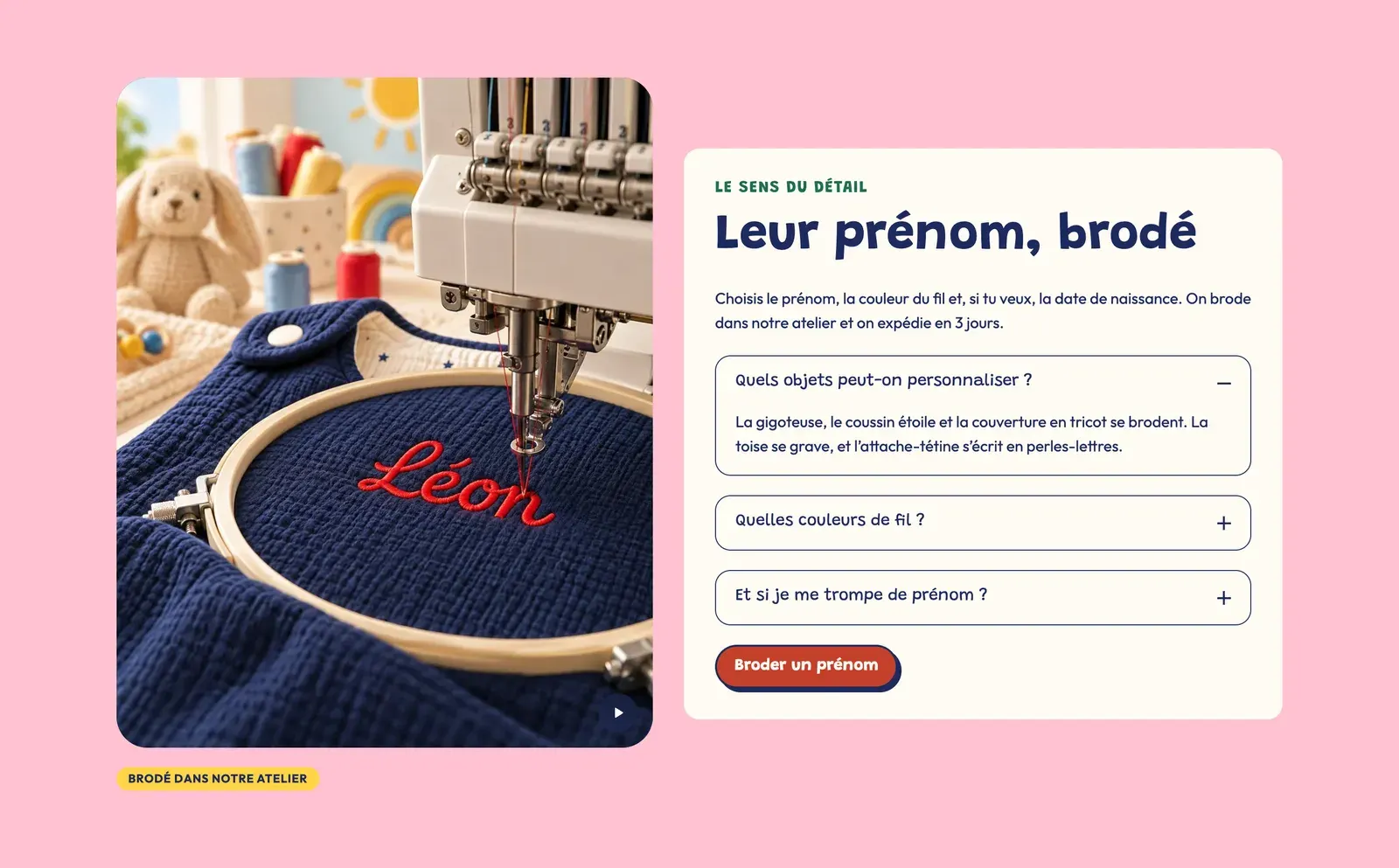
Les variantes (presets)
Vidéo
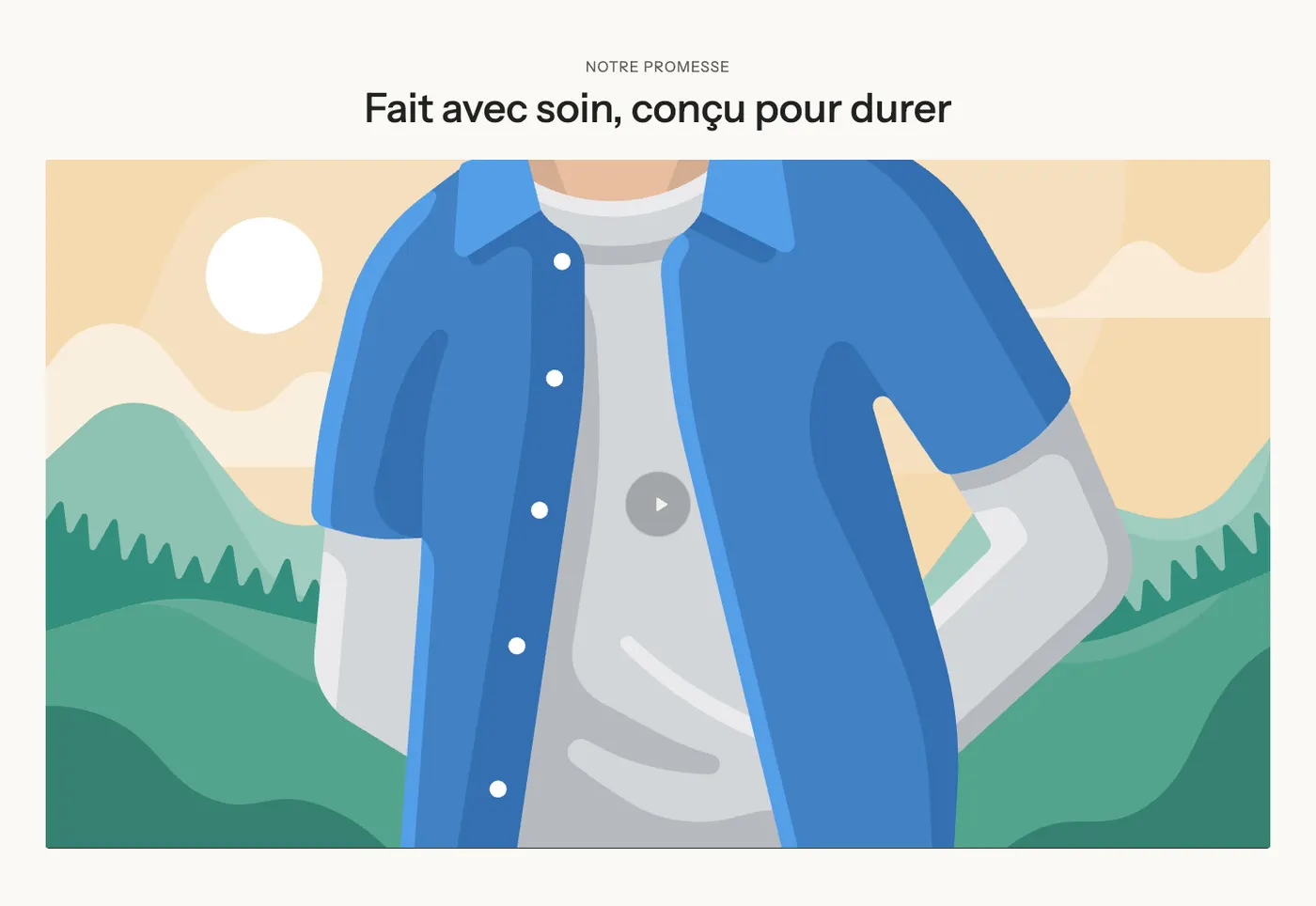
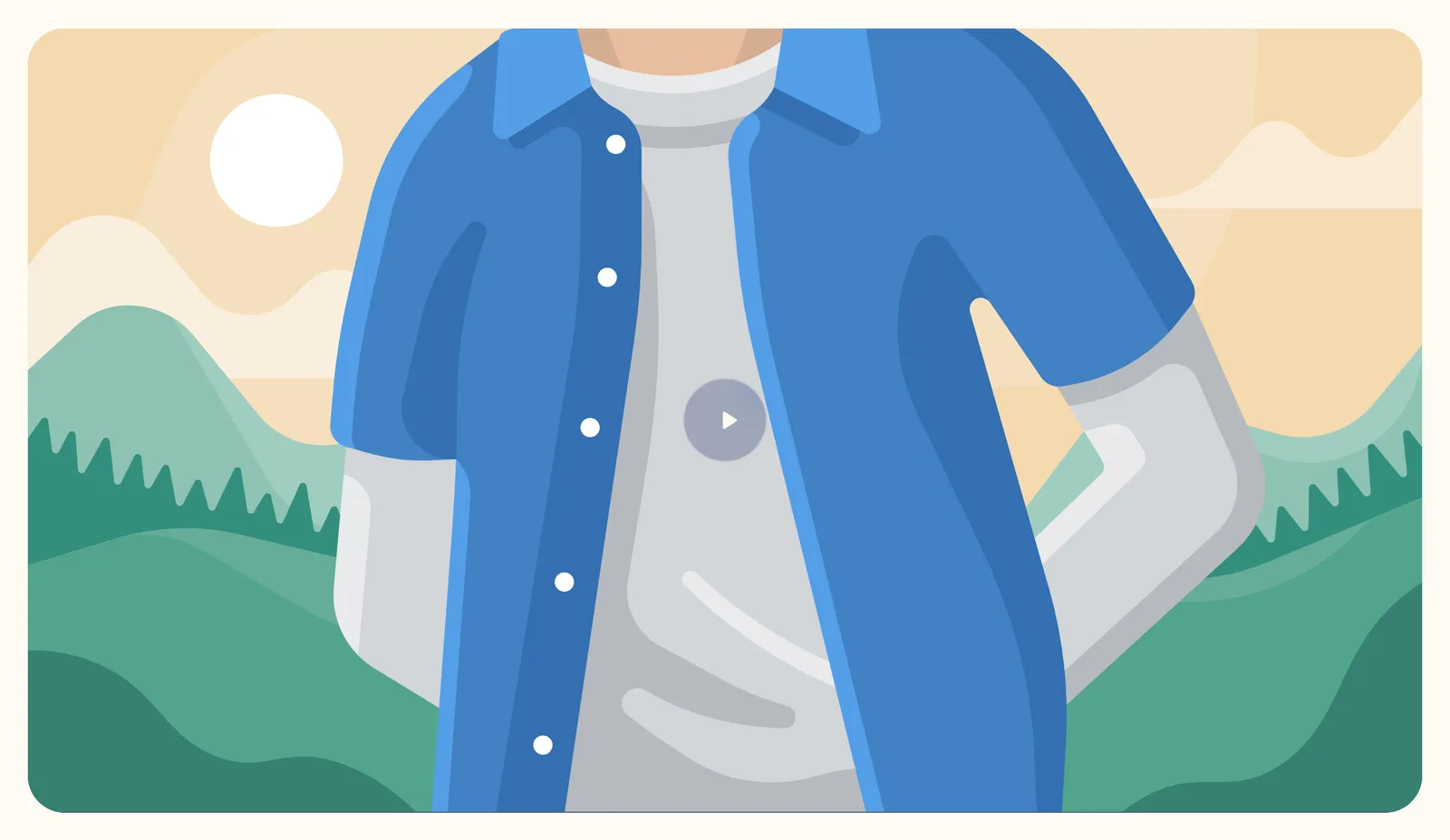
Un titre centré au-dessus d'un lecteur au format large (16:9), avec un bouton de lecture en verre dépoli. Le client lance la vidéo lui-même, avec le son. C'est la variante pour une démonstration ou un film à regarder en entier.
Vidéo avec texte
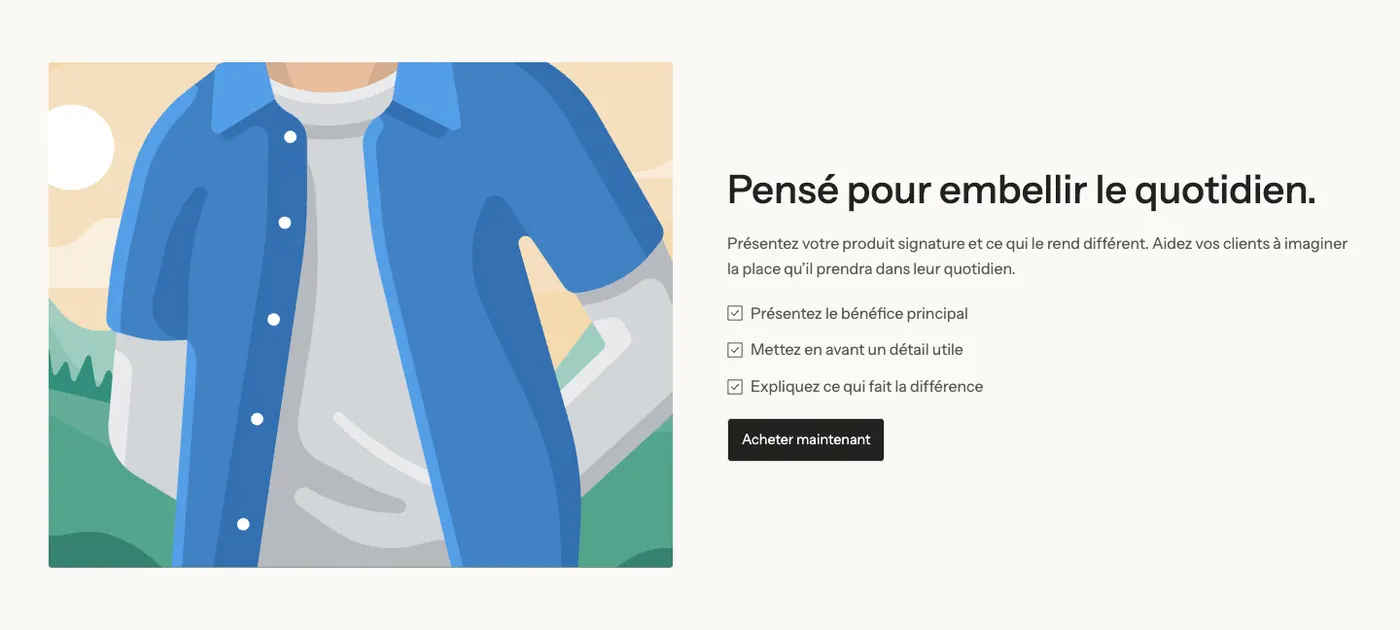
La vidéo à gauche, muette et en boucle, et à droite un titre, un texte, une liste à puces et un bouton. Elle fonctionne comme une section image avec texte, mais en mouvement.
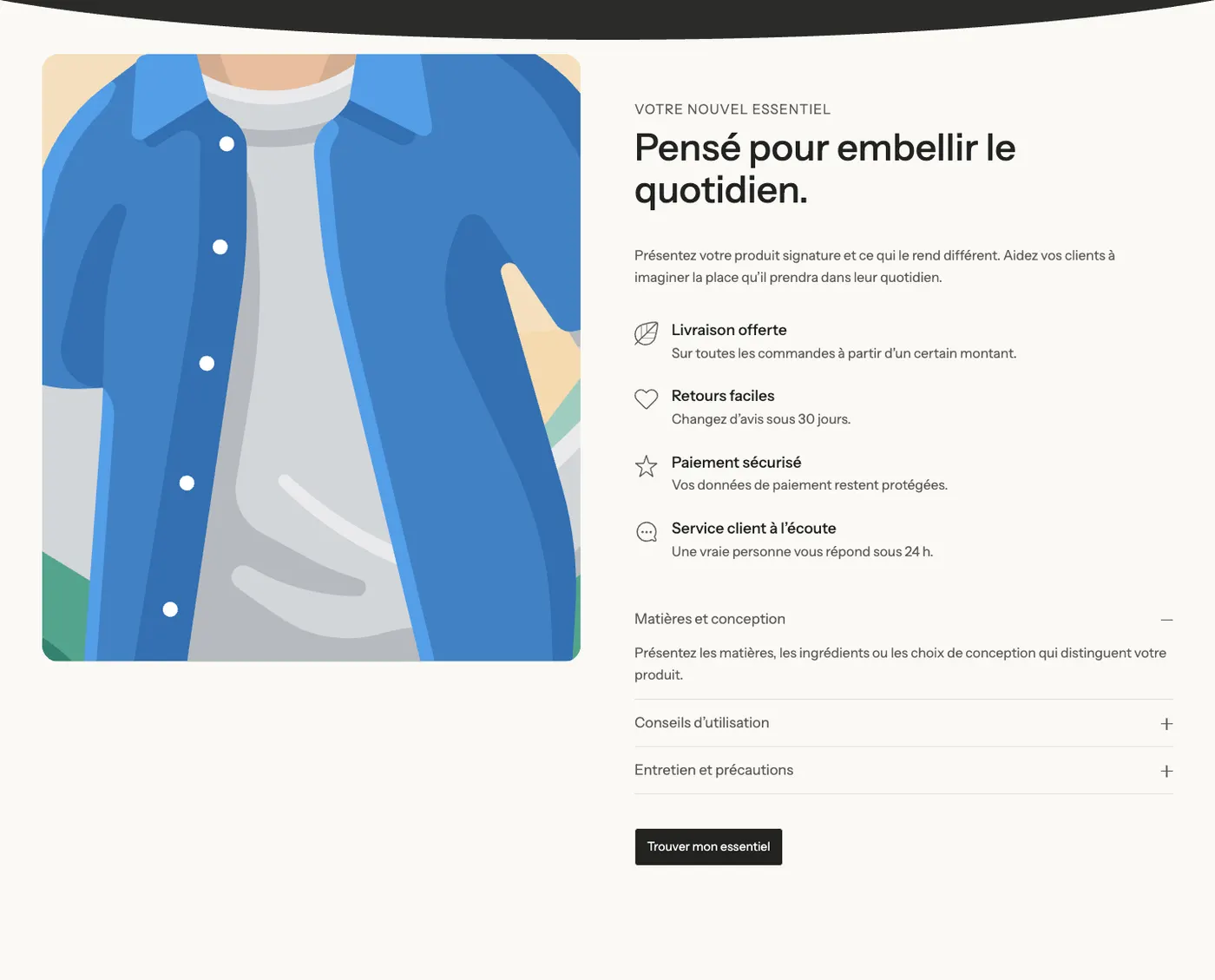
Vidéo fixe au défilement
La vidéo reste en place à gauche pendant que la colonne de droite défile : un titre, quatre bénéfices avec icône, des questions repliables et un bouton. C'est la variante des pages produit longues et des pages de lancement.
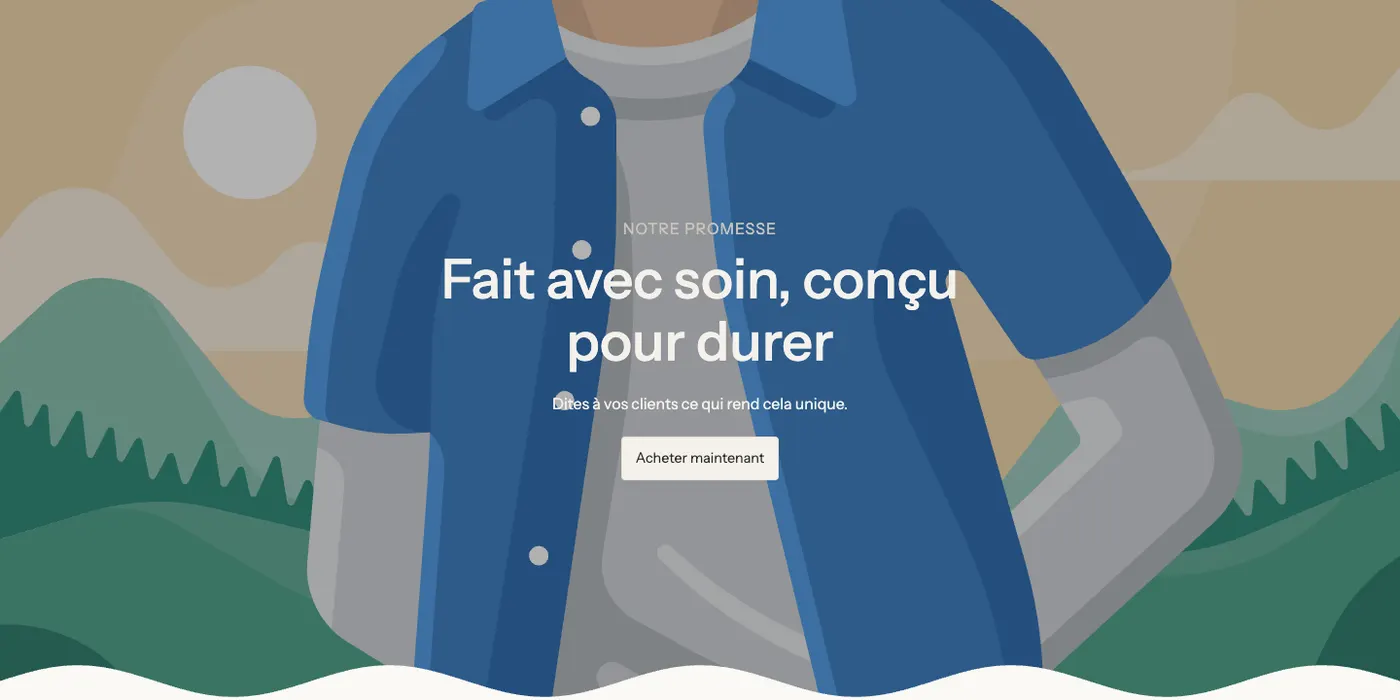
Vidéo d'arrière-plan
Une vidéo muette en pleine largeur, assombrie par un voile, avec un titre, un texte et un bouton par-dessus. Elle occupe 80 % de la hauteur de l'écran et sert souvent d'ouverture de page.
Ajouter la section
- Importez d'abord votre vidéo dans Contenu > Fichiers de l'administration Shopify, ou copiez son lien YouTube ou Vimeo.
- Ouvrez Boutique en ligne > Thèmes et cliquez sur Modifier le thème.
- Choisissez le modèle dans le menu du haut (par exemple Page d'accueil).
- Cliquez sur Ajouter une section, ouvrez la catégorie Médias et choisissez l'une des quatre variantes.
- Cliquez sur le bloc Vidéo et choisissez la Vidéo (ou collez le lien dans YouTube ou Vimeo).
- Cliquez sur Enregistrer.
Les blocs de la section
| Bloc | À quoi il sert |
|---|---|
| Vidéo | Le lecteur ou la vidéo de fond. Existe aussi comme bloc dans Ajouter un bloc > Médias. |
| Titre, Texte, Liste à puces, Bouton, Accordéon / FAQ, Icône, Groupe | Le contenu autour de la vidéo, ou par-dessus dans la variante d'arrière-plan. |
Le bloc Vidéo
- Groupe Média :
- Style : Lecteur (le client lance la vidéo) ou Vidéo d'arrière-plan (muette, en boucle, sans bouton de lecture) ;
- Vidéo (une vidéo Shopify) ou YouTube ou Vimeo (utilisé seulement si aucune vidéo Shopify n'est choisie) ;
- Vidéo sur mobile : une version verticale ou plus légère pour le téléphone ;
- Image de couverture (vide : l'image d'aperçu de la vidéo) et Texte alt de la vidéo pour les lecteurs d'écran.
- Groupe Contrôles :
- en Lecteur : Lecture automatique (sans le son, dès que la vidéo est à l'écran), Activer la lecture en boucle, Bouton lecture (Cercle plein, Verre dépoli, Contour ou Avec texte) et sa Taille ;
- en Vidéo d'arrière-plan : Afficher un bouton pause sur les vidéos (coché par défaut) et Afficher un bouton son.
- Groupe Mise en page :
- Format : Adapter à la vidéo, Large (16:9), Vertical (9:16), Carré, Portrait (4:5), Portrait (3:4), Toute la hauteur ou Hauteur en % de l'écran, et Format sur mobile ;
- Mode de remplissage : Remplir (recadre au format) ou Contenir (montre l'image entière) ;
- Palette de couleurs, Arrière-plan, Coins.
- Groupe Contenu sur la vidéo : les blocs ajoutés dans la vidéo s'affichent par-dessus. Réglez leur Alignement horizontal et Alignement vertical, la Largeur maximale du contenu, l'Espace autour du contenu et l'Opacité du voile qui assombrit la vidéo pour garder le texte lisible.
Les réglages de la section
La section a le cadre commun à presque toutes les sections : Mise en page (direction, largeur, espacements), Palette de couleurs, Séparateurs et Animations. Voir Comprendre l'éditeur de thème.
Conseils et pièges
- Le thème ne charge la vidéo que lorsqu'elle approche de l'écran. Une vidéo YouTube ou Vimeo ne charge rien avant le clic du client : seule l'image de couverture s'affiche.
- Choisissez une Image de couverture nette : c'est ce que voient les visiteurs avant la lecture, et sur les connexions lentes.
- Une vidéo d'arrière-plan doit se comprendre sans le son. Gardez-la courte (10 à 20 secondes) et bouclée proprement.
- Sur mobile, pensez à Vidéo sur mobile (format vertical, fichier plus léger) ou à Format sur mobile : une vidéo 16:9 devient très petite sur un téléphone.
- La lecture automatique et les vidéos de fond consomment des données. En première section sur mobile, une image est souvent plus rapide.