
Section Bandeau défilant : texte, images et logos en boucle
Faites défiler en continu vos arguments, vos photos ou les logos de la presse avec la section Bandeau défilant, et réglez vitesse, taille et séparateurs.
La section Bandeau défilant fait passer en boucle une ligne de texte, une rangée d'images ou des logos, d'un bord à l'autre de l'écran. Elle rythme la page d'accueil entre deux sections et répète vos arguments forts (« Livraison offerte », « Fabriqué en France »…) sans prendre de place.
Les variantes (presets)
La section existe en trois variantes, rangées dans trois catégories différentes du sélecteur.
Texte défilant (catégorie Texte)
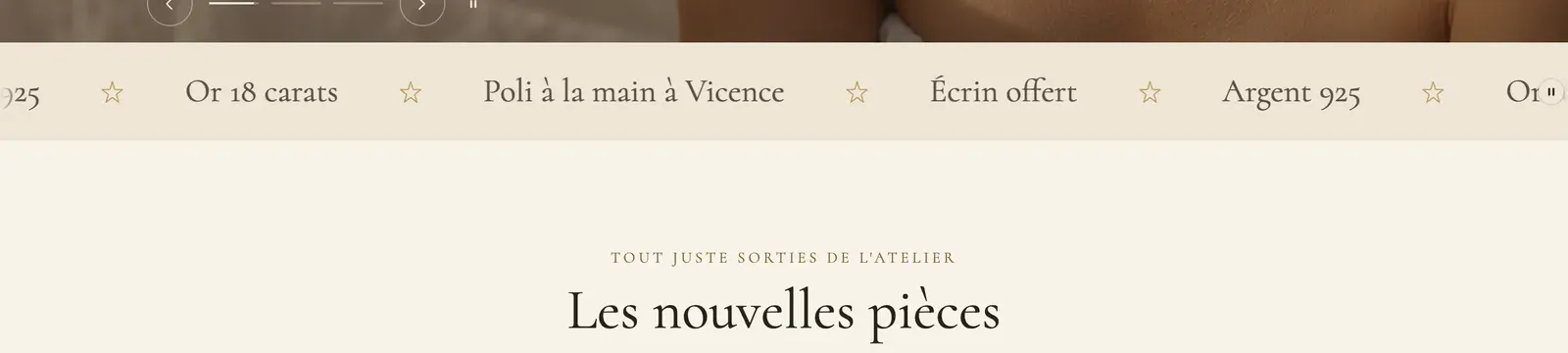
Des phrases en grand, en majuscules, avec une étoile entre chacune. C'est la variante la plus utilisée : vos arguments, vos valeurs ou le nom d'une collection.

Chaque démo lui donne son caractère. Darly l'utilise dans une police élégante, sans majuscules, sur un fond beige :

Pulse l'utilise en énorme, en noir sur un jaune fluo, avec une croix comme séparateur :

Sur mobile, le texte reste sur une ligne ; réglez une taille plus petite avec Taille du texte mobile :

Images défilantes (catégorie Médias)
Une rangée de photos au format portrait qui défilent lentement. Idéal pour une ambiance, des matières ou des photos de clients.

La démo Maison Mocha s'en sert pour montrer ses tissus :

Logos défilants (catégorie Avis et réassurance)
Les logos de la presse, de vos partenaires ou de vos certifications, en noir et blanc jusqu'au survol et légèrement transparents. La variante est livrée avec des logos d'exemple à remplacer par les vôtres.

Ajouter la section
- Dans votre administration Shopify, ouvrez Boutique en ligne > Thèmes et cliquez sur Modifier le thème.
- Choisissez le modèle dans le menu du haut (par exemple Page d'accueil).
- Cliquez sur Ajouter une section, puis ouvrez la catégorie de la variante : Texte pour Texte défilant, Médias pour Images défilantes, Avis et réassurance pour Logos défilants.
- Cliquez sur le bloc de la section pour saisir vos phrases, choisir vos images ou vos logos.
- Cliquez sur Enregistrer.
Les blocs de la section
| Bloc | À quoi il sert |
|---|---|
| Texte défilant | Des phrases qui défilent, avec leur séparateur. |
| Phrase | Une phrase à part, à ajouter dans Texte défilant pour la relier à un métachamp ou lui donner un lien. |
| Images défilantes | Une rangée d'images qui défilent. Contient un bloc Image défilante par image (image et Lien du bouton). |
| Liste de logos | Les logos, en disposition Défilement continu. Contient un bloc Logo par logo (image, nom, lien, texte). |
Ces blocs se placent aussi dans d'autres sections avec Ajouter un bloc.
Le bloc Texte défilant
- Texte (une phrase par ligne) : tapez une phrase par ligne, les lignes vides sont ignorées. Pour relier une phrase à un métachamp, ajoutez plutôt un bloc Phrase.
- Taille du texte et Taille du texte mobile (0 garde la taille du thème), Couleur du texte, Police (Corps ou Titre), Majuscules.
- Style : Par défaut (lettres pleines) ou Relief (lettres en contour).
- Séparateur : Aucun, Point ou une icône de la bibliothèque (Étoile, Coeur, Feuille, Camion…), avec sa Couleur. Icône personnalisée accepte votre propre image, idéalement un SVG ou un PNG carré.
- Espacement entre les phrases (48 px).
- Groupe Mise en page : Délai (le temps d'un tour complet, de 4 à 40 secondes : plus il est long, plus le texte défile lentement), Direction (Gauche ou Droite), Pause au survol.
- Bord à bord : le bandeau sort des marges de la section et touche les bords de l'écran.
Le bloc Images défilantes
- Ratio de l'image : Adapter à l'image, Portrait, Carré ou Paysage.
- Tailles des images et Largeur sur mobile (0 reprend la taille sur ordinateur), Écart, Rayon des angles.
- Noir et blanc jusqu'au survol.
- Délai, Direction, Pause au survol et Bord à bord, comme pour le texte.
Le bloc Liste de logos
Dans la variante Logos défilants, sa Disposition est réglée sur Défilement continu. Réglez la Hauteur des logos (et Hauteur sur mobile), le Style (Simple, Carte, Relief), Noir et blanc jusqu'au survol et l'Opacité. Le détail est dans Section Liste de logos.
Les réglages de la section
La section n'a que le cadre commun à presque toutes les sections du thème : Mise en page (largeur, espacements), Palette de couleurs, Séparateurs et Animations. C'est la Palette de couleurs qui donne le fond du bandeau (le jaune fluo de Pulse, le beige de Darly). Le cadre est expliqué dans Comprendre l'éditeur de thème.
Conseils et pièges
- Trois à six phrases courtes suffisent : un bandeau trop long ne se lit plus.
- Un bouton pause s'affiche automatiquement sur le bandeau : il permet aux visiteurs gênés par le mouvement de l'arrêter. Et si le visiteur a demandé à son appareil de réduire les animations, le bandeau ne bouge pas.
- Gardez un Délai assez long (20 secondes ou plus pour du texte) : un texte qui défile vite fatigue et se lit mal.
- Sur mobile, baissez la Taille du texte mobile : un texte de 56 px sur ordinateur est trop grand sur un téléphone.
- Pour les logos, utilisez des fichiers PNG ou SVG sur fond transparent et à la même hauteur visuelle.
- Placez le bandeau juste sous la bannière d'accueil : il fait la transition vers la suite de la page.