
Sezione Video: lettore, video con testo o video di sfondo
Aggiungi un video Shopify, YouTube o Vimeo: come lettore con pulsante, accanto a un testo, fisso durante lo scorrimento o come sfondo muto dietro un titolo.
La sezione Video mostra il tuo prodotto in movimento: una dimostrazione, il dietro le quinte del laboratorio, un film del brand. Accetta un video caricato su Shopify o un link YouTube o Vimeo, e si declina in quattro layout, dal semplice lettore al video muto a schermo intero come sfondo.
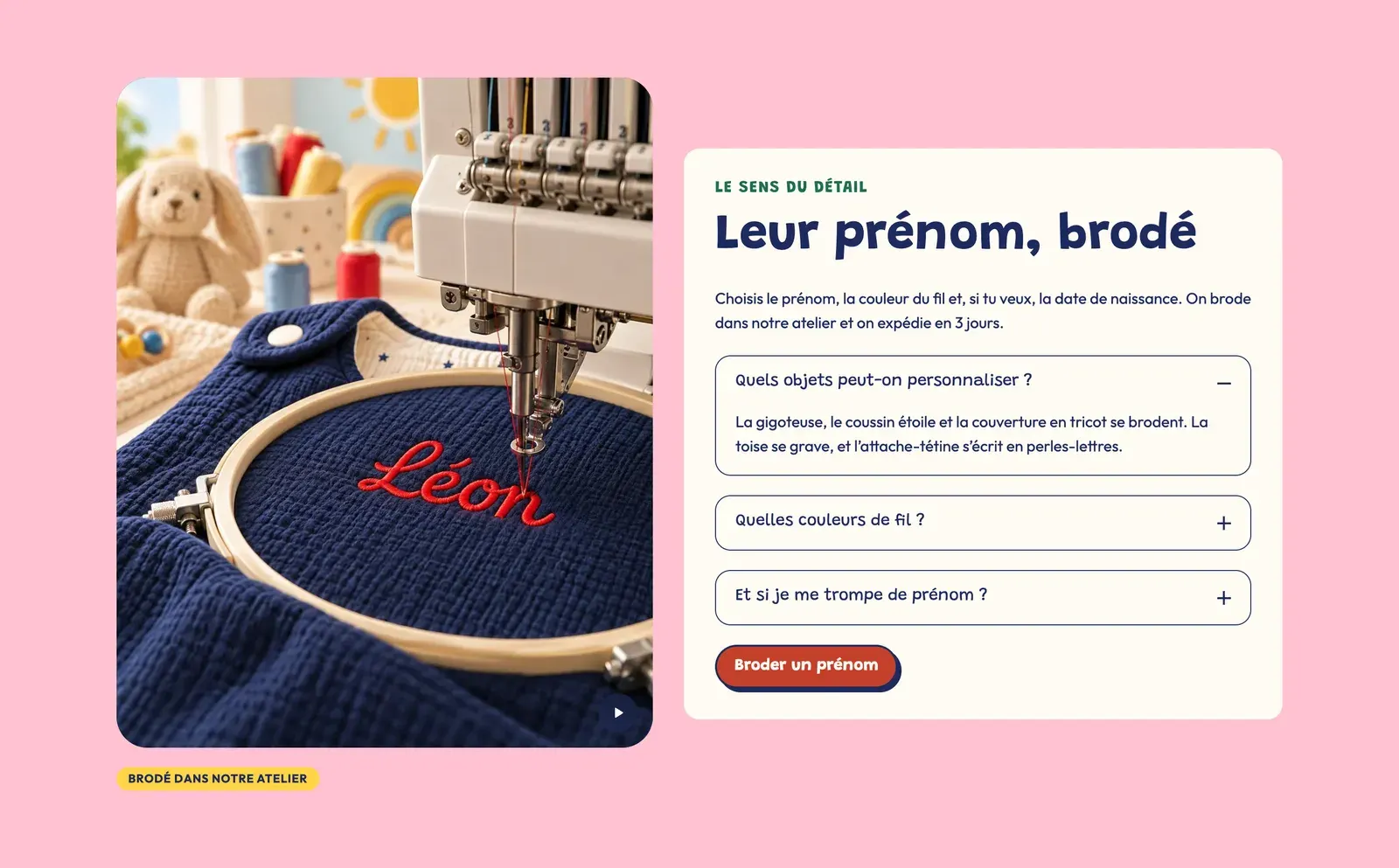
Le varianti (preset)
Video
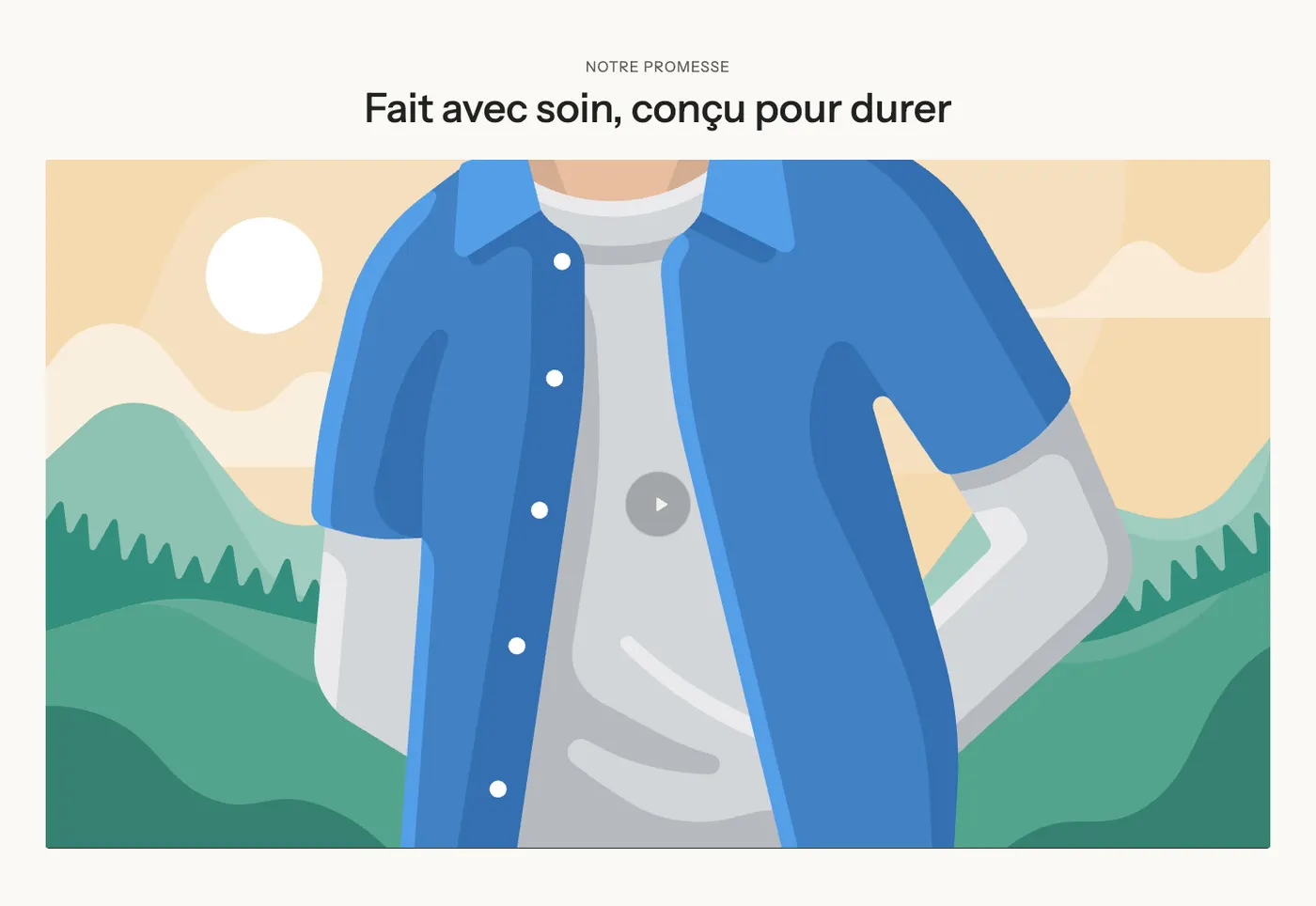
Un titolo centrato sopra un lettore in formato largo (16:9), con un pulsante di riproduzione in vetro smerigliato. Il cliente avvia il video da solo, con l'audio. È la variante per una dimostrazione o un film da guardare per intero.
Video con testo
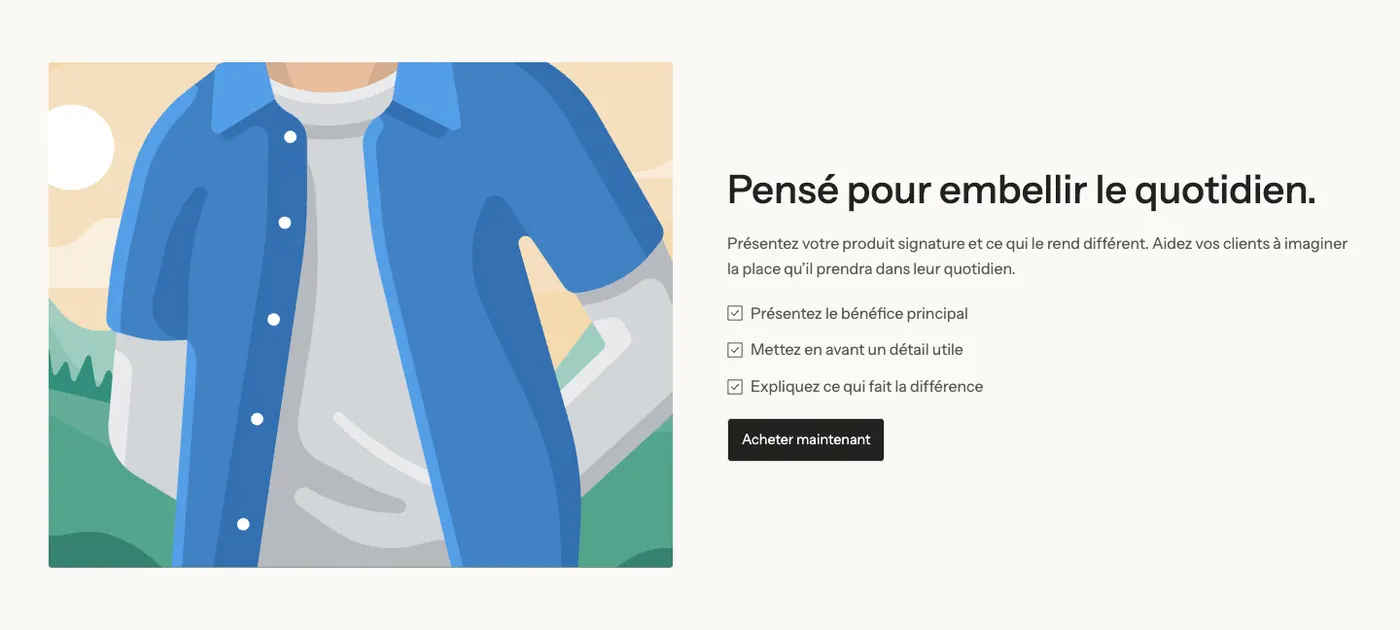
Il video a sinistra, muto e in loop, e a destra un titolo, un testo, una checklist e un pulsante. Funziona come una sezione immagine con testo, ma in movimento.
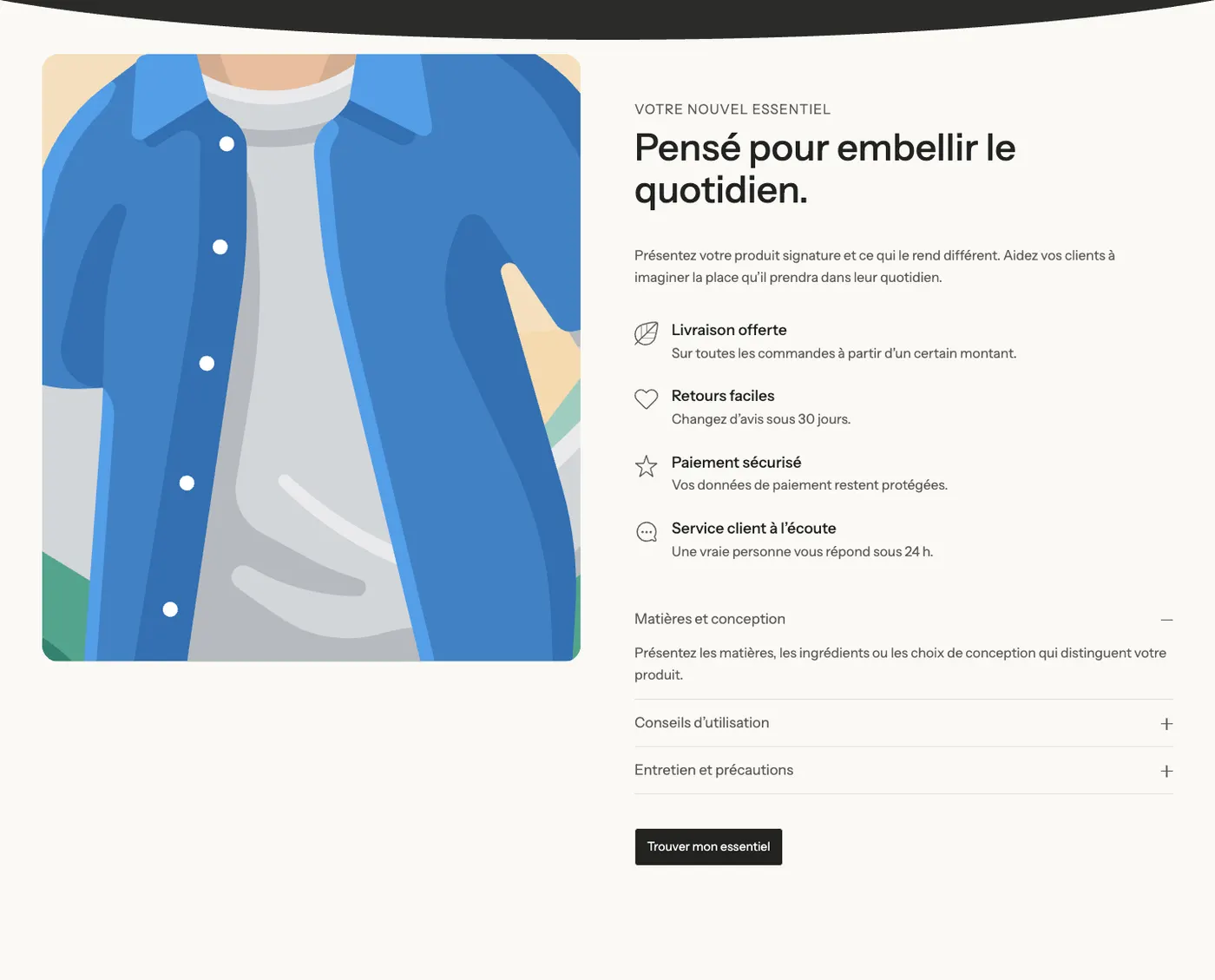
Video fisso
Il video resta fermo a sinistra mentre la colonna di destra scorre: un titolo, quattro vantaggi con icona, domande comprimibili e un pulsante. È la variante per le pagine prodotto lunghe e le pagine di lancio.
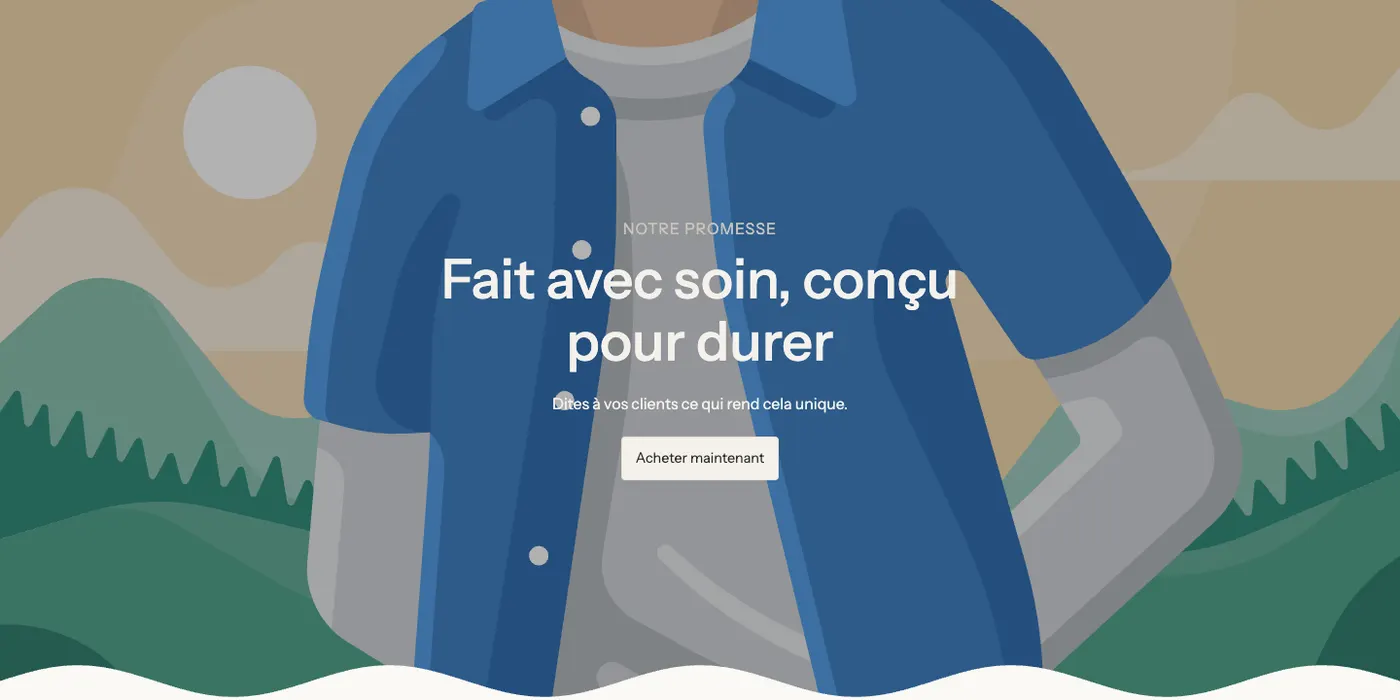
Video di sfondo
Un video muto a tutta larghezza, scurito da un velo, con sopra un titolo, un testo e un pulsante. Occupa l'80% dell'altezza dello schermo e spesso fa da apertura della pagina.
Aggiungere la sezione
- Carica prima il video in Contenuti > File nel pannello di controllo Shopify, oppure copia il suo link YouTube o Vimeo.
- Apri Negozio online > Temi e clicca su Modifica tema.
- Scegli il modello nel menu in alto (per esempio Homepage).
- Clicca su Aggiungi sezione, apri la categoria Media e scegli una delle quattro varianti.
- Clicca sul blocco Video e scegli il Video (oppure incolla il link in YouTube o Vimeo).
- Clicca su Salva.
I blocchi della sezione
| Blocco | A cosa serve |
|---|---|
| Video | Il lettore o il video di sfondo. Esiste anche come blocco in Aggiungi blocco > Media. |
| Intestazione, Testo, Checklist, Pulsante, Accordion / FAQ, Icona, Gruppo | Il contenuto intorno al video, o sopra di esso nella variante di sfondo. |
Il blocco Video
- Gruppo Media:
- Stile: Lettore (il cliente avvia il video) o Video di sfondo (muto, in loop, senza pulsante di riproduzione);
- Video (un video Shopify) o YouTube o Vimeo (usato solo se non è scelto alcun video Shopify);
- Video su mobile: una versione verticale o più leggera per il telefono;
- Immagine di copertina (se vuota: l'immagine di anteprima del video) e Testo alternativo del video per gli screen reader.
- Gruppo Controlli:
- con Lettore: Riproduzione automatica (senza audio, non appena il video è sullo schermo), Abilita la riproduzione in loop, Pulsante di riproduzione (Cerchio pieno, Vetro smerigliato, Contorno o Con testo) e la sua Dimensione;
- con Video di sfondo: Mostra un pulsante di pausa sui video (selezionato per impostazione predefinita) e Mostra un pulsante audio.
- Gruppo Layout:
- Proporzioni: Adatta al video, Largo (16:9), Verticale (9:16), Quadrata, Verticale (4:5), Verticale (3:4), Tutta l’altezza o Altezza in % dello schermo, e Proporzioni su mobile;
- Modalità di riempimento: Copri (ritaglia alle proporzioni) o Contieni (mostra l'immagine intera);
- Palette colori, Sfondo, Angoli.
- Gruppo Contenuto sopra il video: i blocchi aggiunti nel video vengono mostrati sopra di esso. Imposta il loro Allineamento orizzontale e Allineamento verticale, la Larghezza massima del contenuto, lo Spazio intorno al contenuto e l'Opacità della sovrapposizione che scurisce il video per mantenere il testo leggibile.

Le impostazioni della sezione
La sezione ha la cornice comune a quasi tutte le sezioni: Layout (direzione, larghezza, spaziature), Palette colori, Separatori e Animazioni. Vedi Capire l'editor del tema.
Consigli e insidie
- Il tema carica il video solo quando si avvicina allo schermo. Un video YouTube o Vimeo non carica nulla prima del clic del cliente: viene mostrata solo l'immagine di copertina.
- Scegli un'Immagine di copertina nitida: è ciò che vedono i visitatori prima della riproduzione, e con le connessioni lente.
- Un video di sfondo deve essere comprensibile senza audio. Mantienilo breve (da 10 a 20 secondi) e con un loop pulito.
- Su mobile, pensa a Video su mobile (formato verticale, file più leggero) o a Proporzioni su mobile: un video 16:9 diventa molto piccolo su un telefono.
- La riproduzione automatica e i video di sfondo consumano dati. Come prima sezione su mobile, un'immagine è spesso più veloce.