
Sezione Prima / dopo: confrontare due immagini con un cursore
Mostra l'effetto del tuo prodotto con due foto sovrapposte che il cliente confronta facendo scorrere un cursore, sia su desktop sia su mobile.
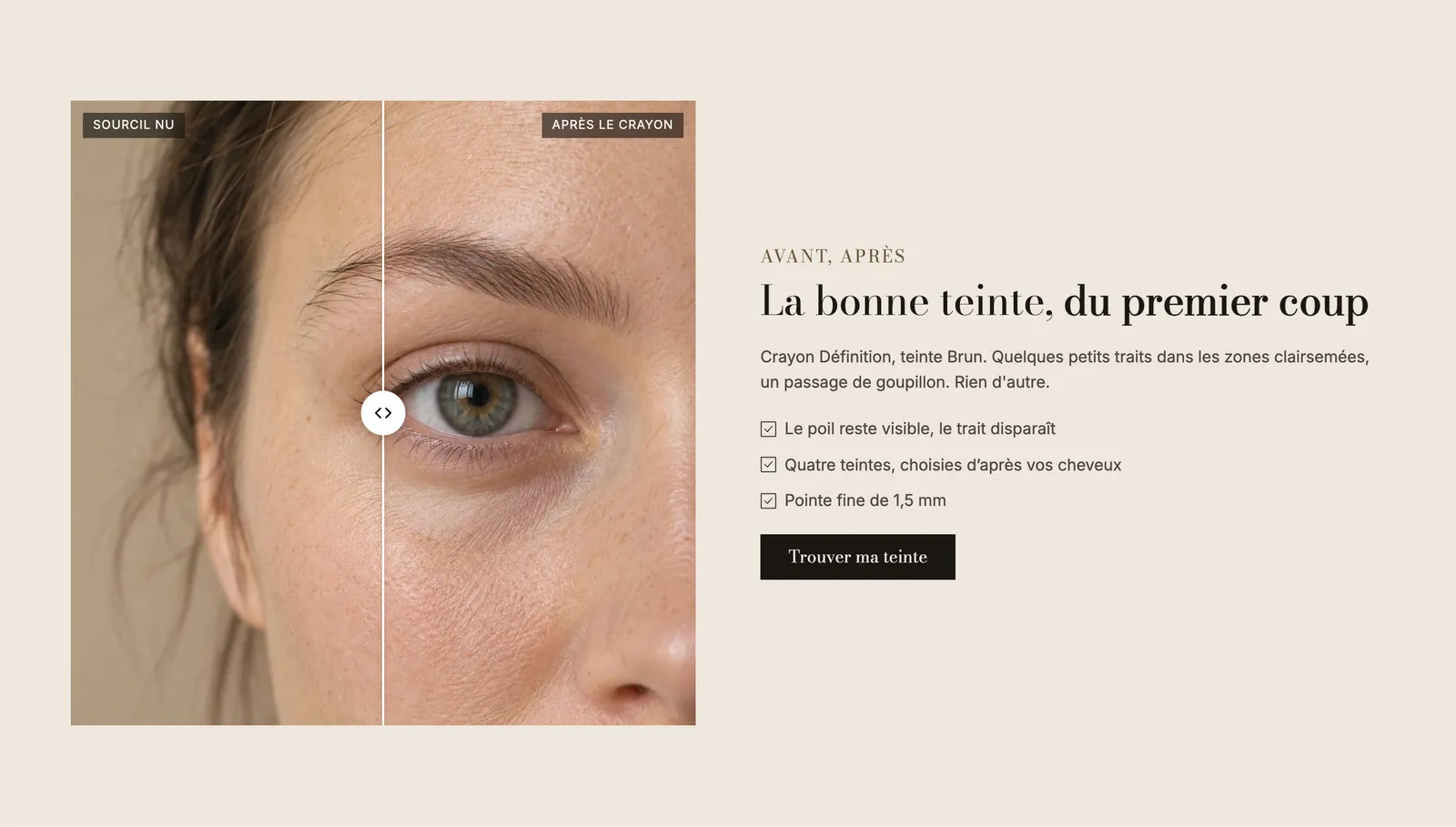
La sezione Prima / dopo sovrappone due foto scattate dalla stessa angolazione. Il cliente fa scorrere il cursore per scoprire l'una o l'altra: è la prova più eloquente per un trattamento, un make-up, un detergente, una lampada o una ristrutturazione. Trova posto nella home page, in una pagina di lancio o sotto una pagina prodotto.
Le varianti (preset)
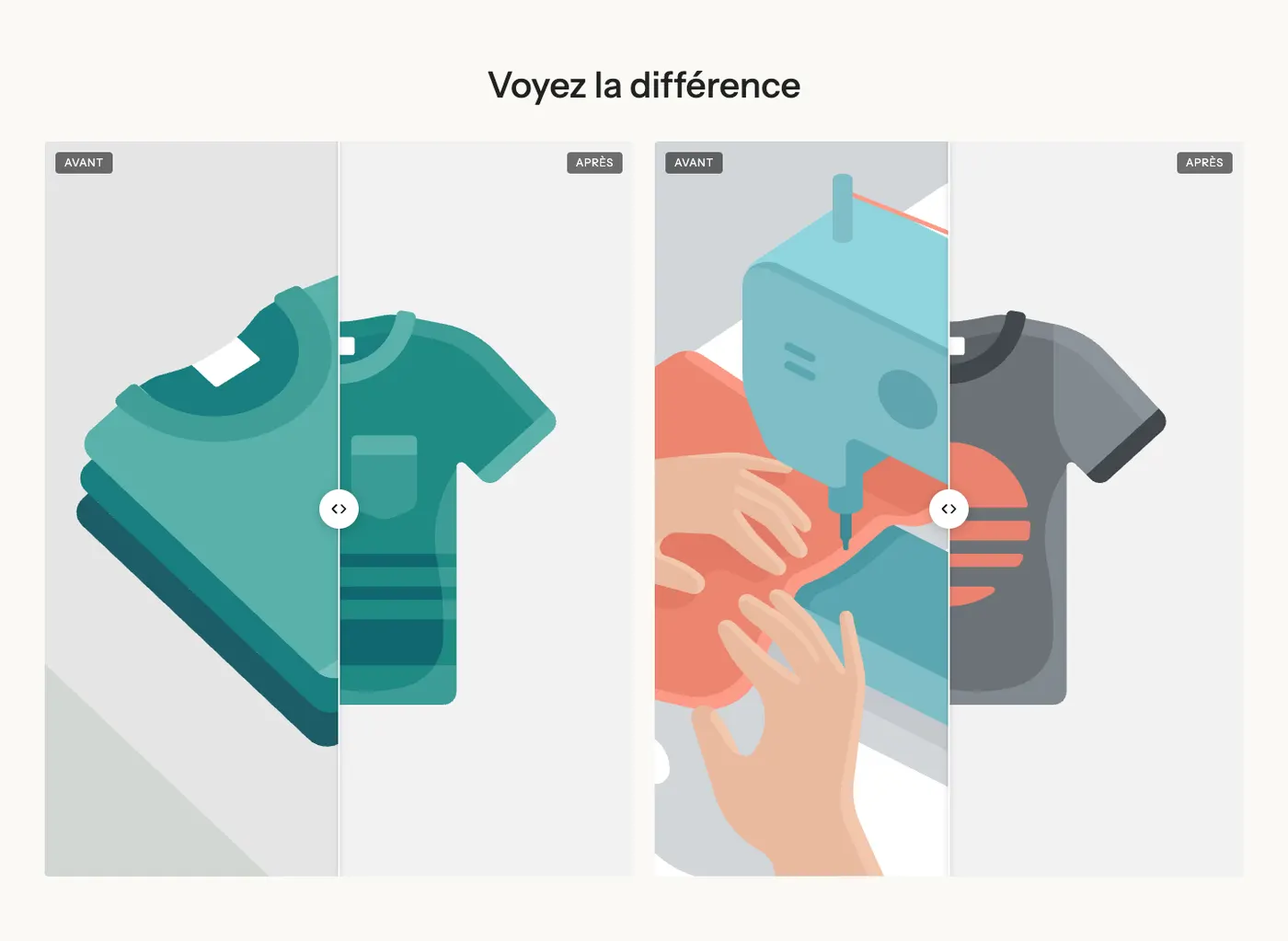
Prima / dopo
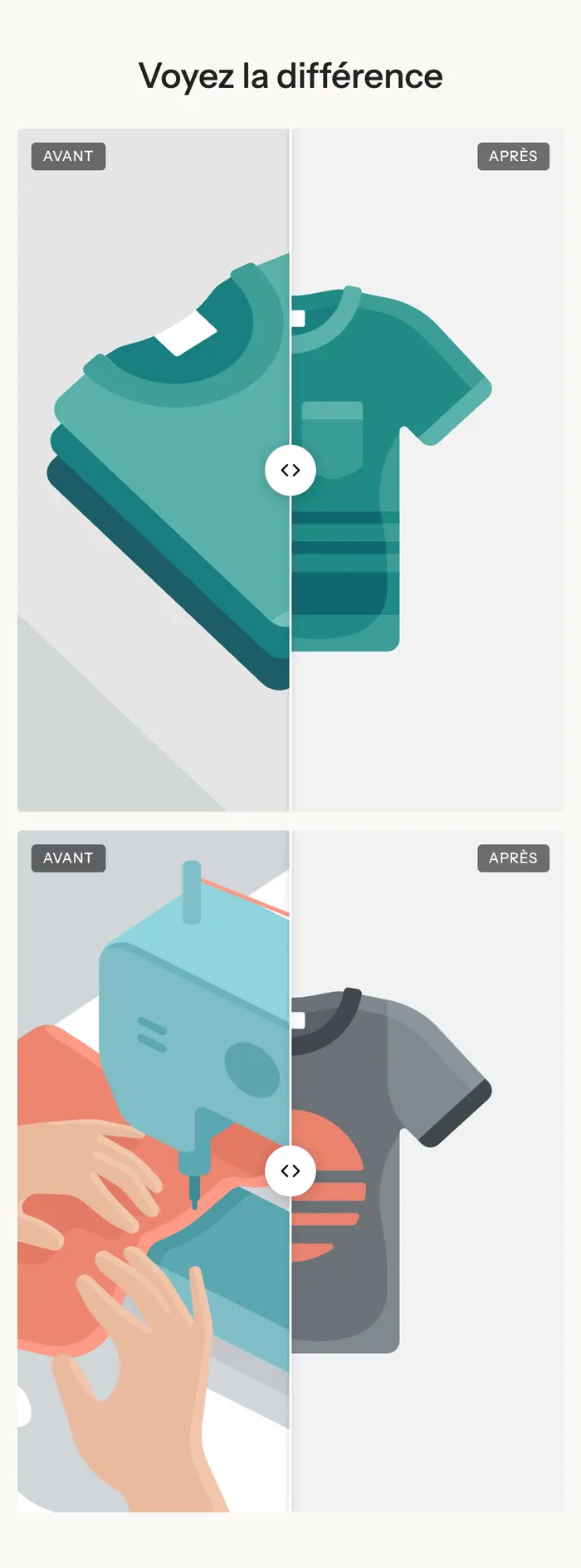
Un titolo centrato sopra due comparatori affiancati. Ideale per mostrare due risultati, o lo stesso prodotto su due persone. Su mobile, i due comparatori si impilano.
Trasformazione
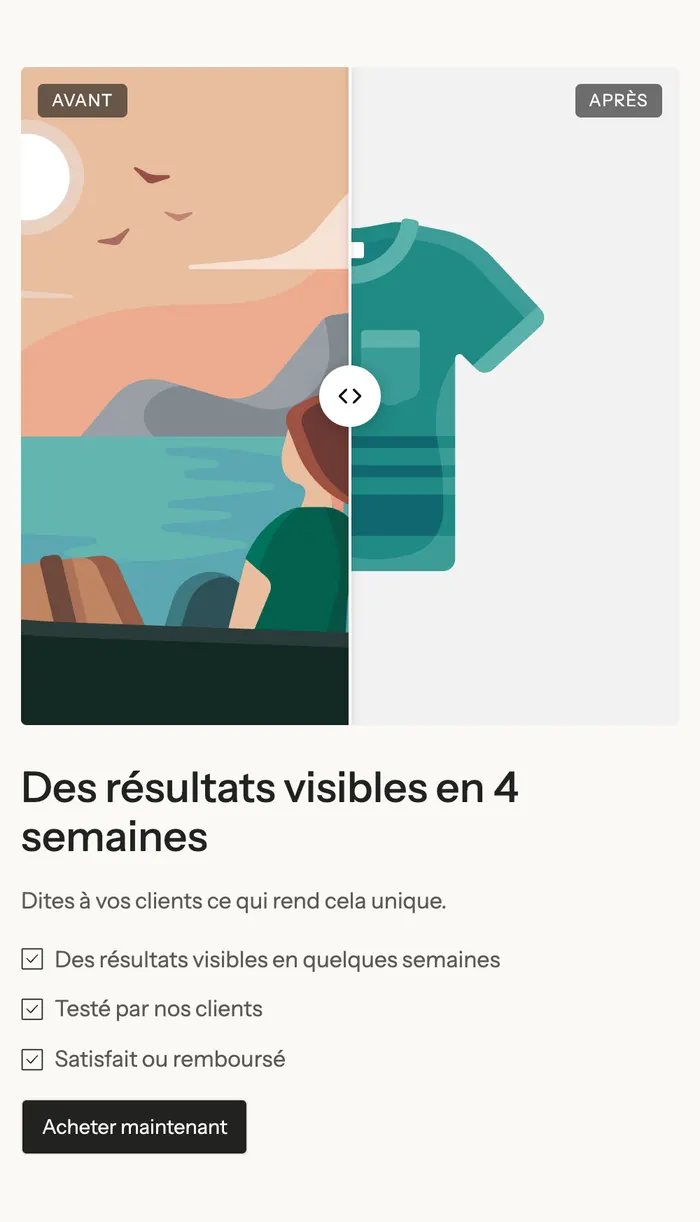
Un comparatore quadrato a sinistra e, a destra, un titolo, un testo, un elenco puntato e un pulsante Acquista ora. È la variante da scegliere per vendere: l'immagine prova, il testo spiega, il pulsante porta al prodotto.
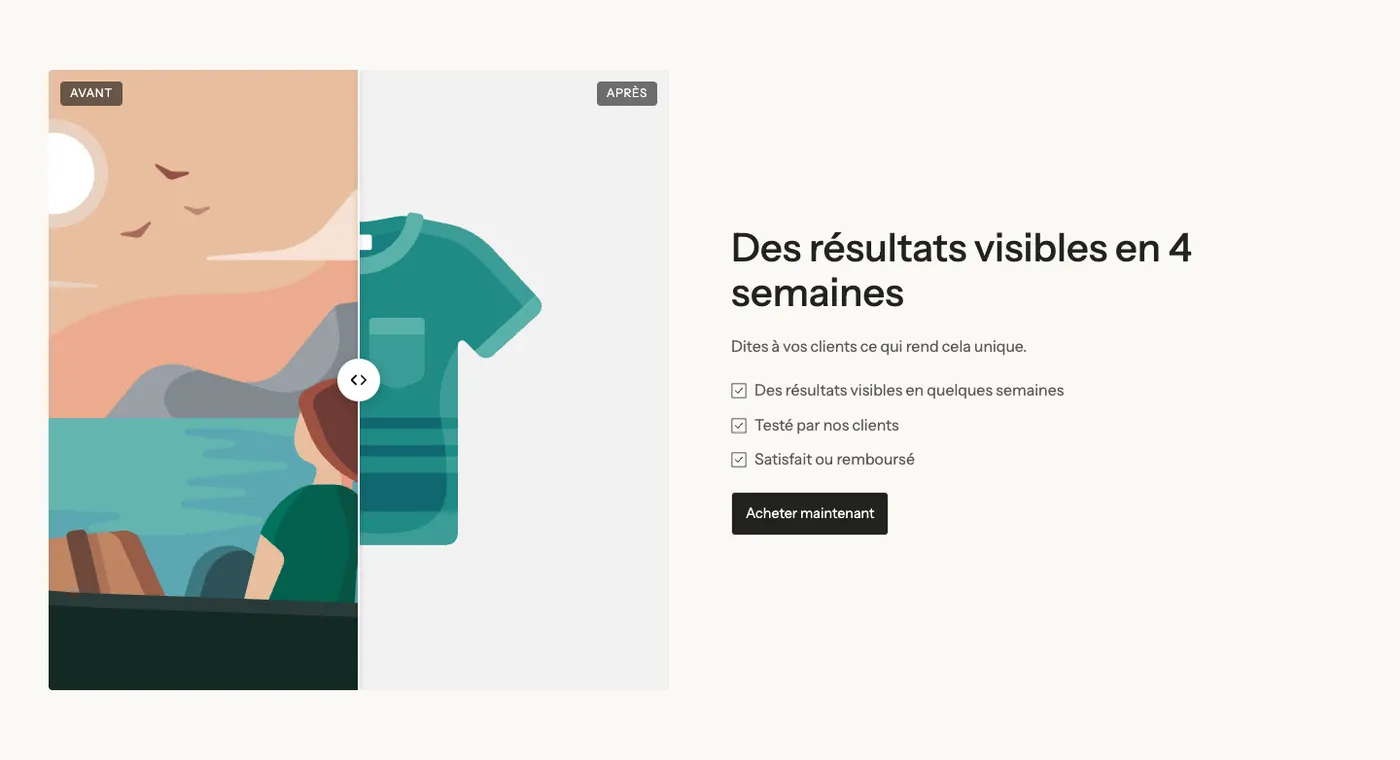
Su mobile, il testo passa sotto l'immagine:
Un esempio in grande formato
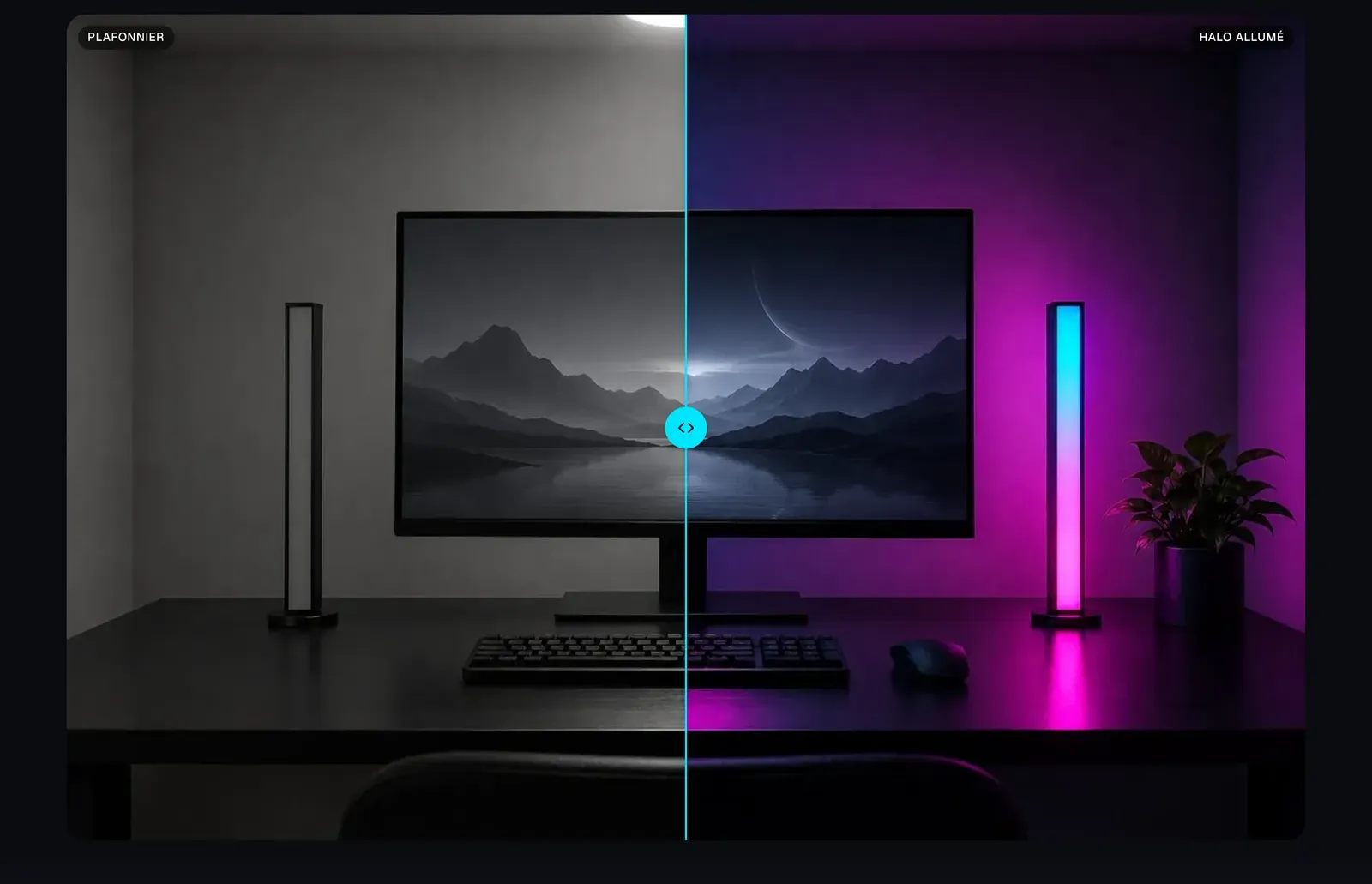
La demo Lumyx usa un solo comparatore a tutta larghezza, con etichette personalizzate («Plafoniera» e «Halo acceso») e un cursore con i colori del marchio:
Aggiunta della sezione
- Dal pannello di controllo Shopify, apri Negozio online > Temi e clicca su Modifica tema.
- Scegli il modello nel menu in alto (ad esempio Home page).
- Clicca su Aggiungi sezione, apri la categoria Media e scegli Prima / dopo o Trasformazione.
- Clicca sul blocco Prima / dopo e scegli l'Immagine prima e l'Immagine dopo.
- Clicca su Salva.
I blocchi della sezione
| Blocco | A cosa serve |
|---|---|
| Prima / dopo | Il comparatore: le due immagini, le etichette, il cursore. |
| Titolo, Testo, Checklist, Pulsante, Gruppo | Il contenuto intorno al comparatore (presente nelle varianti, liberamente modificabile). |
Il blocco Prima / dopo
- Immagine prima e Immagine dopo. Usa la stessa inquadratura: con Adatta all’immagine, la cornice prende la forma dell'immagine Prima e l'immagine Dopo viene ritagliata al suo interno.
- Gruppo Etichette: Prima e Dopo (il testo delle etichette, ad esempio «Sopracciglio al naturale» e «Dopo la matita»), Posizione (In alto o In basso).
- Gruppo Layout:
- Direzione: Orizzontale (cursore che scorre da sinistra a destra) o Verticale (dall'alto in basso);
- Altezza immagine: Adatta all’immagine, Piccolo, Medio, Grande, Quadrata, Verticale o Orizzontale;
- Posizione iniziale: dove si trova il cursore quando la pagina viene mostrata, 50% per impostazione predefinita;
- Muovi il cursore quando appare: il cursore si muove una volta per mostrare che si può spostare;
- Raggio degli angoli e Spaziatura inferiore.
- Gruppo Aspetto: seleziona Personalizza i colori per scegliere il Colore del divisore, lo Sfondo del cursore e il Colore delle frecce. Altrimenti, il cursore segue lo stile del tema (bianco).
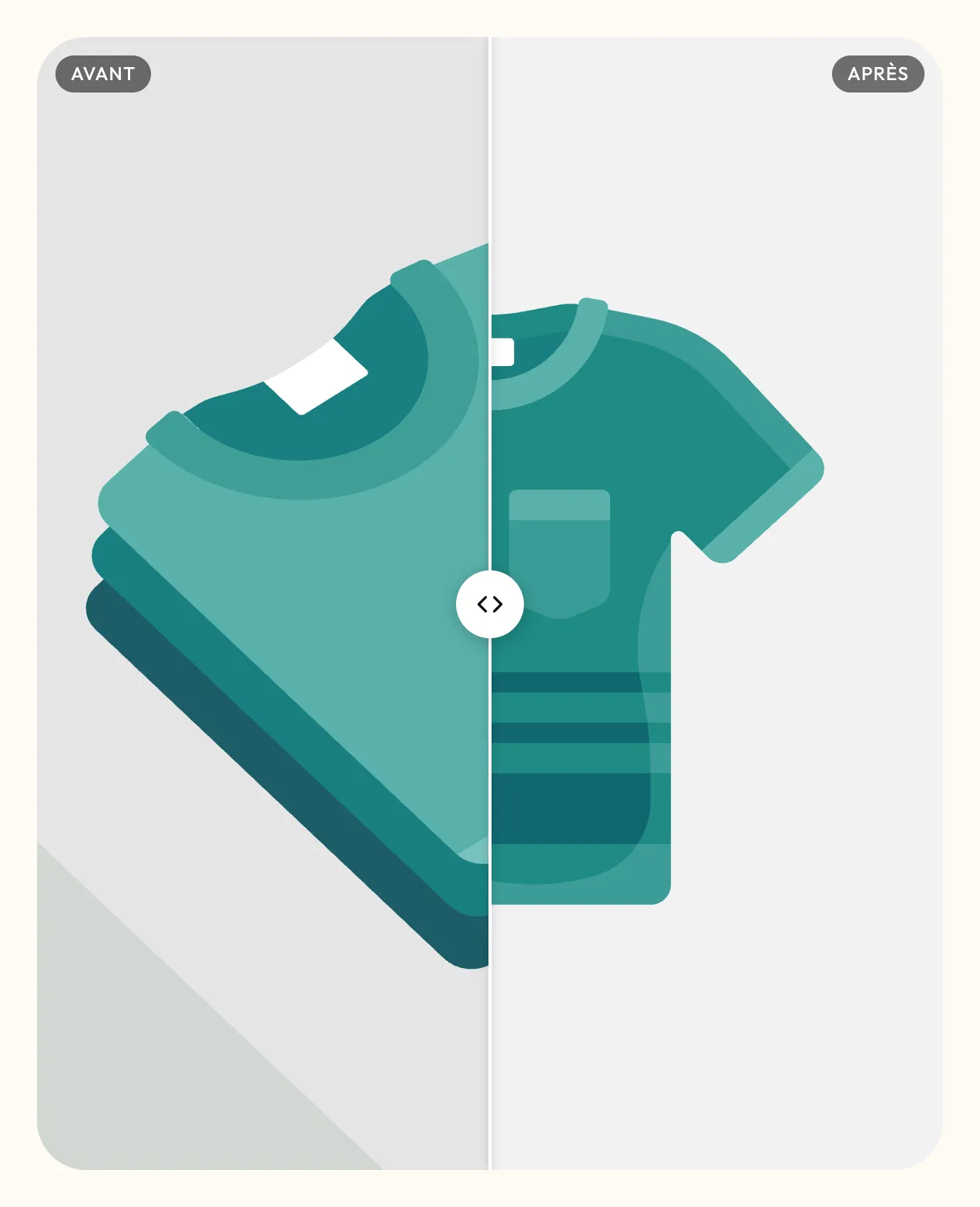
Le impostazioni della sezione
La sezione ha solo la cornice comune a quasi tutte le sezioni del tema: Layout (larghezza, direzione, spaziature), Palette colori, Separatori e Animazioni. È spiegata in Capire l'editor del tema.
Consigli e insidie
- Scatta le due foto nello stesso posto, con la stessa luce e la stessa inquadratura. Altrimenti il cliente vede la differenza tra le foto, non quella del prodotto.
- Esporta le due immagini nella stessa dimensione: con Adatta all’immagine, l'immagine Dopo viene ritagliata sulla forma dell'immagine Prima.
- Lascia selezionata l'opzione Muovi il cursore quando appare su almeno un comparatore: molti visitatori non intuiscono che si può spostare.
- Resta onesto: nessun ritocco sull'immagine Dopo. Un confronto credibile vende meglio di un confronto spettacolare.
- Etichette concrete («Giorno 1» / «Giorno 28», «Plafoniera» / «Halo acceso») dicono più di «Prima» e «Dopo».