
Seção Galeria: galeria de imagens, bento e lookbook
Apresente as suas fotos e vídeos em grade, mosaico, bento ou carrossel, com legendas, zoom ao passar o mouse e ampliação em tela cheia ao clicar.
A seção Galeria reúne várias fotos ou vídeos em um mesmo layout: um mosaico de ambientação, um lookbook da estação, os bastidores do ateliê. Ao clicar, cada imagem se abre em tamanho grande em um visualizador. Ela fica bem na página inicial, em uma página “Lookbook” ou em uma página “Nossa história”.
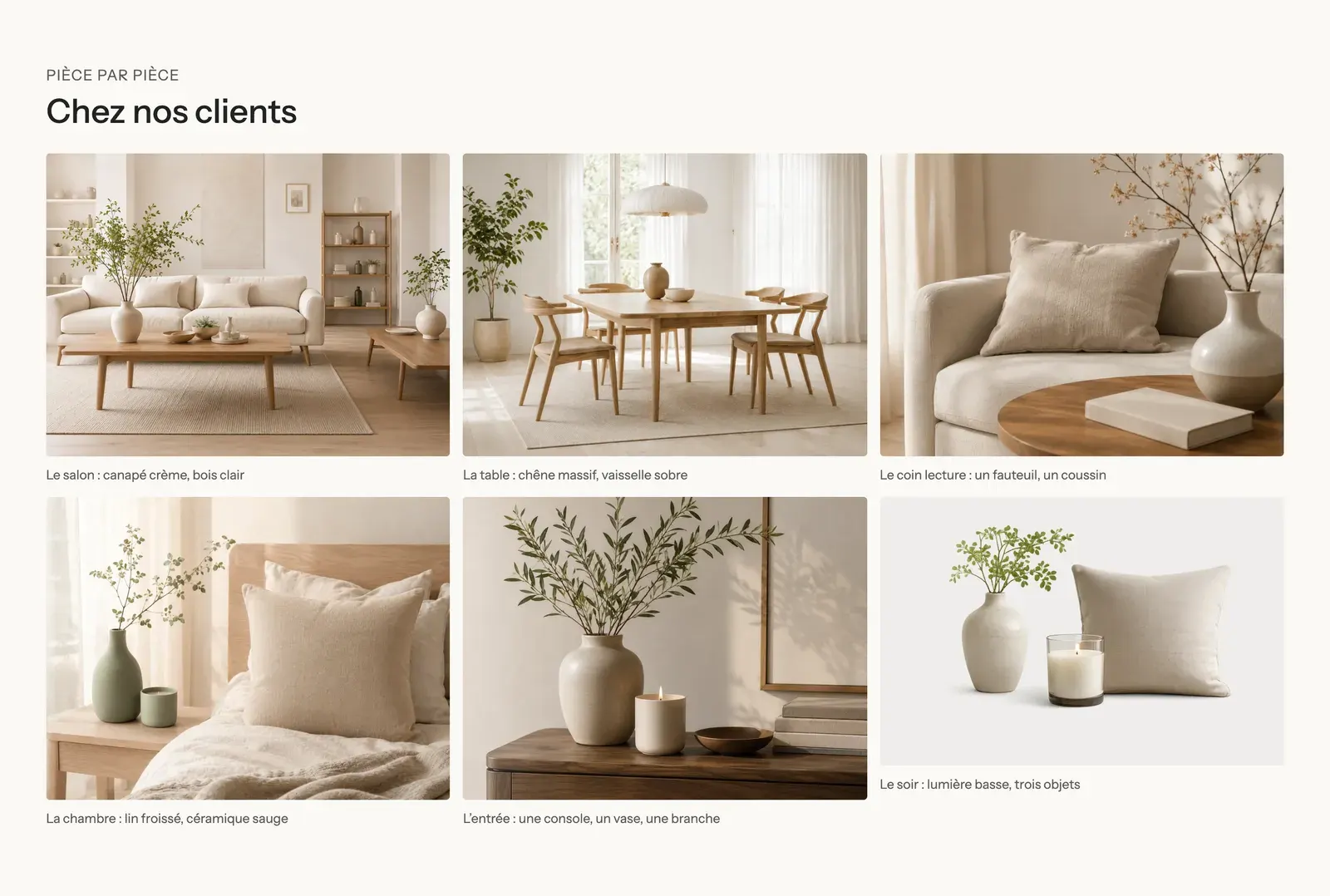
As variantes (presets)
Galeria de imagens
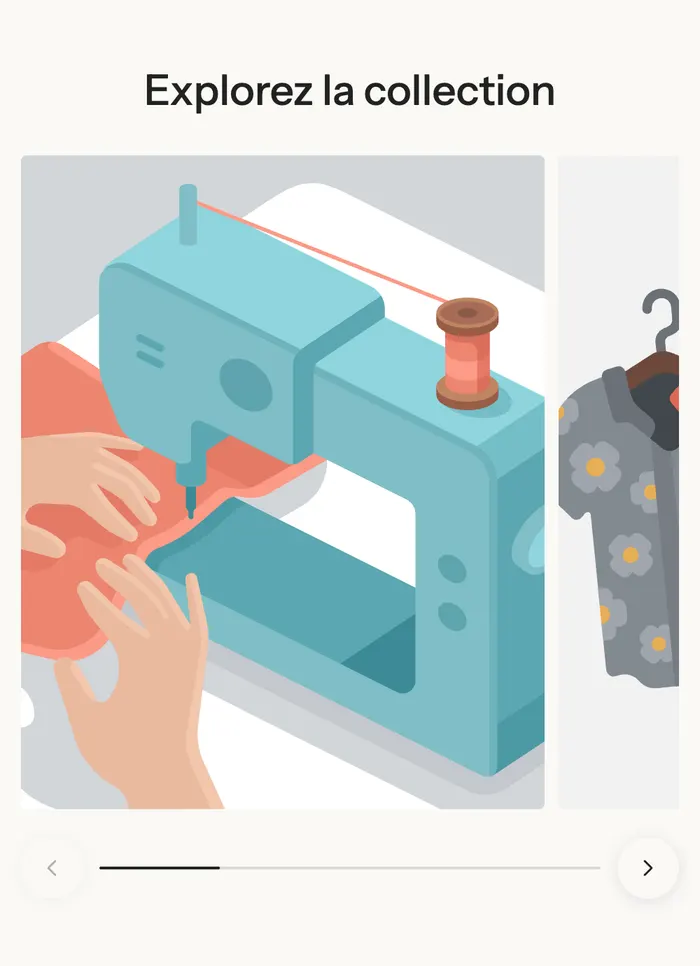
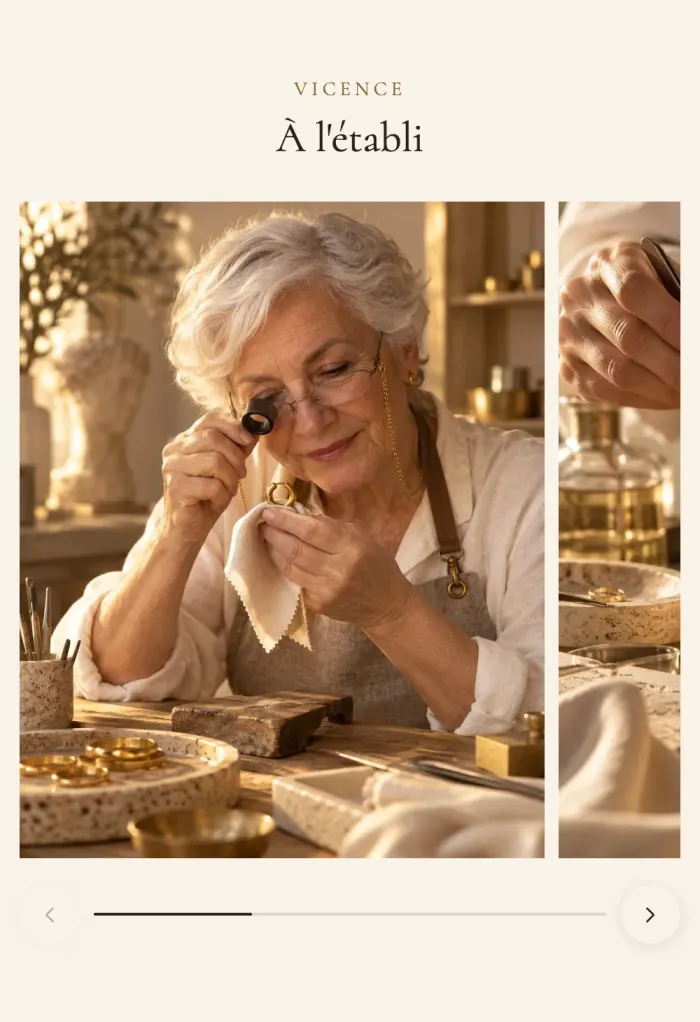
Um título centralizado acima de uma galeria Bento: uma imagem grande e outras menores que se encaixam. No celular, a galeria vira um carrossel em que a imagem seguinte aparece na borda para convidar a deslizar.
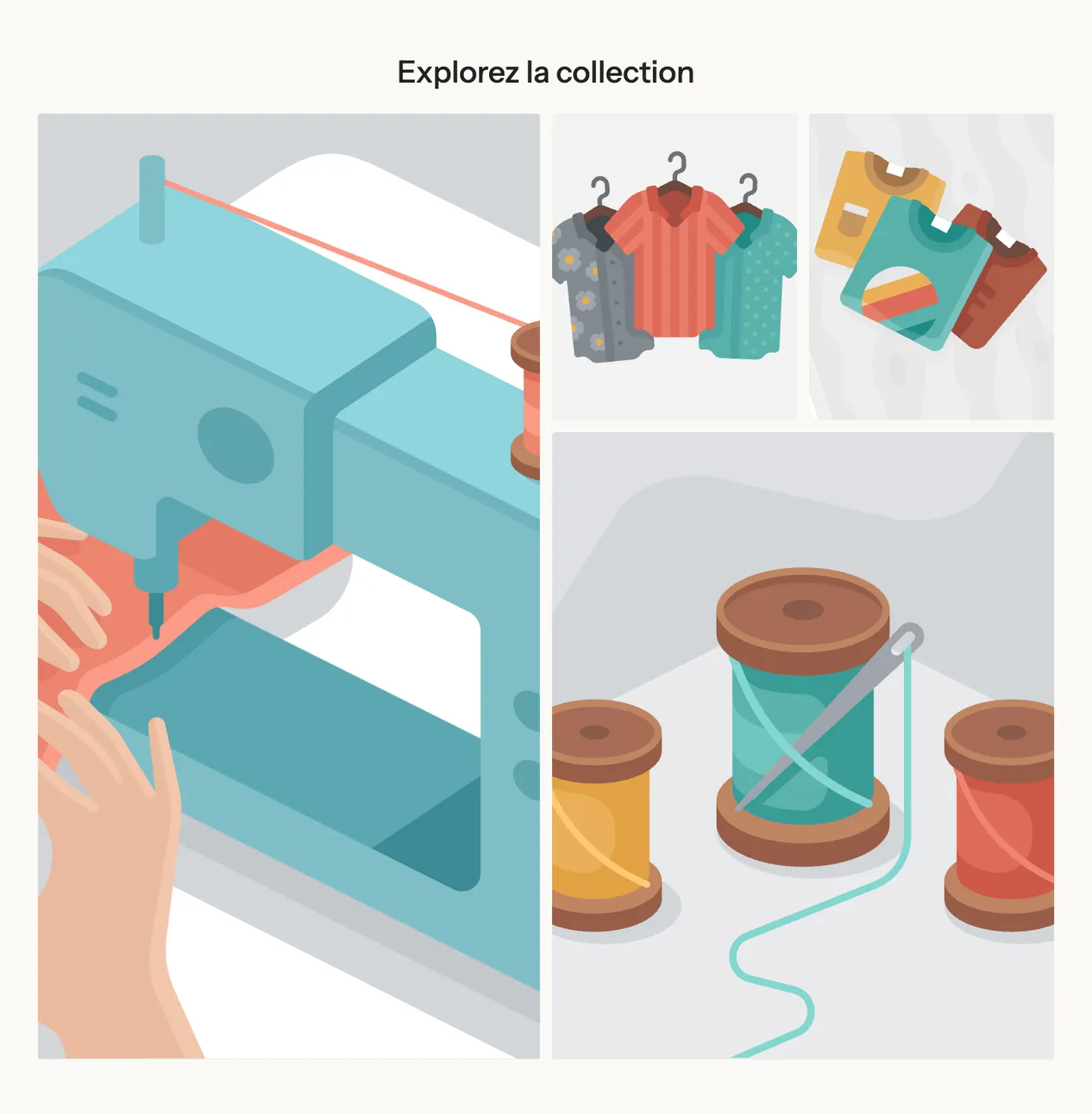
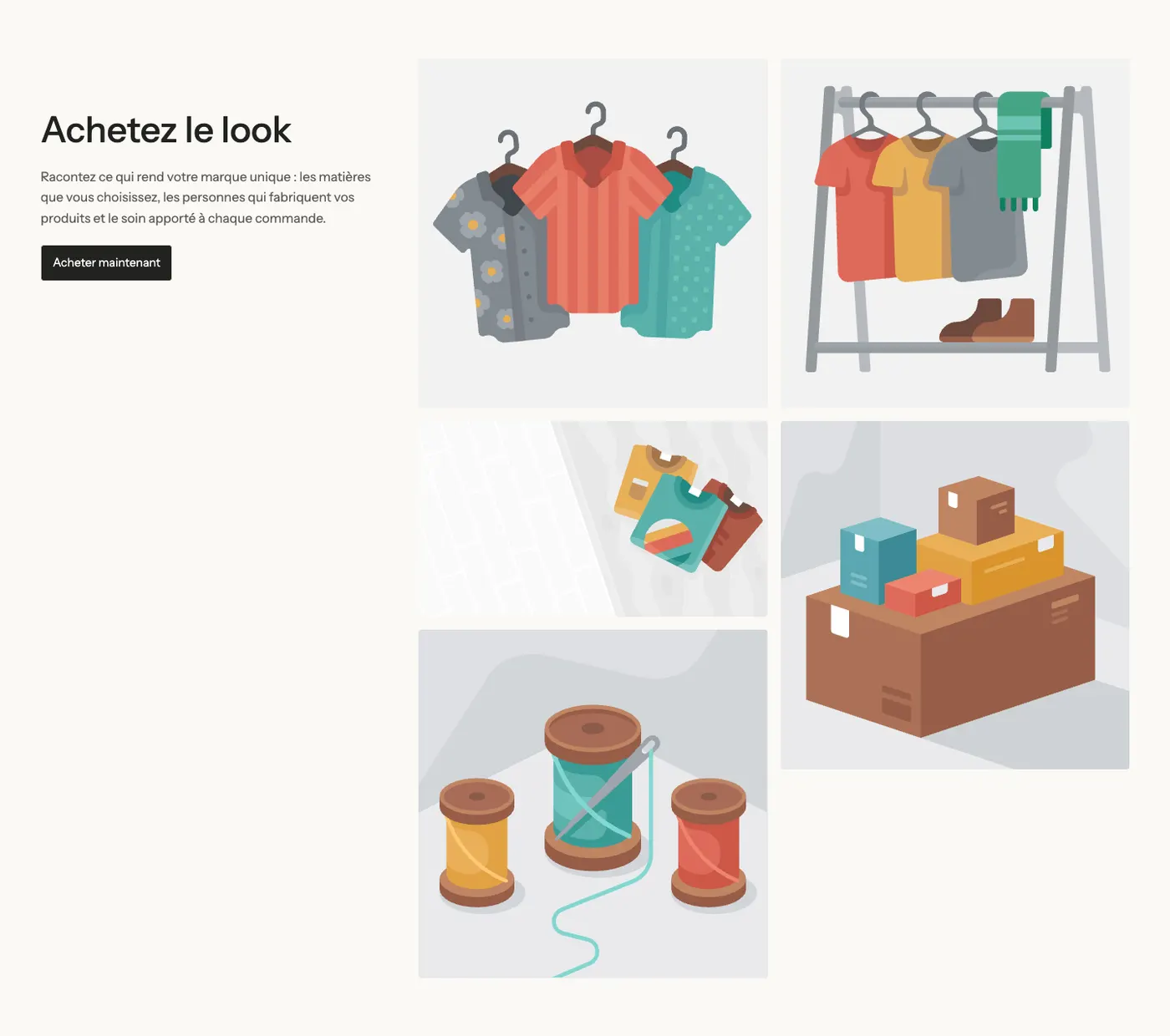
Lookbook
Uma coluna de texto à esquerda (título, texto, botão), que continua visível durante a rolagem, e, à direita, uma galeria em Mosaico com duas colunas: as imagens mantêm o formato original e se empilham sem espaços vazios.
Nas demos
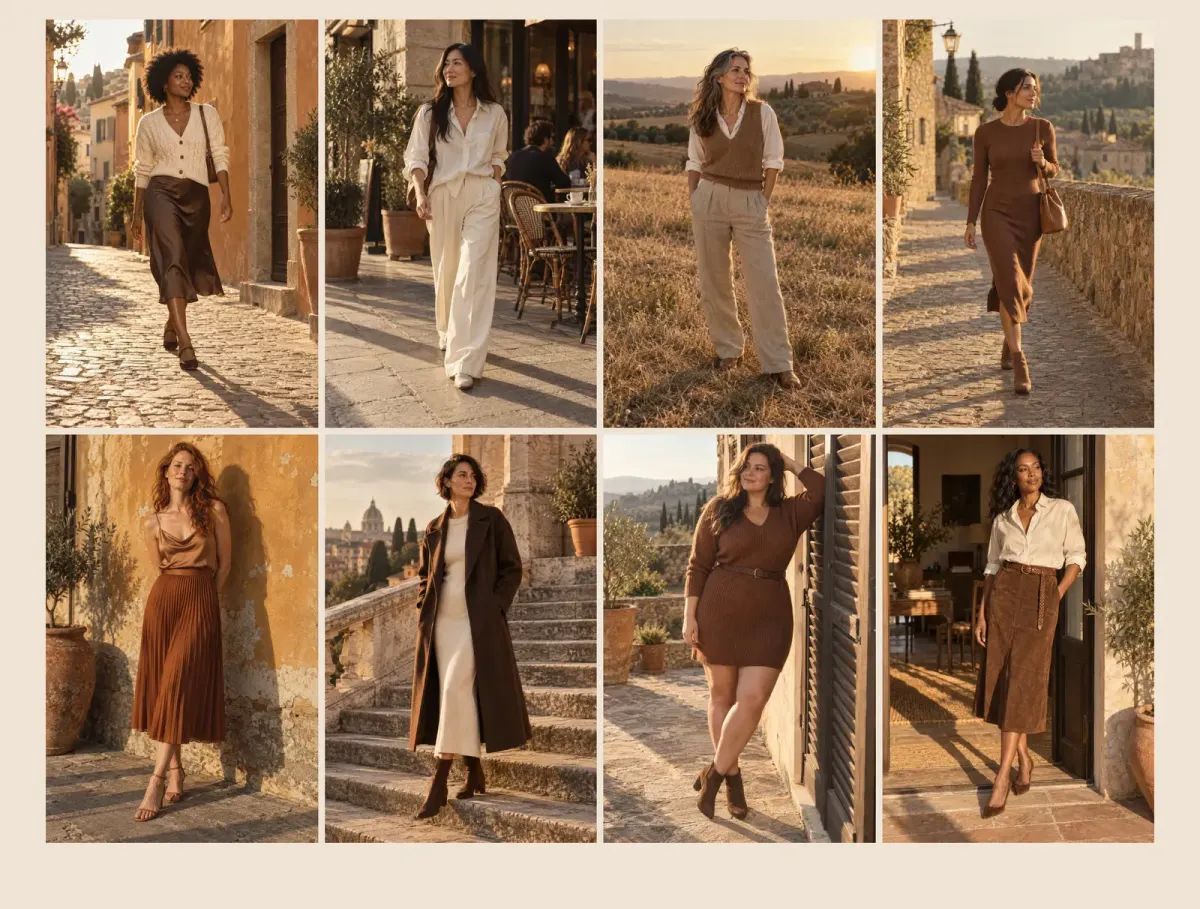
A Maison Mocha dedica uma página inteira ao seu lookbook, em uma grade de quatro colunas no formato retrato:
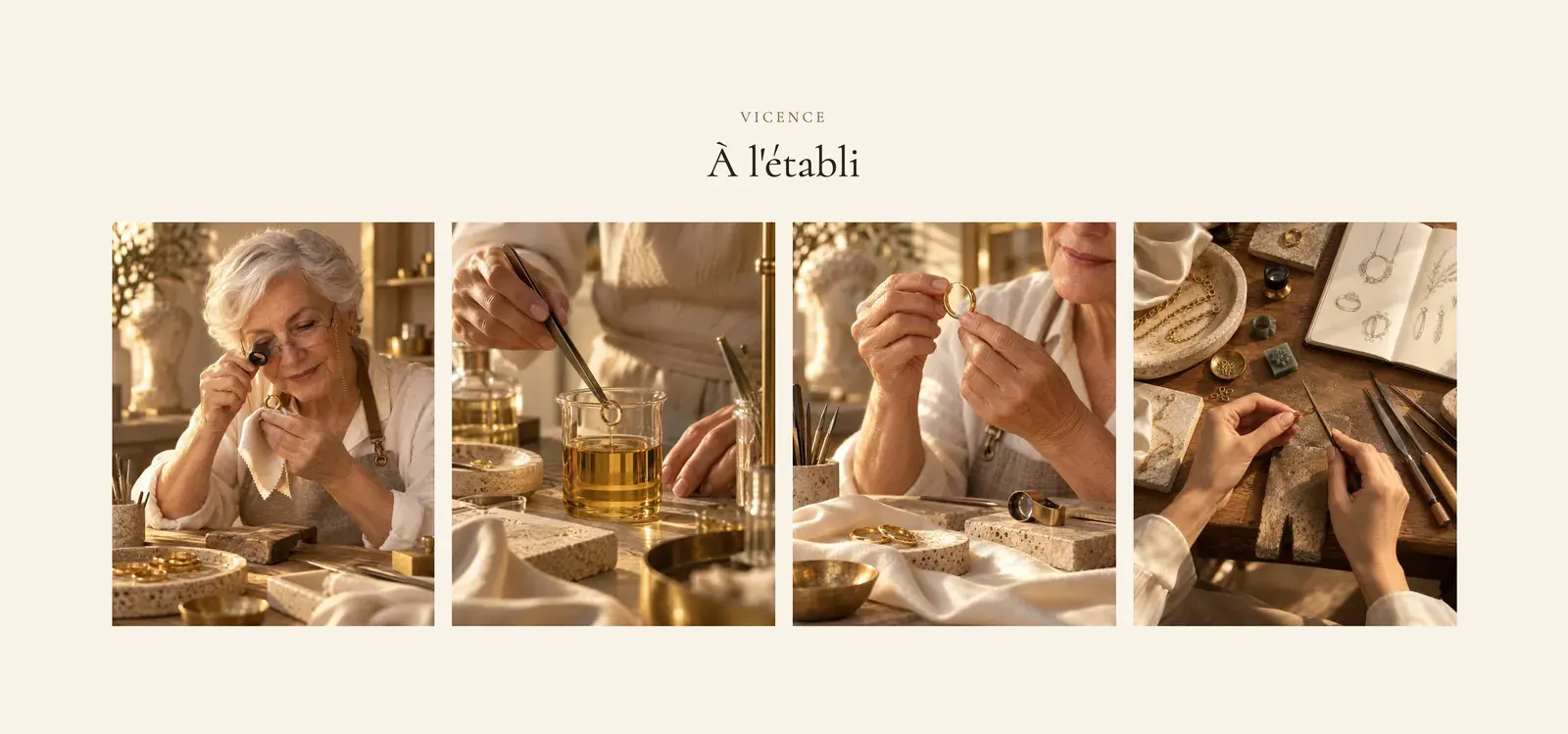
A Darly mostra o seu ateliê em uma fileira de quatro fotos, que vira um carrossel no celular:
Adicionar a seção
- No admin da Shopify, abra Loja virtual > Temas e clique em Editar tema.
- Escolha o modelo no menu do topo (por exemplo, Página inicial).
- Clique em Adicionar seção, abra a categoria Mídia e escolha Galeria de imagens ou Lookbook.
- Clique em cada bloco Mídia da galeria e escolha uma Imagem ou um Vídeo. Adicione outros com Adicionar bloco.
- Clique em Salvar.
Os blocos da seção
| Bloco | Para que serve |
|---|---|
| Título, Grupo (título, texto, botão) | O texto acima ou ao lado da galeria. |
| Galeria | O layout das mídias. Também existe como bloco em Adicionar bloco > Mídia. |
| Mídia | Uma imagem ou um vídeo, com legenda e link opcionais. |
Mídia
- Imagem ou Vídeo (um vídeo da Shopify).
- Texto: a legenda, abaixo da imagem ou sobre ela, conforme a Posição do texto da galeria.
- Link: a imagem passa a ser clicável (para um produto, uma coleção…).
Galeria
- Grupo Layout:
- Layout: Grade, Mosaico, Carrossel ou Bento;
- Carrossel no celular (marcado por padrão);
- Colunas no desktop (3 por padrão), Colunas no tablet, Colunas no celular (1,25 por padrão: a imagem seguinte aparece na borda);
- Espaço entre colunas, Espaço entre linhas, Usar toda a largura da tela.
- Grupo Controles (carrossel): Setas, Avançar, Estilo da navegação, Estilo da paginação, Girar slides automaticamente.
- Grupo Mídia:
- Proporção da imagem: Adaptar à imagem, Retrato (padrão), Quadrado ou Paisagem;
- Posição do texto: Inferior ou Texto sobre a imagem;
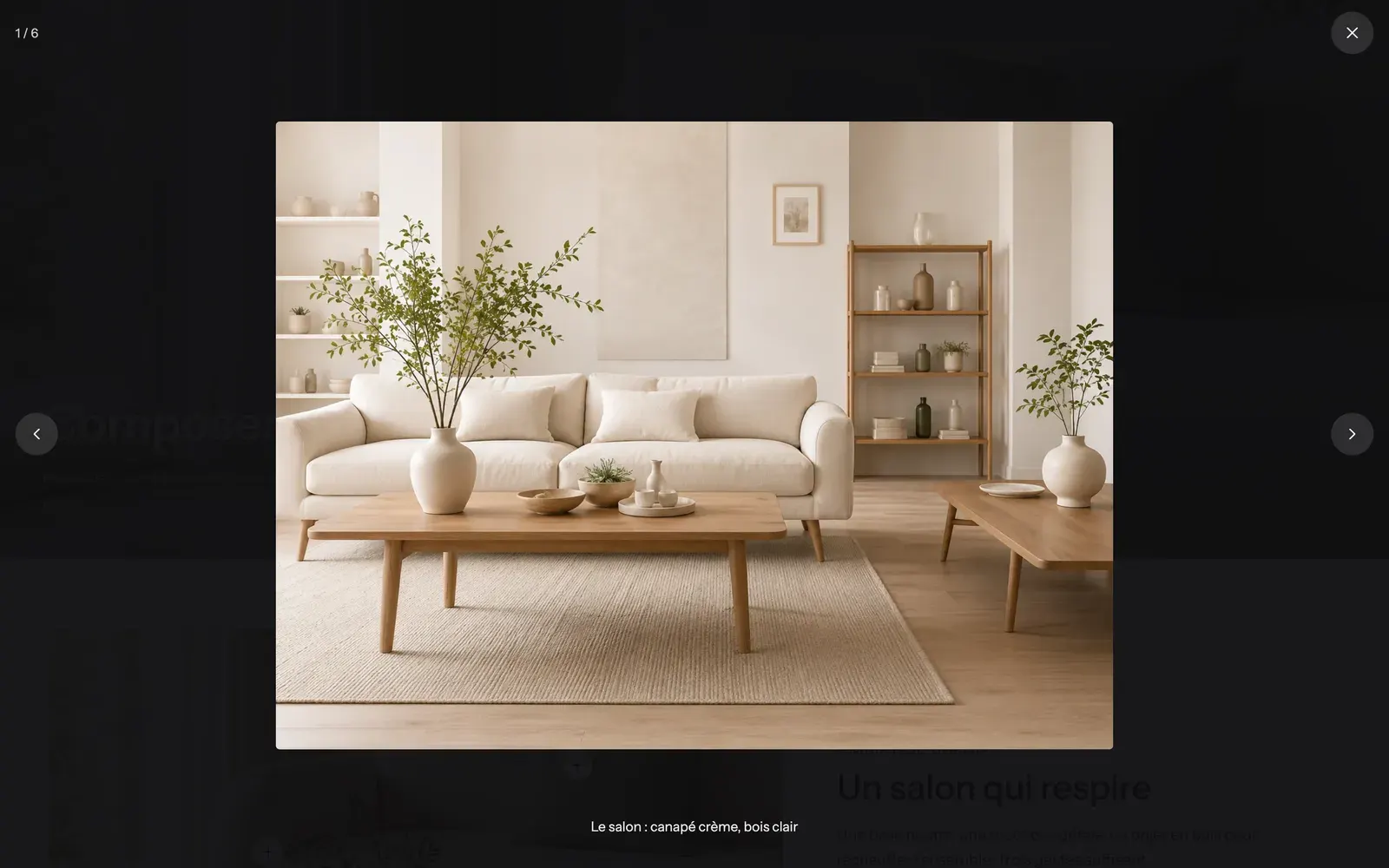
- Ampliar ao clicar (marcado por padrão): abre o visualizador em tela cheia;
- Zoom ao passar o mouse (marcado por padrão);
- Reprodução automática dos vídeos, sem som, assim que aparecem na tela.
As configurações da seção
A seção tem a estrutura comum a quase todas as seções: Layout, Paleta de cores, Separadores e Animações. Consulte Entender o editor de temas.
Dicas e armadilhas
- Em Grade e em Carrossel, use imagens do mesmo formato: a Proporção da imagem recorta todas do mesmo jeito, e um rosto pode ficar cortado. Em Mosaico, cada imagem mantém o próprio formato.
- Comprima as suas fotos antes de fazer upload (consulte Optimage): uma galeria de doze imagens fica pesada rápido. O tema só carrega as versões grandes do visualizador quando ele é aberto.
- Escreva legendas úteis (“A sala: sofá creme, madeira clara”): elas também aparecem no visualizador.
- Para que cada produto de uma foto possa ser comprado, prefira a seção Imagem com hotspots. Para fotos de clientes com o produto correspondente, use a seção Fotos e vídeos do cliente.