
Seção Várias colunas: ícones, destaques, etapas e benefícios
Apresente os seus compromissos, os seus pontos fortes ou as etapas do pedido em várias colunas, com ícones, imagens ou números.
A seção Várias colunas alinha várias colunas lado a lado: um ícone, um título e um texto; uma imagem e um botão; um número de etapa. Ela serve para apresentar os seus compromissos (entrega, devoluções, pagamento), os seus pontos fortes ou o passo a passo de um pedido, em um piscar de olhos.

As variantes (predefinições)
Cada variante é uma seção já montada. Depois, você pode adicionar uma coluna, remover uma ou alterar o conteúdo dela.
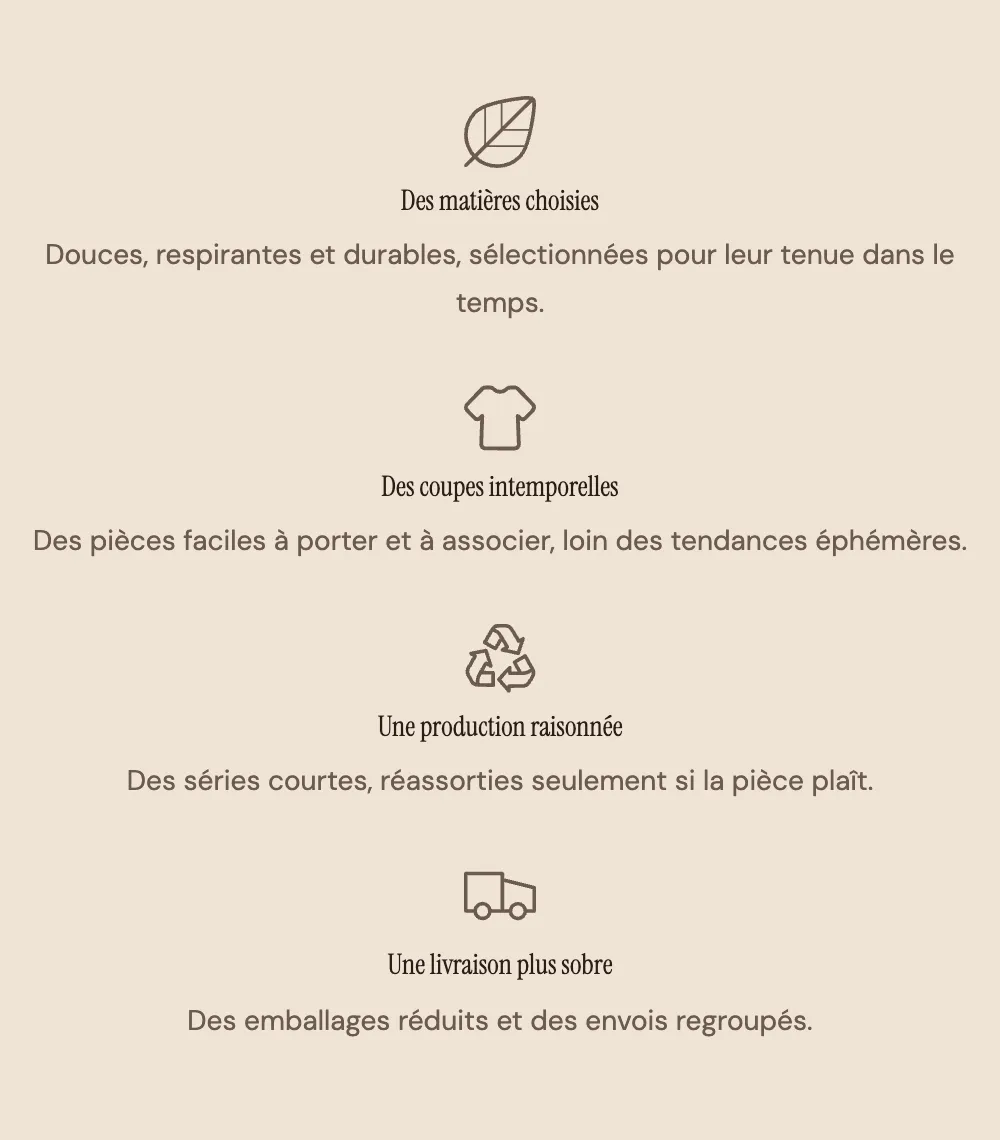
Ícones com texto
Quatro colunas centralizadas: um Ícone, um Título, um Texto. A variante clássica de confiança (frete grátis, devoluções, pagamento seguro, atendimento ao cliente).

No celular, as colunas ficam uma abaixo da outra, como aqui na demo Maison Mocha:
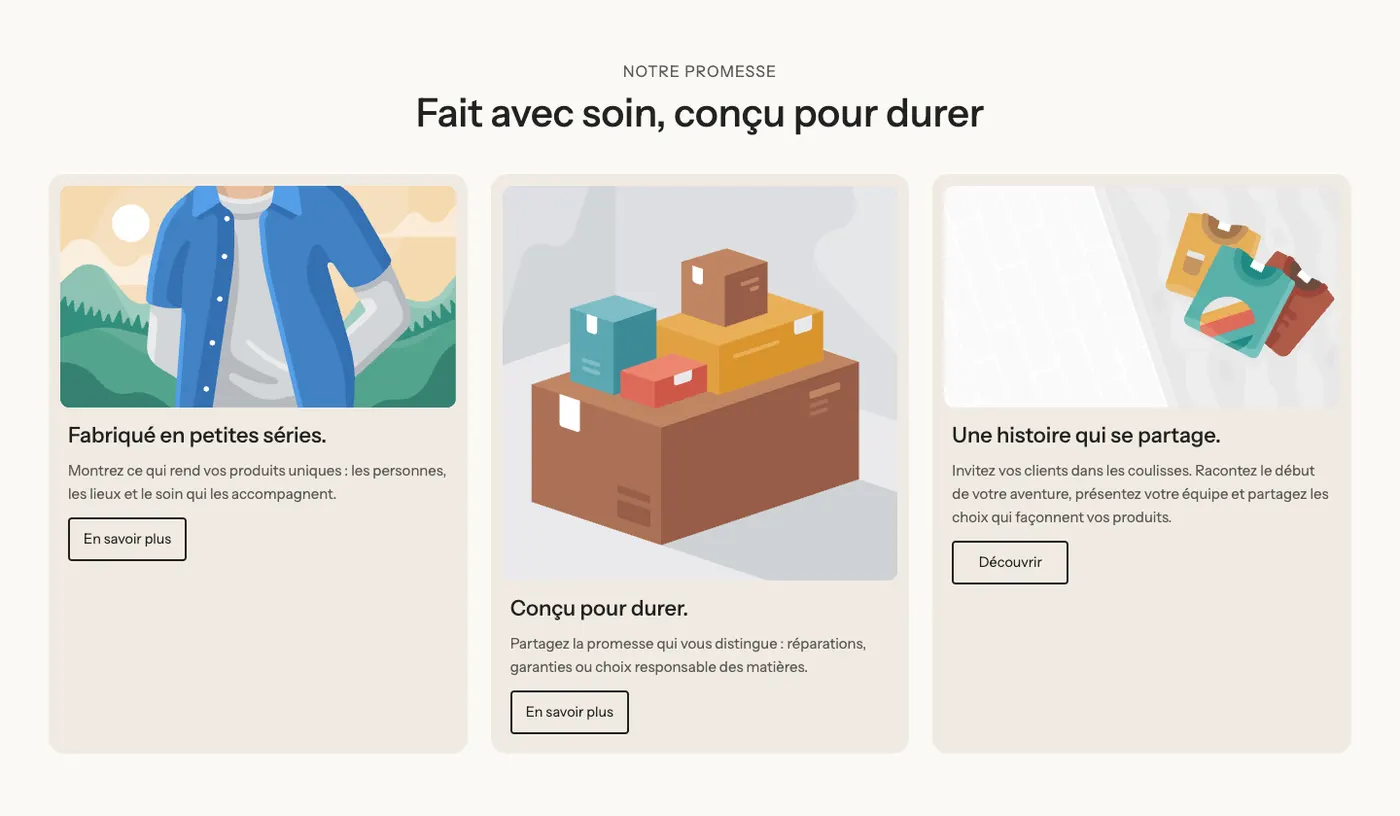
Destaques com imagens
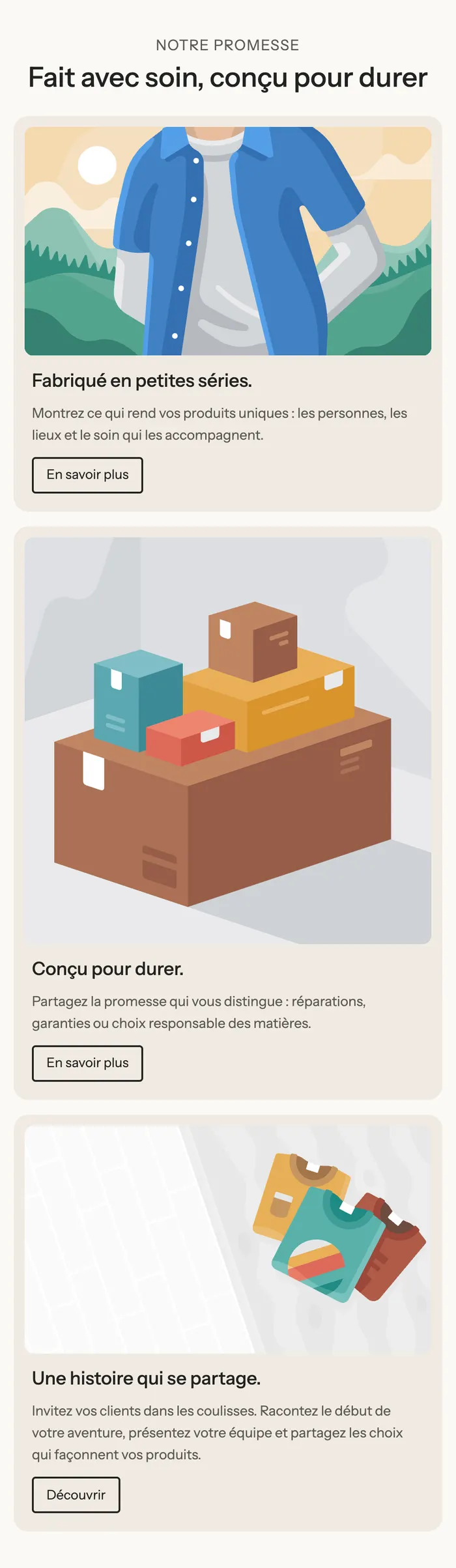
Um título de seção e, depois, três cartões: uma Imagem, um título, um texto e um botão. Para apresentar três linhas de produtos, três compromissos ilustrados ou três artigos.
No celular, os cartões se empilham e mantêm a imagem no topo:
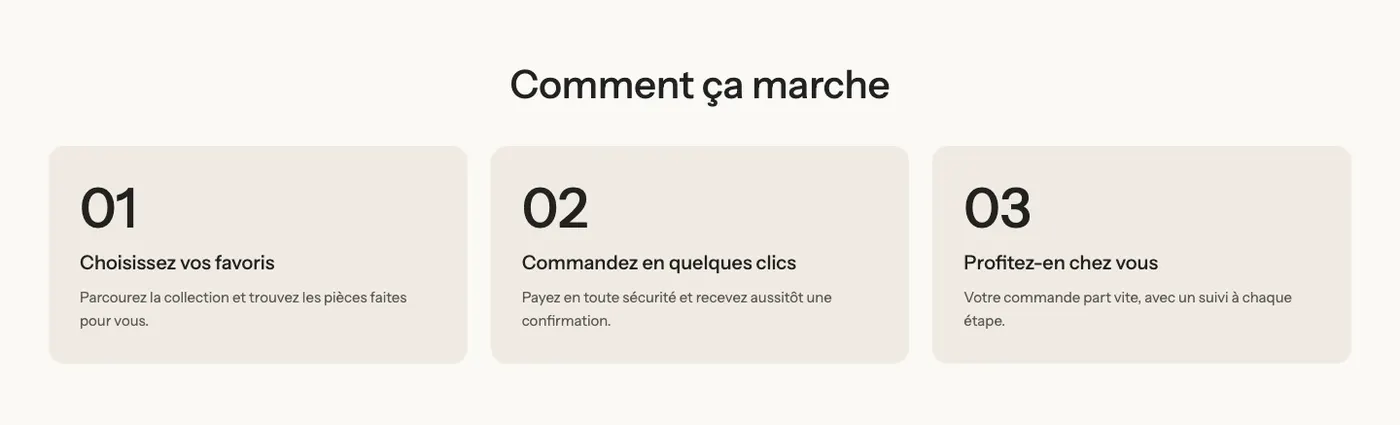
Etapas numeradas
Três cartões com um número grande (01, 02, 03), um título e um texto. Ideal para “Como funciona”: escolher, pedir, receber.
Benefícios
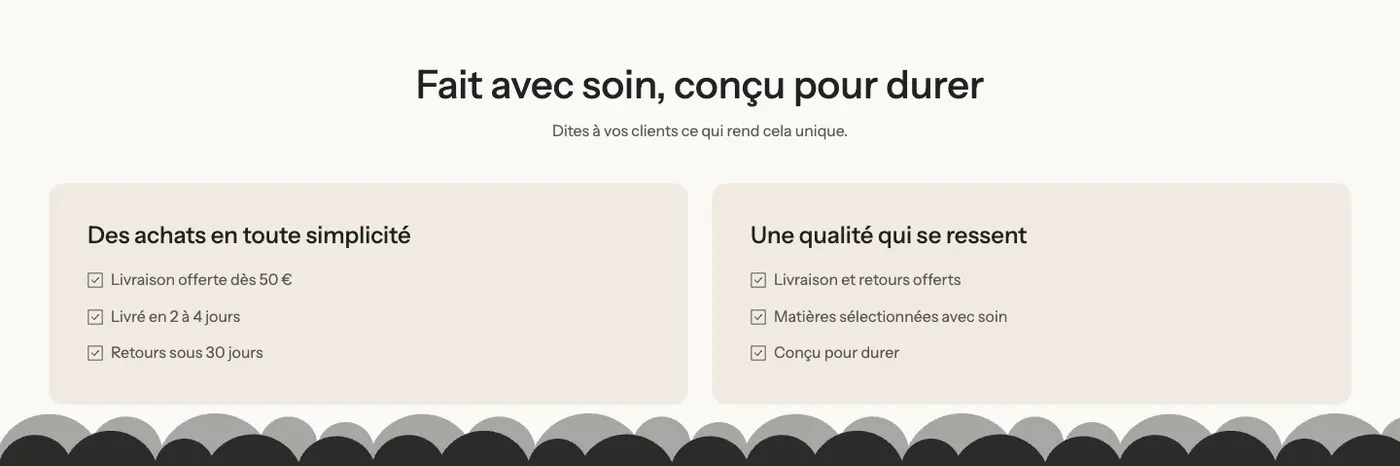
Um título e um subtítulo e, depois, dois cartões, cada um com um título e uma Lista de verificação. Ela fica na categoria Argumentos de venda do seletor. Para comparar dois grupos de benefícios (compra, qualidade) em pouco espaço.
Adicionar a seção
- No admin da Shopify, acesse Loja virtual > Temas e clique em Editar tema.
- Escolha o modelo no menu do topo (Página inicial, Produtos > Produto padrão…).
- Clique em Adicionar seção, abra a categoria Imagem e texto (ou Argumentos de venda para Benefícios) e escolha a variante.
- Clique em cada coluna para alterar o ícone, a imagem e os textos.
- Clique em Salvar.
Os blocos da seção
Cada coluna é um bloco Grupo que contém os próprios blocos. Para adicionar uma coluna, duplique um grupo existente (clique com o botão direito ou menu “…” no bloco, na barra lateral): ele mantém a mesma formatação.
| Bloco | Para que serve |
|---|---|
| Grupo | Uma coluna (ou a fileira de colunas). Ele define a direção, o alinhamento, o fundo e o arredondamento, e pode se tornar inteiramente clicável com Link. |
| Ícone | O pictograma da coluna. |
| Imagem | A foto dos cartões (variante Destaques com imagens). |
| Título, Texto, Botão | O conteúdo da coluna. Em Etapas numeradas, o número é um segundo Título. |
| Lista de verificação | Os argumentos da variante Benefícios. |
O bloco Ícone
- Ícone: uma biblioteca de pictogramas (caminhão, cadeado, devolução, folha, coração, estrela…), Folha por padrão.
- Ícone personalizado: a sua própria imagem, de preferência um SVG ou um PNG quadrado. Ela substitui o ícone escolhido.
- Tamanho (40 px por padrão) e Cor (vazio = cor do texto).
- Link: torna o ícone clicável.
As configurações da seção
A seção tem apenas a estrutura comum a quase todas as seções: Layout (largura, direção, Empilhar no celular, espaçamentos), Paleta de cores (fundo, recorte do plano de fundo), Separadores e Animações. Ela é explicada em Entender o editor de temas.
O fundo dos cartões e os cantos arredondados são definidos no grupo Paleta de cores de cada bloco Grupo (Plano de fundo transparente, paleta, Raio do canto).
Dicas e armadilhas
- Três ou quatro colunas ficam fáceis de ler no desktop. Acima de quatro, os textos ficam estreitos: crie duas seções.
- Mantenha textos de tamanho parecido de uma coluna para outra; caso contrário, os cartões não terão a mesma altura.
- Para que um cartão inteiro seja clicável, preencha Link no Grupo dele em vez de adicionar um botão.
- Coloque uma seção Ícones com texto logo abaixo da página do produto ou acima do rodapé: é ali que os compromissos (entrega, devoluções) mais tranquilizam.
- Use a mesma família de ícones em todo lugar: misturar as suas imagens com as do tema deixa o visual irregular.