
Seção Imagem com texto: benefícios, história e detalhes
Coloque uma foto ao lado de um título, de um texto e de um botão para apresentar um produto, contar a história da sua marca ou responder às perguntas dos clientes.
A seção Imagem com texto coloca uma foto ao lado de um bloco de texto: título, parágrafo, lista de argumentos, botão. É a seção mais usada para explicar um produto ou contar a história da sua marca, na página inicial, em uma página de produto ou em uma página “Nossa história”.
As variantes (presets)
Uma variante (ou “preset”) é uma seção já montada, com os seus blocos e as suas configurações. Você a escolhe ao adicionar a seção e depois a edita livremente: adicione, remova ou mova qualquer bloco.
Benefícios do produto
A imagem à esquerda; à direita, um Selo, um Título, um Texto, uma Lista de verificação com três argumentos e um Botão. É a variante ideal para apresentar um produto principal: o que ele oferece, em três linhas.
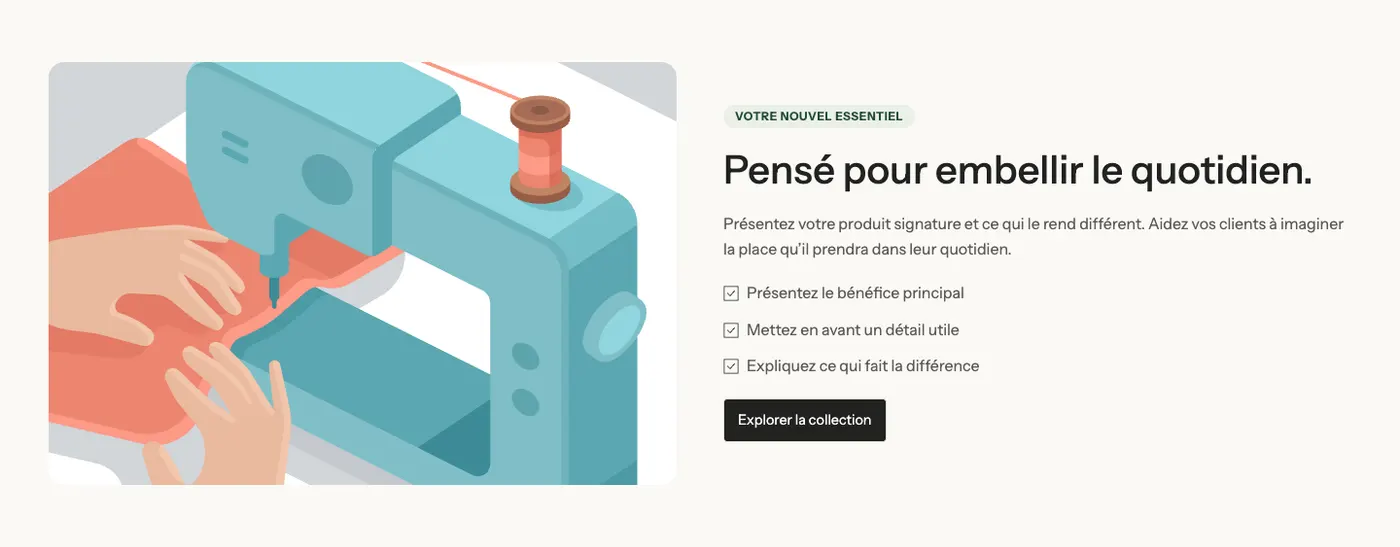
Ela fica na categoria Argumentos de venda do seletor, e não em Imagem e texto.
História da marca
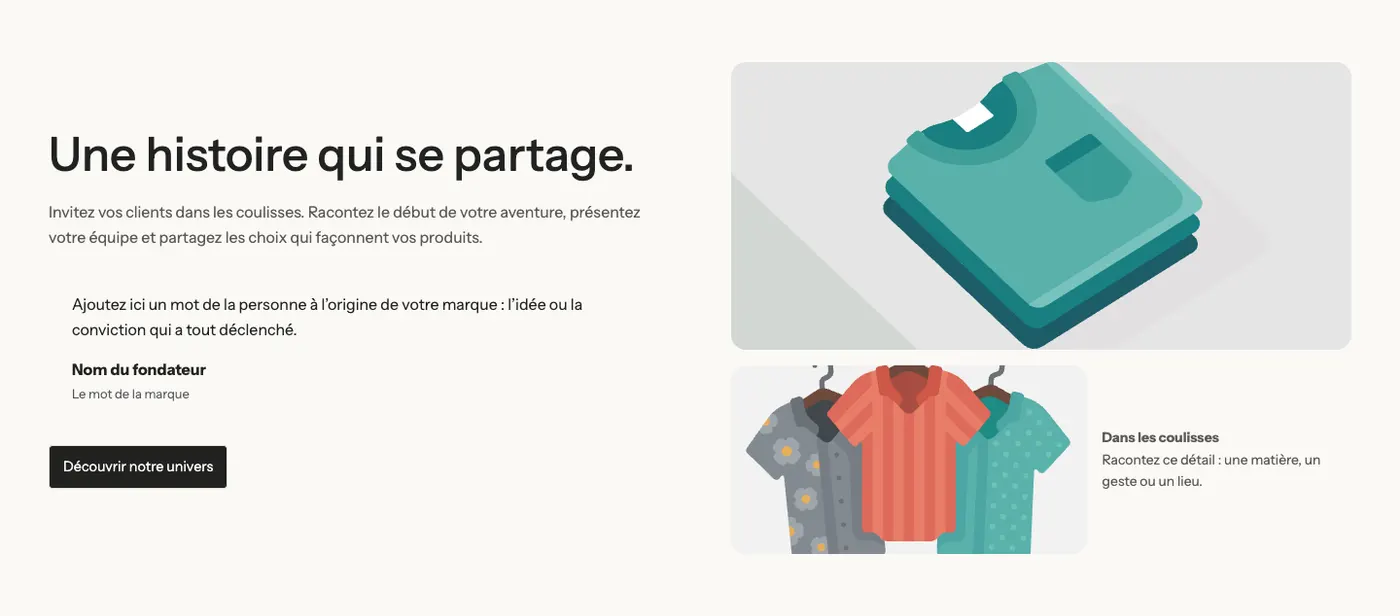
O texto à esquerda (título, parágrafo, citação do fundador, botão); à direita, uma imagem grande e, abaixo dela, uma imagem pequena acompanhada de uma legenda. Um layout editorial para uma página “Nossa história”.
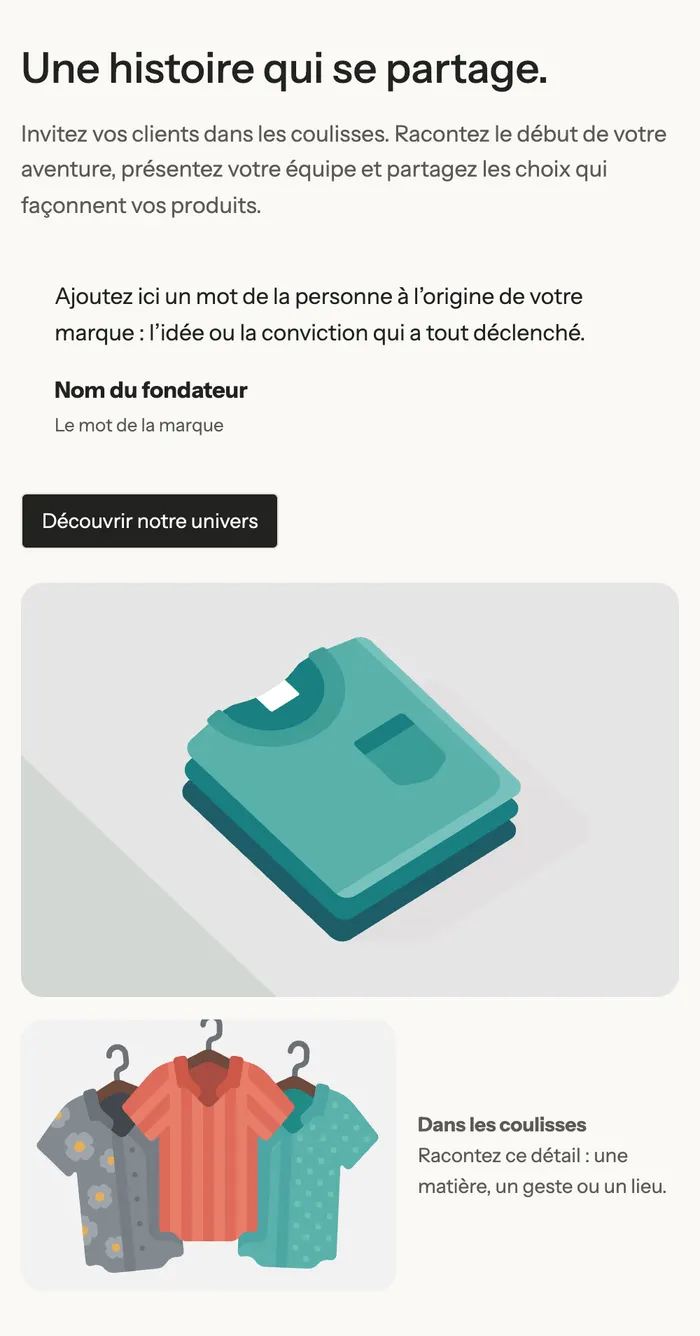
No celular, as duas colunas se empilham: primeiro o texto, depois as imagens.
Detalhes que fazem a diferença
A imagem à esquerda com um selo abaixo; à direita, um título, um texto, três Seção expansível / FAQ (materiais, dicas de uso, cuidados) e um botão. Ela responde às perguntas sem deixar a página mais longa.
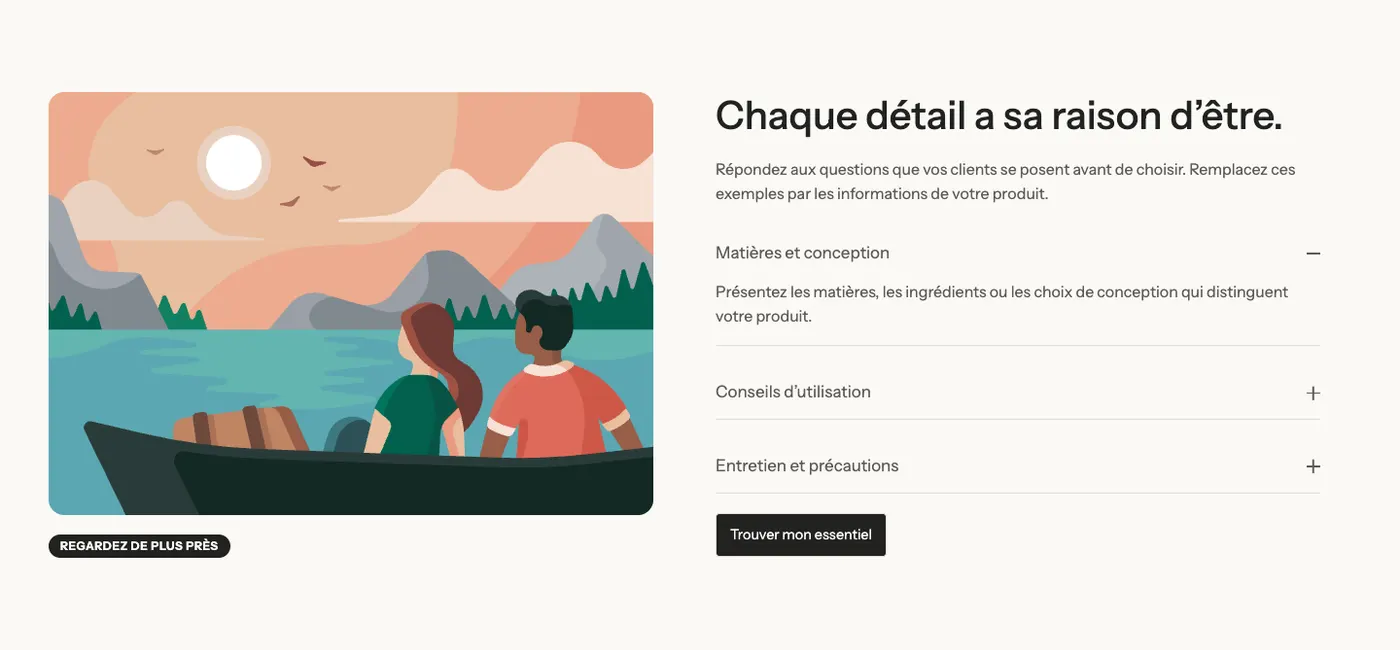
Exemplos nas demos
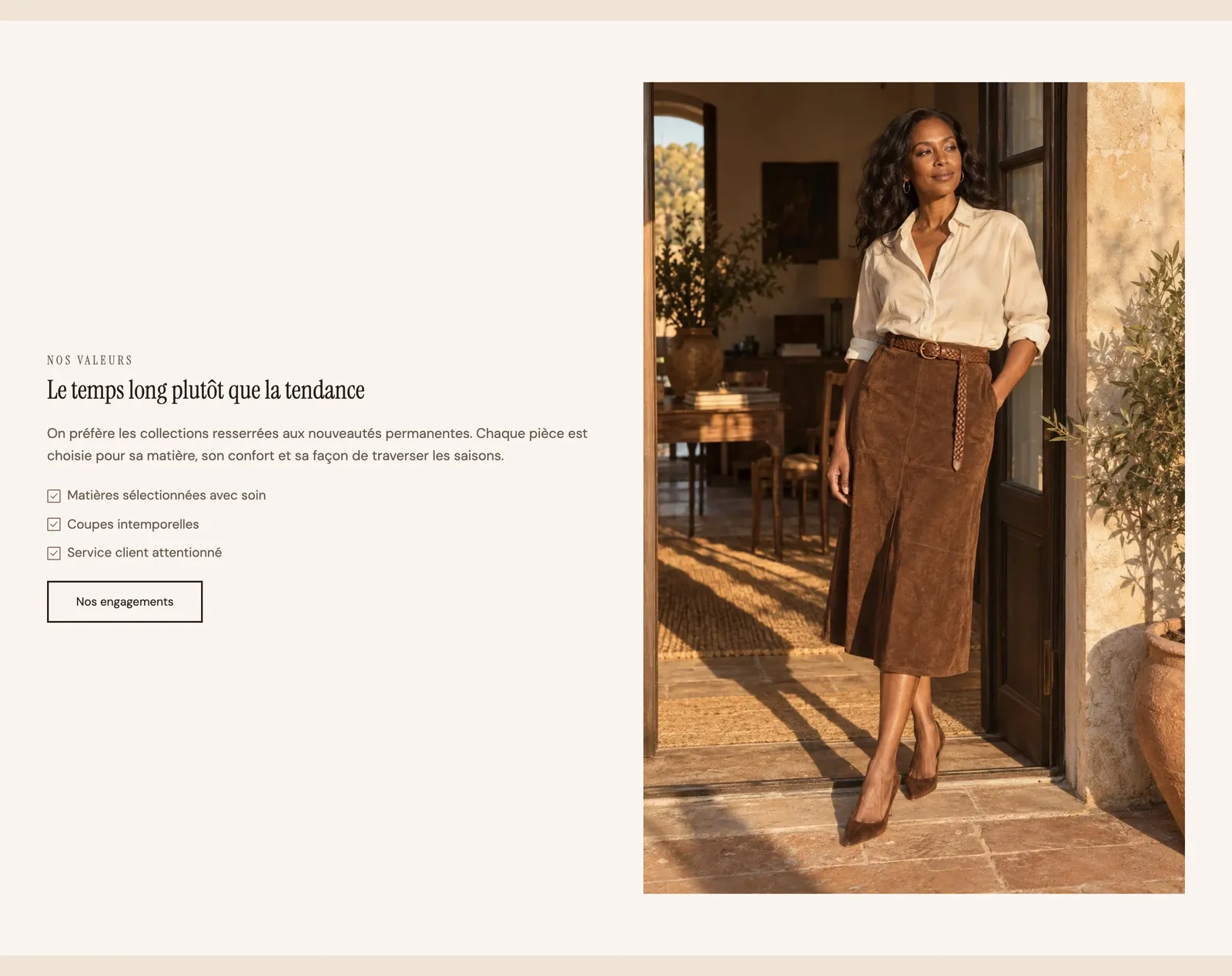
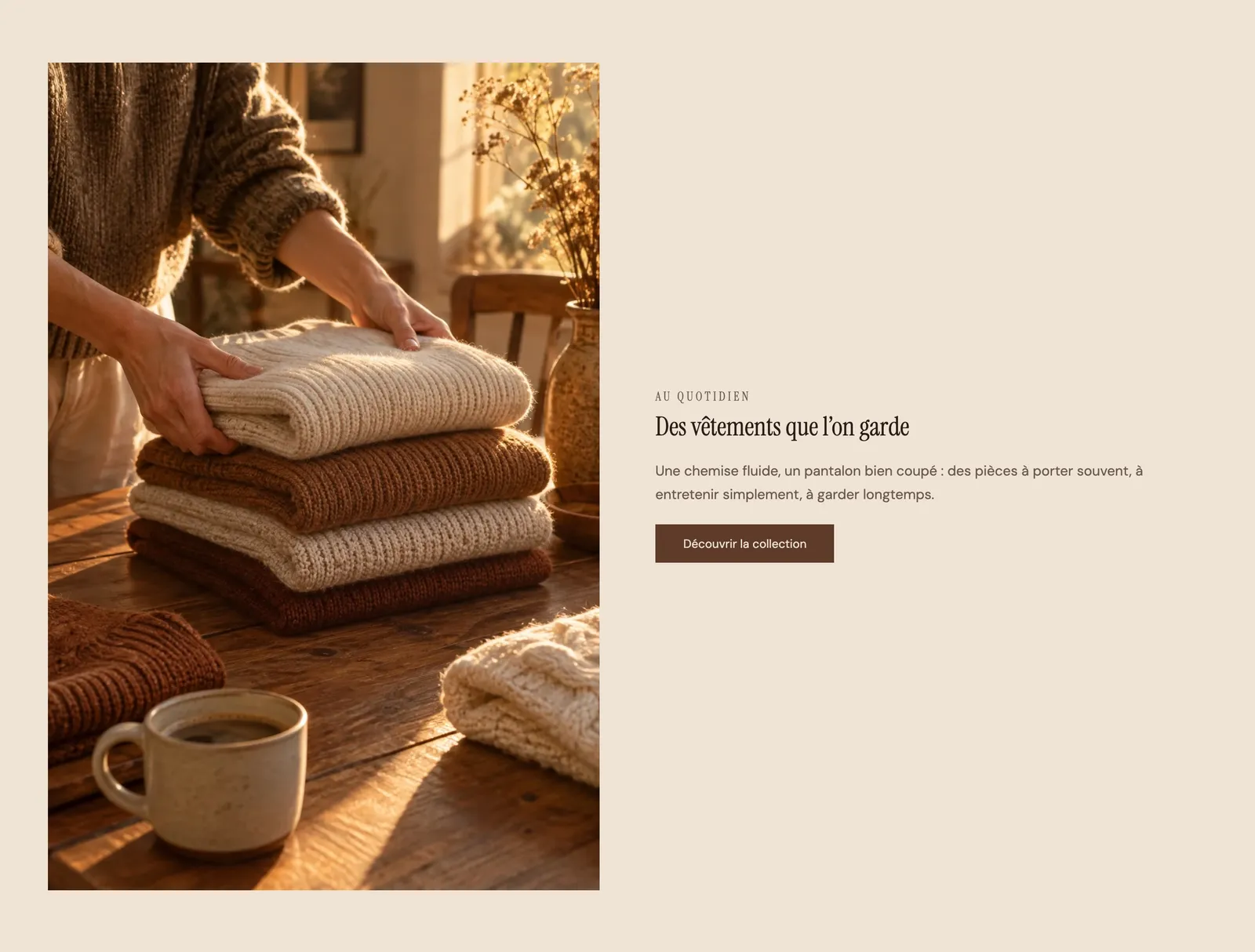
Na demo Maison Mocha, a mesma seção alterna o lado da imagem de uma página para outra. Aqui, a imagem está à esquerda e o texto se limita a um subtítulo, um título, um parágrafo e um botão:
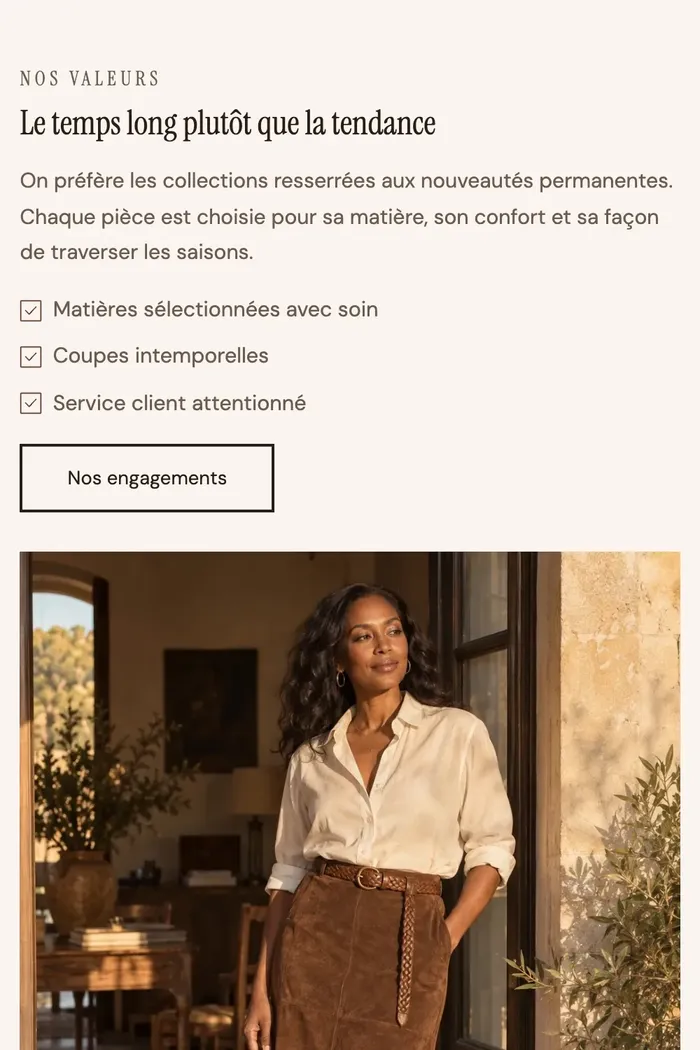
No celular, o texto passa para cima da foto, que ocupa toda a largura:
Adicionar a seção
- No admin da Shopify, abra Loja virtual > Temas e clique em Editar tema.
- Escolha o modelo no menu superior (por exemplo, Página inicial).
- Clique em Adicionar seção, abra a categoria Imagem e texto (ou Argumentos de venda para Benefícios do produto) e escolha a variante.
- Clique no bloco Imagem e escolha a sua foto; depois, substitua os textos de exemplo.
- Clique em Salvar.
Os blocos da seção
A seção não tem conteúdo próprio: tudo é feito de blocos, organizados em blocos Grupo (uma coluna = um grupo).
| Bloco | Para que serve |
|---|---|
| Imagem | A foto. Configurações: Altura da imagem (Adaptar à imagem, Pequeno, Médio, Grande), Raio do canto, Link, Carregamento da imagem. |
| Grupo | A coluna de texto. Ele define a direção, o alinhamento, o espaçamento e pode continuar visível durante a rolagem. |
| Título, Texto, Botão | O conteúdo principal. |
| Selo | Uma pequena etiqueta acima do título ou abaixo da imagem. |
| Lista de verificação | Argumentos, um por linha, com um ícone (marca de seleção por padrão). |
| Seção expansível / FAQ | Uma pergunta que se expande (variante Detalhes que fazem a diferença). |
| Depoimento | A citação do fundador (variante História da marca). |
Você pode adicionar qualquer outro bloco do tema com Adicionar bloco: avaliação em estrelas, selos de confiança, um vídeo no lugar da imagem…
O bloco Lista de verificação
- Itens: um argumento por linha, em texto formatado (negrito, link).
- Ícone: Marca de seleção por padrão, toda a biblioteca de ícones ou um Ícone personalizado.
- Tamanho do ícone (16 px por padrão) e Cor (vazio = cor de destaque).
- Alinhar o ícone com a primeira linha: útil quando um argumento ocupa duas linhas.
As configurações da seção
A seção tem apenas a estrutura comum a quase todas as seções do tema:
- Layout: Largura do layout, Direção, Empilhar no celular, alinhamentos e espaçamentos. É aqui que você passa a imagem para a direita ou para a esquerda (movendo os blocos) e ajusta o espaço entre as duas colunas.
- Paleta de cores: o fundo da seção e, com Ativar o corte do fundo, uma área de cor sólida que cobre só uma parte da seção.
- Separadores: uma forma (onda, curva, festões…) no topo ou na base.
- Animações: como a seção aparece durante a rolagem.
Essa estrutura é explicada uma só vez, para todas as seções, em Entender o editor de temas.
Dicas e armadilhas
- Para alternar imagem à esquerda e imagem à direita de uma seção para outra, basta mover o bloco Imagem para antes ou depois do Grupo de texto na lista de blocos.
- Escolha fotos com a mesma proporção em uma mesma página: a altura da seção acompanha a imagem quando Altura da imagem está em Adaptar à imagem.
- Se a seção for a primeira da página, deixe Carregamento da imagem em Automático: assim, a imagem é carregada imediatamente, o que acelera a exibição.
- Mantenha três ou quatro argumentos na Lista de verificação: mais do que isso, ninguém lê.
- No celular, confira a ordem: o primeiro bloco da lista aparece em cima. A configuração Ordem no celular do Grupo permite alterá-la sem mexer no desktop.