
Seção Narrativa ao rolar: uma imagem fixa que muda a cada etapa
Conte um gesto, uma rotina ou os pontos fortes de um produto etapa por etapa: a imagem fica fixa na tela e muda quando o cliente passa para a etapa seguinte.
A seção Narrativa ao rolar coloca uma imagem fixa (ou um vídeo) de um lado da tela e uma sequência de etapas do outro. Enquanto o cliente rola os textos, a imagem muda para mostrar a etapa atual. É o formato ideal para uma rotina em três gestos, o modo de usar de um produto ou as grandes etapas da sua fabricação.
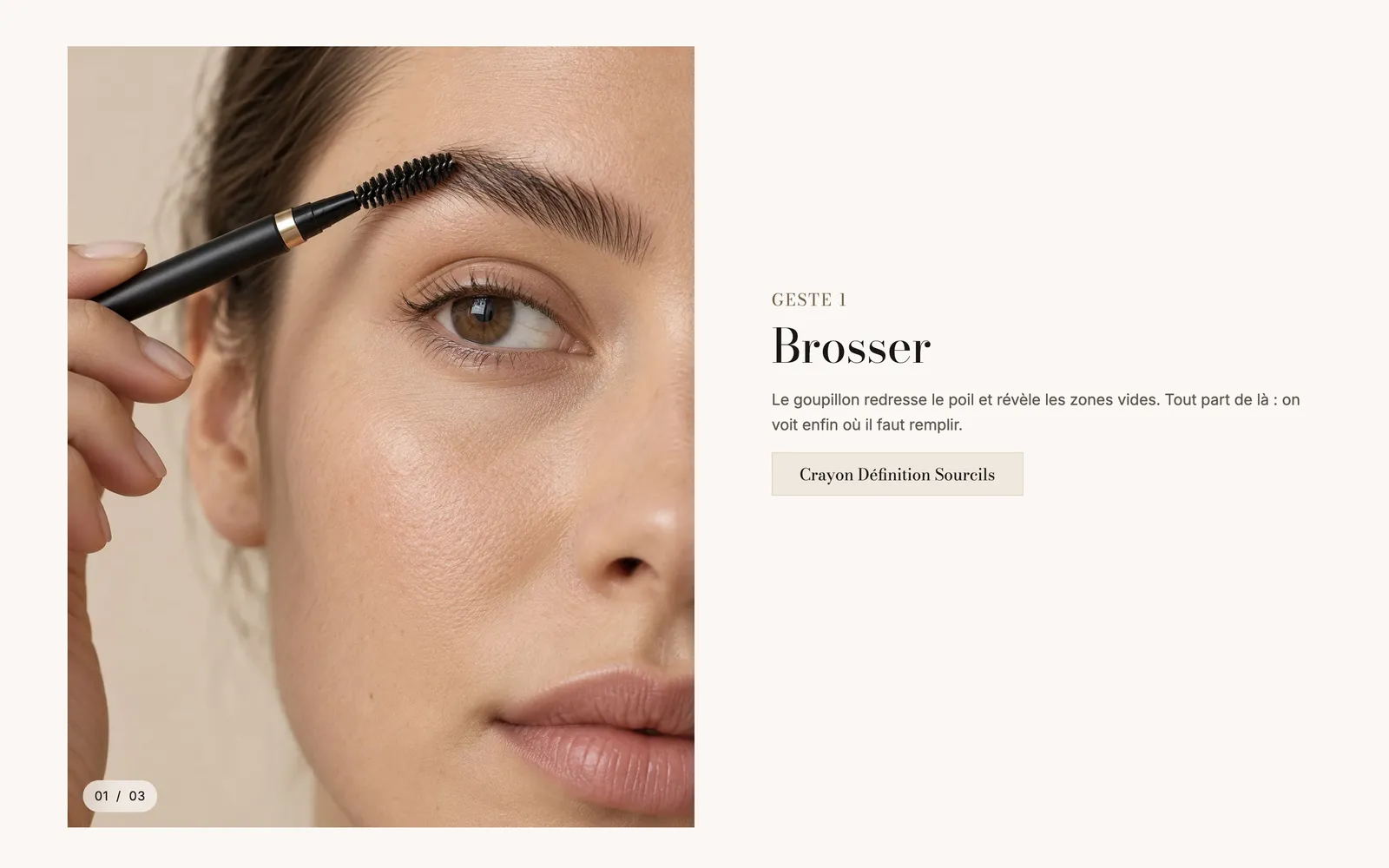
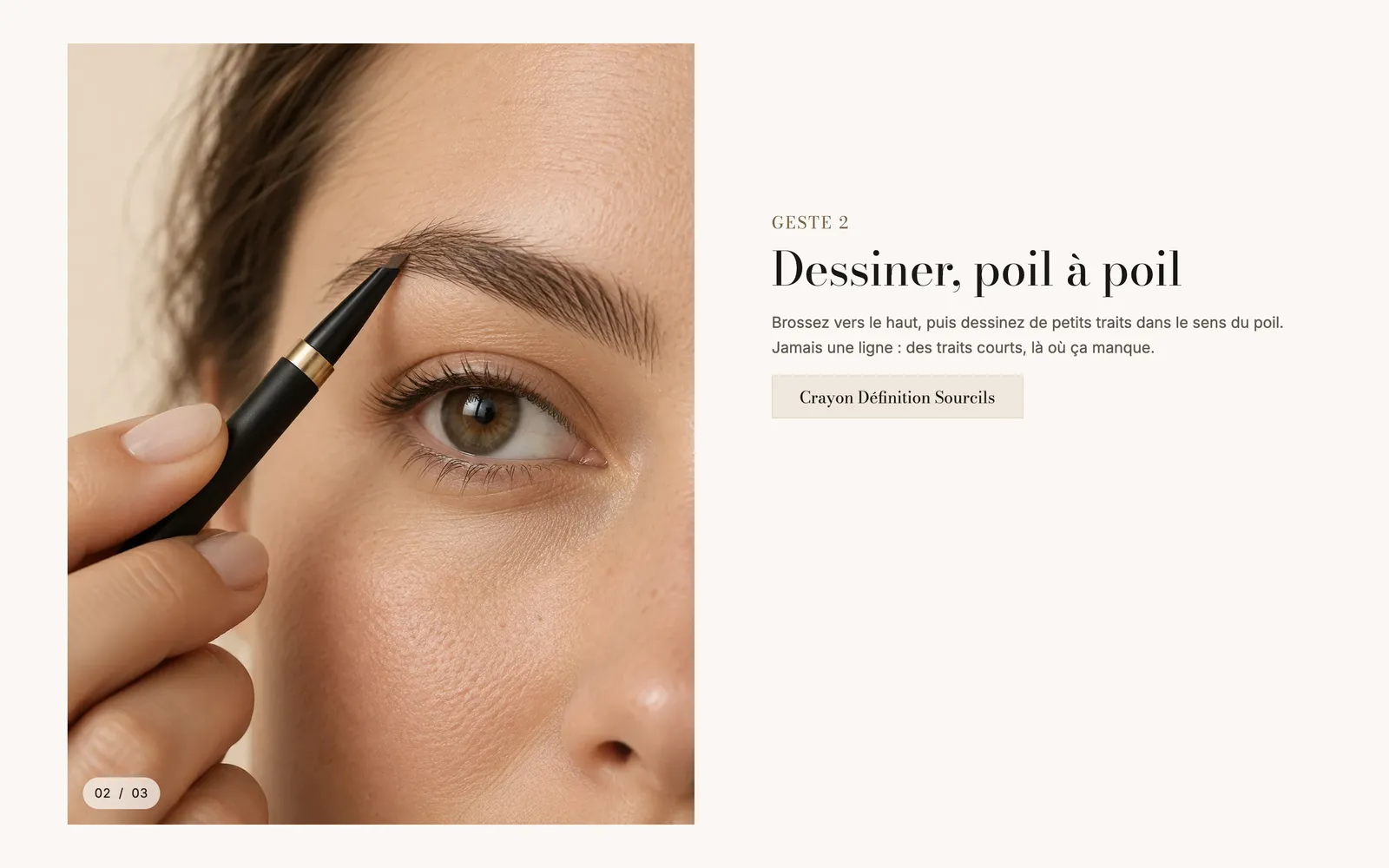
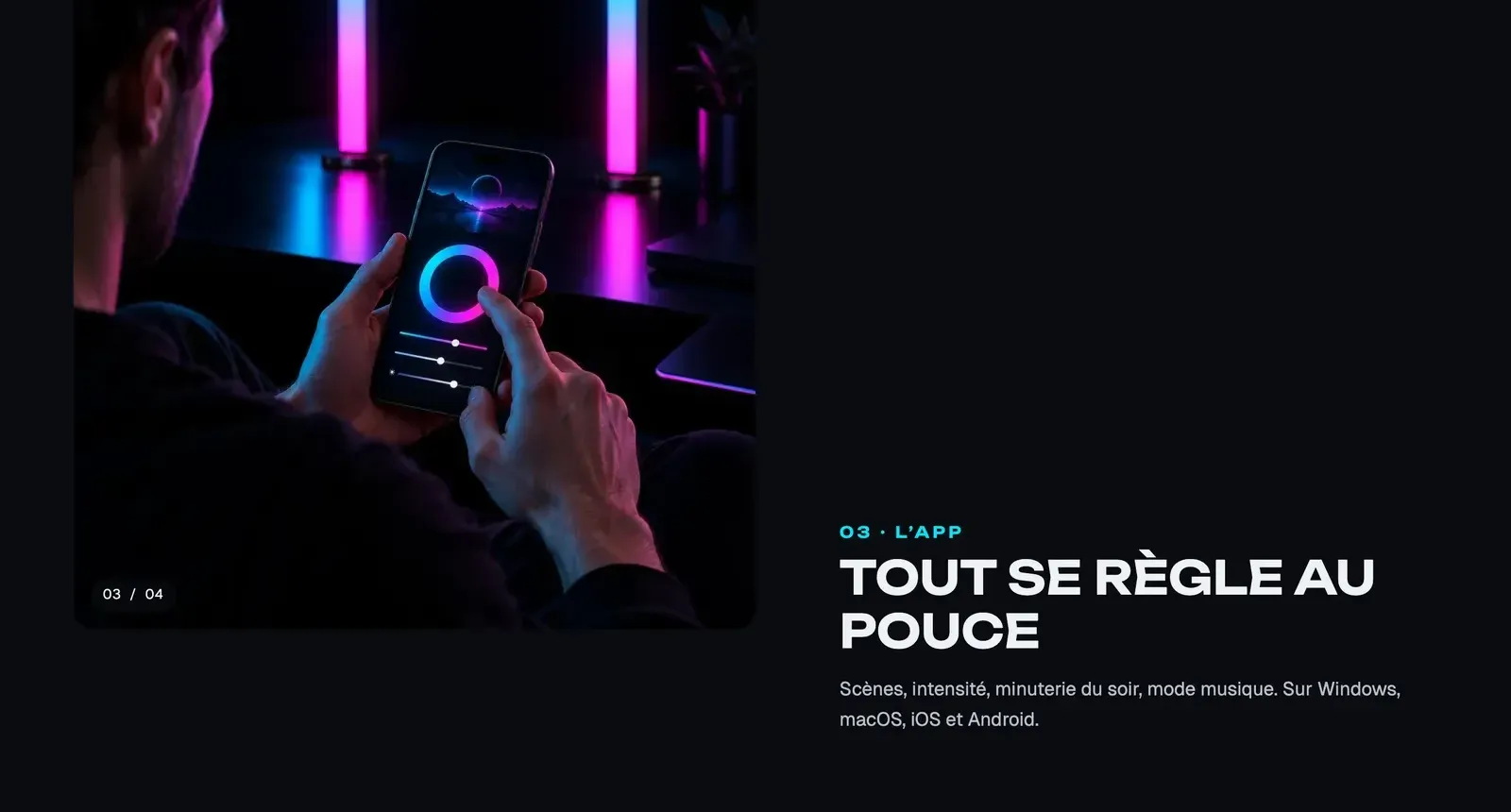
Quando o cliente chega à etapa seguinte, a imagem muda com um efeito de transição suave e o contador passa para 02 / 03:
As variantes (presets)
Narrativa ao rolar
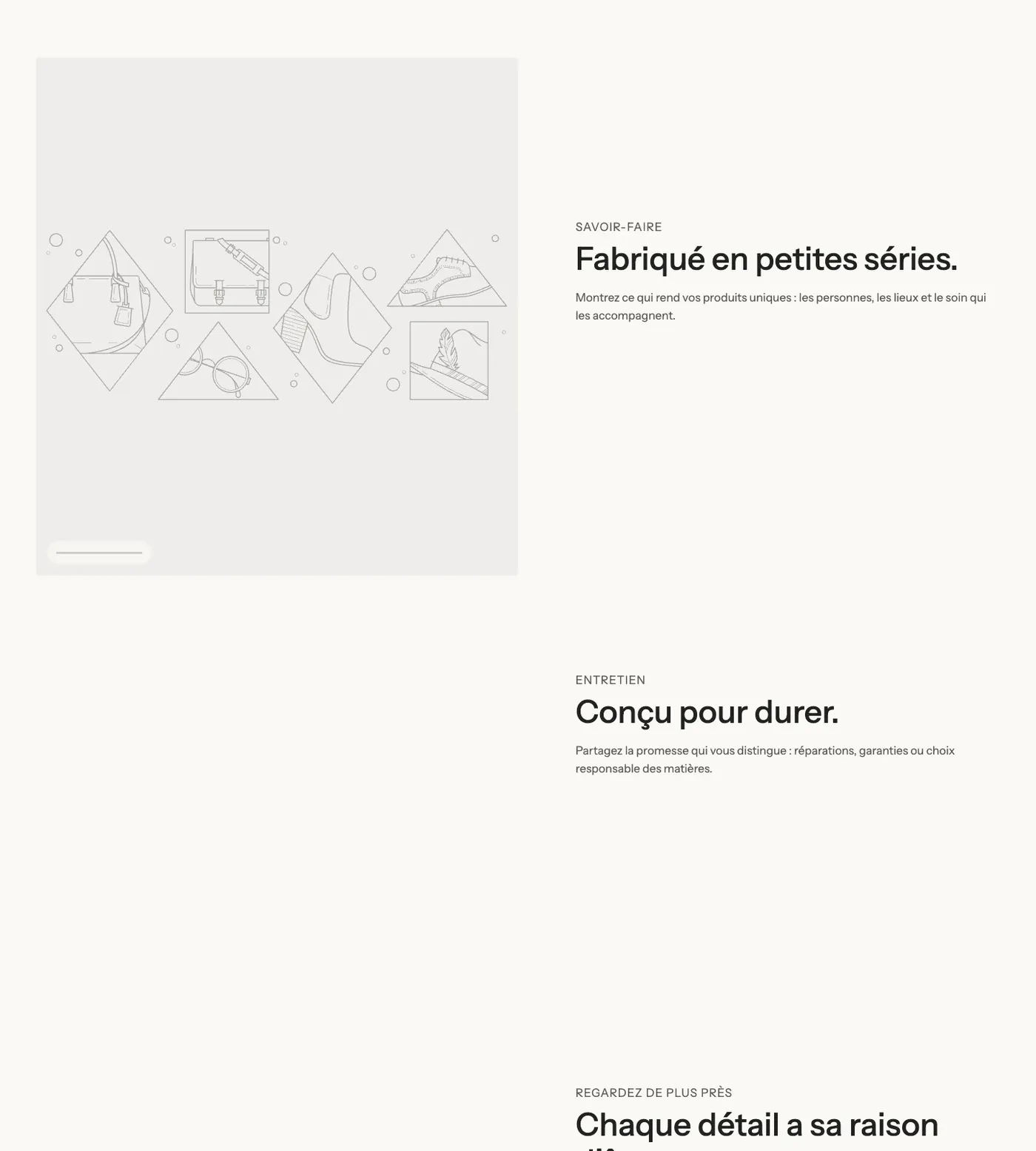
A única variante: três etapas, cada uma com um subtítulo, um título e um texto (e um botão na última). A mídia fica à esquerda e ocupa metade da largura e 80% da altura da tela.
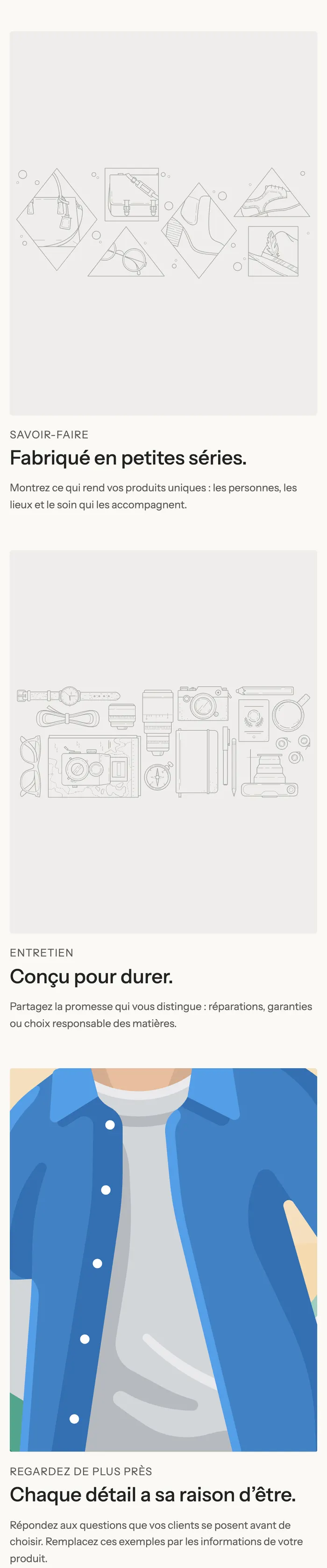
No celular, não há mais imagem fixa: cada etapa exibe a própria mídia acima do texto.
Um exemplo sobre fundo escuro
A demo Lumyx apresenta quatro etapas numeradas (sincronização, cores, app, instalação) sobre um fundo noturno, com o contador Números na parte de baixo da imagem:
Adicionar a seção
- No admin da Shopify, abra Loja virtual > Temas e clique em Editar tema.
- Escolha o modelo no menu superior (por exemplo, Página inicial ou uma página de produto).
- Clique em Adicionar seção, abra a categoria Efeitos de rolagem e escolha Narrativa ao rolar.
- Clique em cada bloco Etapa: escolha a Imagem (ou o Vídeo) dela no painel da direita e depois edite o título e o texto.
- Para mais uma etapa, clique em Adicionar bloco e escolha Etapa.
- Clique em Salvar.
Os blocos da seção
| Bloco | Para que serve |
|---|---|
| Etapa | Uma etapa da narrativa: a mídia exibida durante essa etapa e os blocos de texto ao lado. |
| Título, Texto, Botão, Lista de verificação, Preço… | O conteúdo de cada etapa, para adicionar dentro da Etapa com Adicionar bloco. Todos os blocos do tema são aceitos. |
O bloco Etapa
- Imagem: a imagem da etapa. Ela também cobre o vídeo enquanto ele carrega, e o ponto focal dela mantém o elemento principal enquadrado em todas as telas.
- Vídeo: um vídeo no lugar da imagem, reproduzido durante a etapa.
Todo o resto (subtítulo, título, texto, botão para o produto) é montado com os blocos que você coloca na etapa.
As configurações da seção
Grupo Layout:
- Posição da mídia: Esquerda (padrão) ou Direita.
- Largura da mídia: de 30 a 70% (50% por padrão).
- Proporção: Altura em % da tela (definida com Altura em % da tela, 80% por padrão), Retrato (4:5), Quadrado, Retrato (3:4) ou Panorâmica (16:9).
- Proporção no celular: Retrato (4:5) por padrão, Quadrado, Retrato (3:4), Panorâmica (16:9) ou Vertical (9:16).
- Cantos: Tema ou Personalizado, com Raio do canto.
- Transição entre duas imagens: Degradê ou Zoom.
- Indicador de progresso: Nenhum, Barras de progresso (padrão), Números (01 / 03) ou Pontos.
- Altura mínima de cada etapa: em % da altura da tela (70%). Quanto maior, mais o cliente rola antes de a imagem mudar.
Grupo Seção: Paleta de cores do fundo. Depois, Separadores, como nas outras seções (Entender o editor de temas).
Dicas e armadilhas
- Três ou quatro etapas bastam: mais do que isso, a narrativa fica longa demais para rolar.
- Use imagens com a mesma proporção e a mesma luz, feitas em série: assim, a passagem de uma para outra parece natural.
- Mantenha textos curtos em cada etapa (um título e duas frases), para que caibam ao lado da imagem.
- Coloque um botão para o produto na etapa em que ele é usado: o cliente compra no momento em que entende.
- Confira o resultado no celular com o botão de pré-visualização para celular do editor: ali, cada etapa exibe a própria imagem, então escolha uma Proporção no celular adequada às suas fotos.
- Um vídeo por etapa pesa mais do que uma imagem: reserve-o para a etapa que realmente precisa dele.