
Abschnitt Video: Videoplayer, Video mit Text oder Hintergrundvideo
Füge ein Shopify-, YouTube- oder Vimeo-Video hinzu: als Videoplayer mit Schaltfläche, neben einem Text, fixiert beim Scrollen oder stumm im Hintergrund hinter einer Überschrift.
Der Abschnitt Video zeigt dein Produkt in Bewegung: eine Vorführung, einen Blick hinter die Kulissen der Werkstatt, einen Markenfilm. Er nimmt ein in Shopify hochgeladenes Video oder einen YouTube- oder Vimeo-Link auf und steht in vier Layouts zur Verfügung, vom einfachen Videoplayer bis zum stummen Hintergrundvideo.
Die Varianten (Presets)
Video
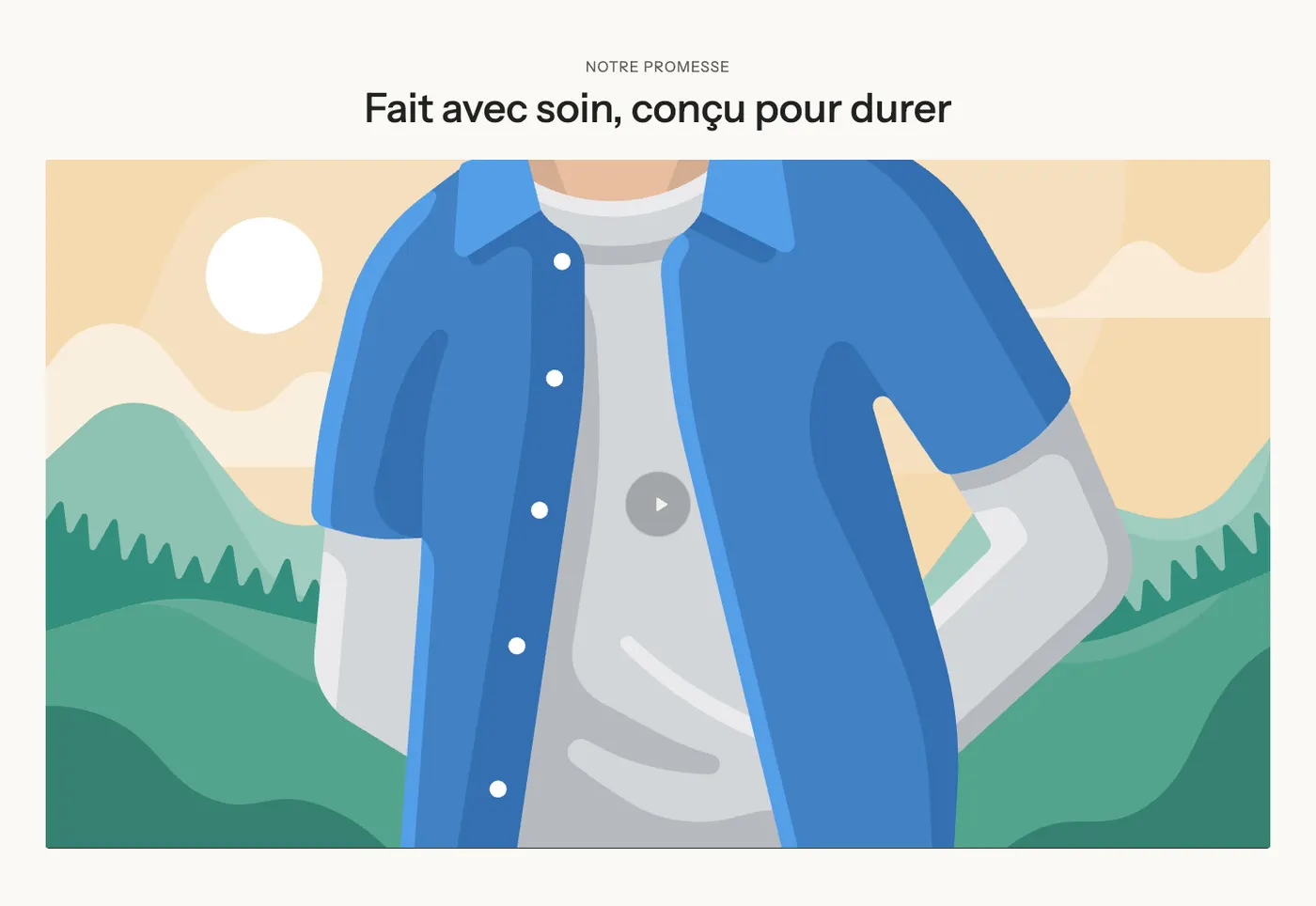
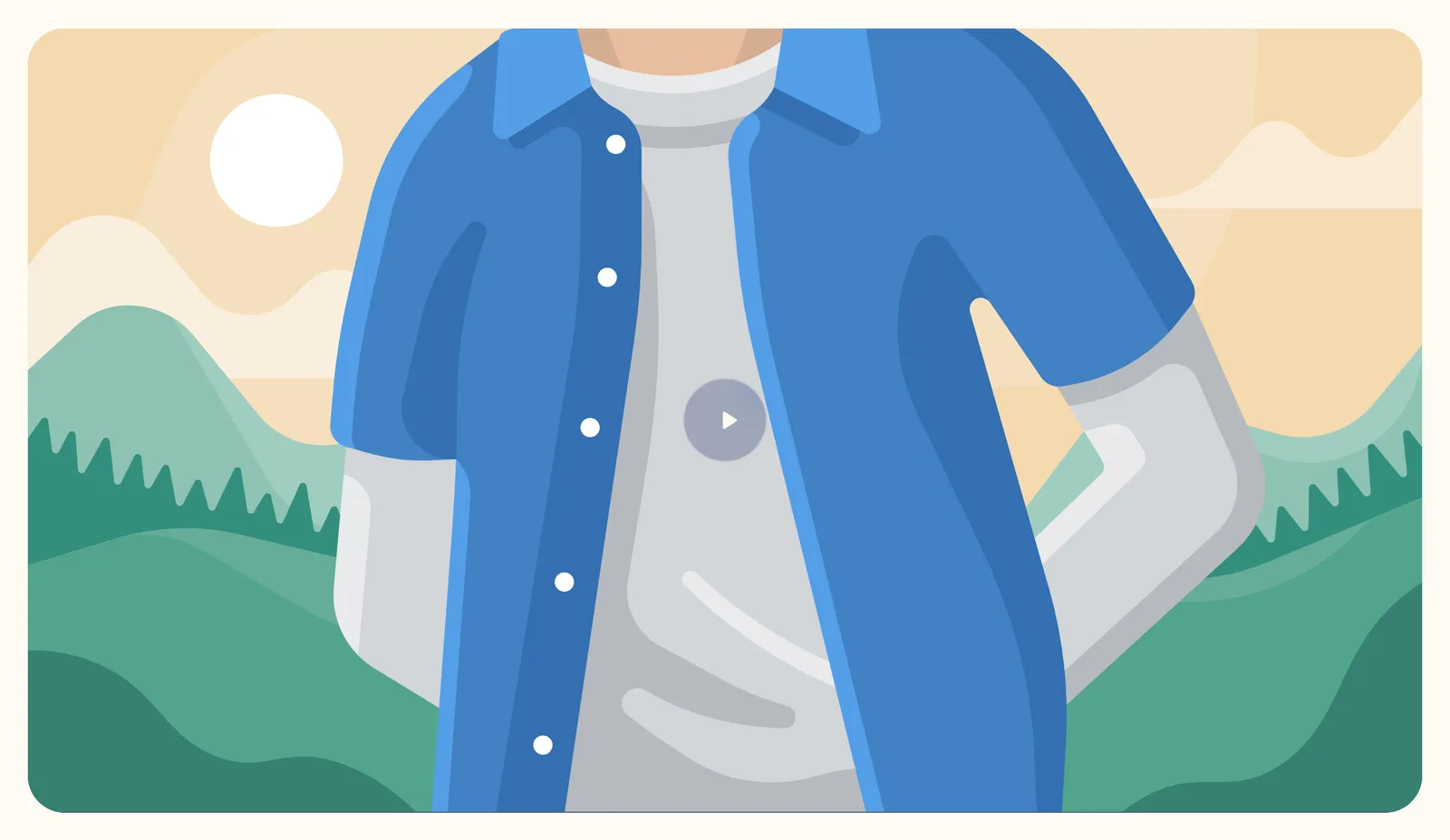
Eine zentrierte Überschrift über einem Videoplayer im Breitformat (16:9), mit einer Wiedergabe-Schaltfläche aus Milchglas. Kund:innen starten das Video selbst, mit Ton. Das ist die Variante für eine Vorführung oder einen Film, der ganz angesehen werden soll.
Video mit Text
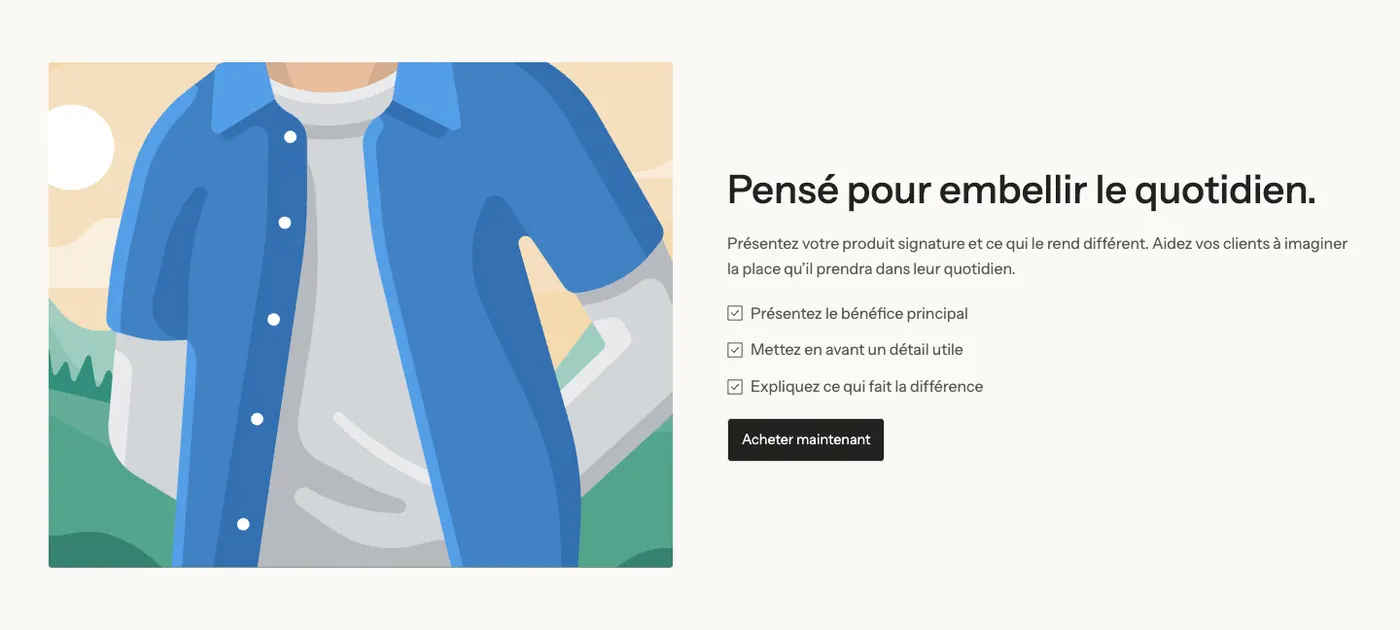
Das Video links, stumm und in Endlosschleife, und rechts eine Überschrift, ein Text, eine Checkliste und eine Schaltfläche. Die Variante funktioniert wie ein Abschnitt Bild mit Text, nur in Bewegung.
Fixiertes Video
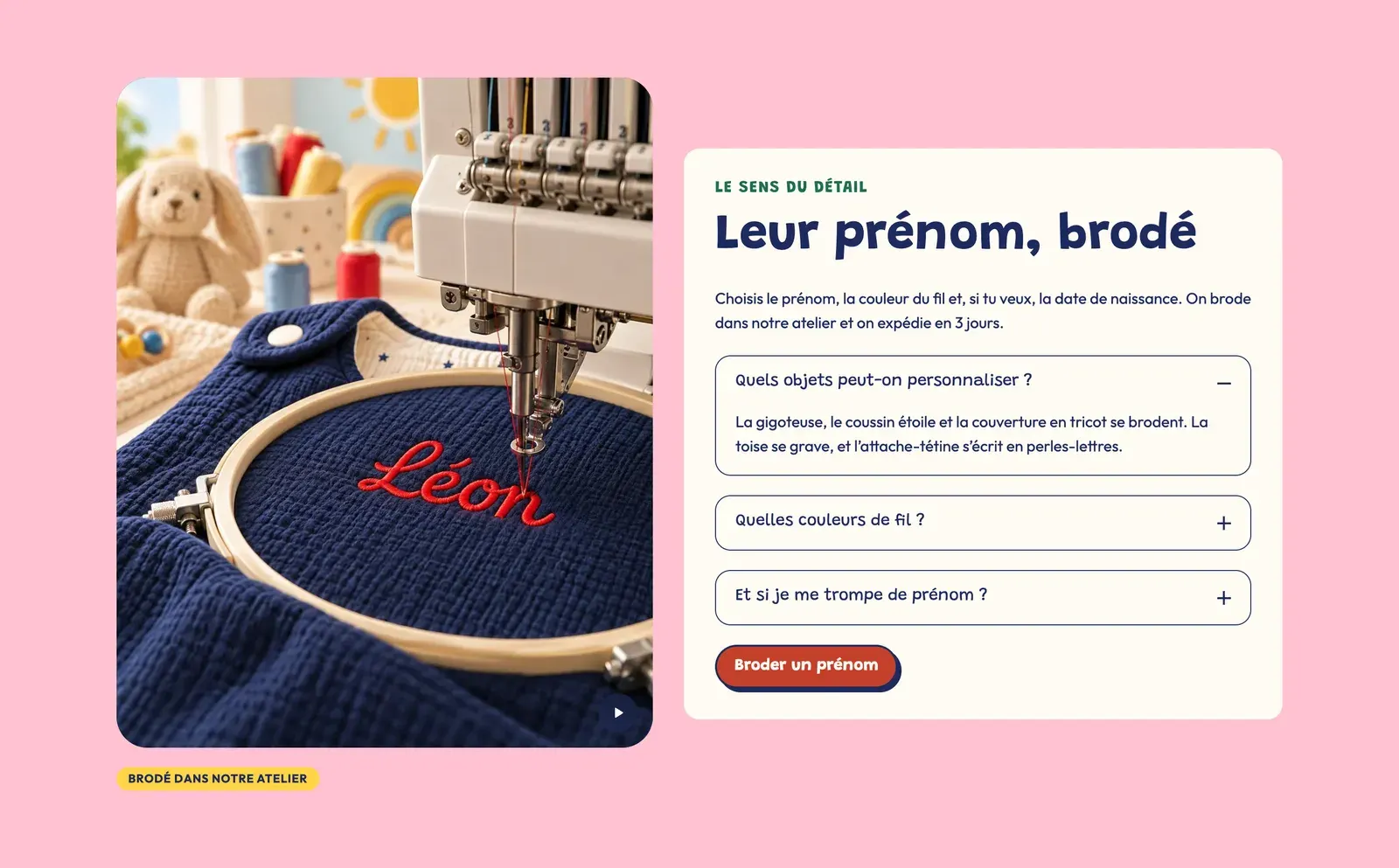
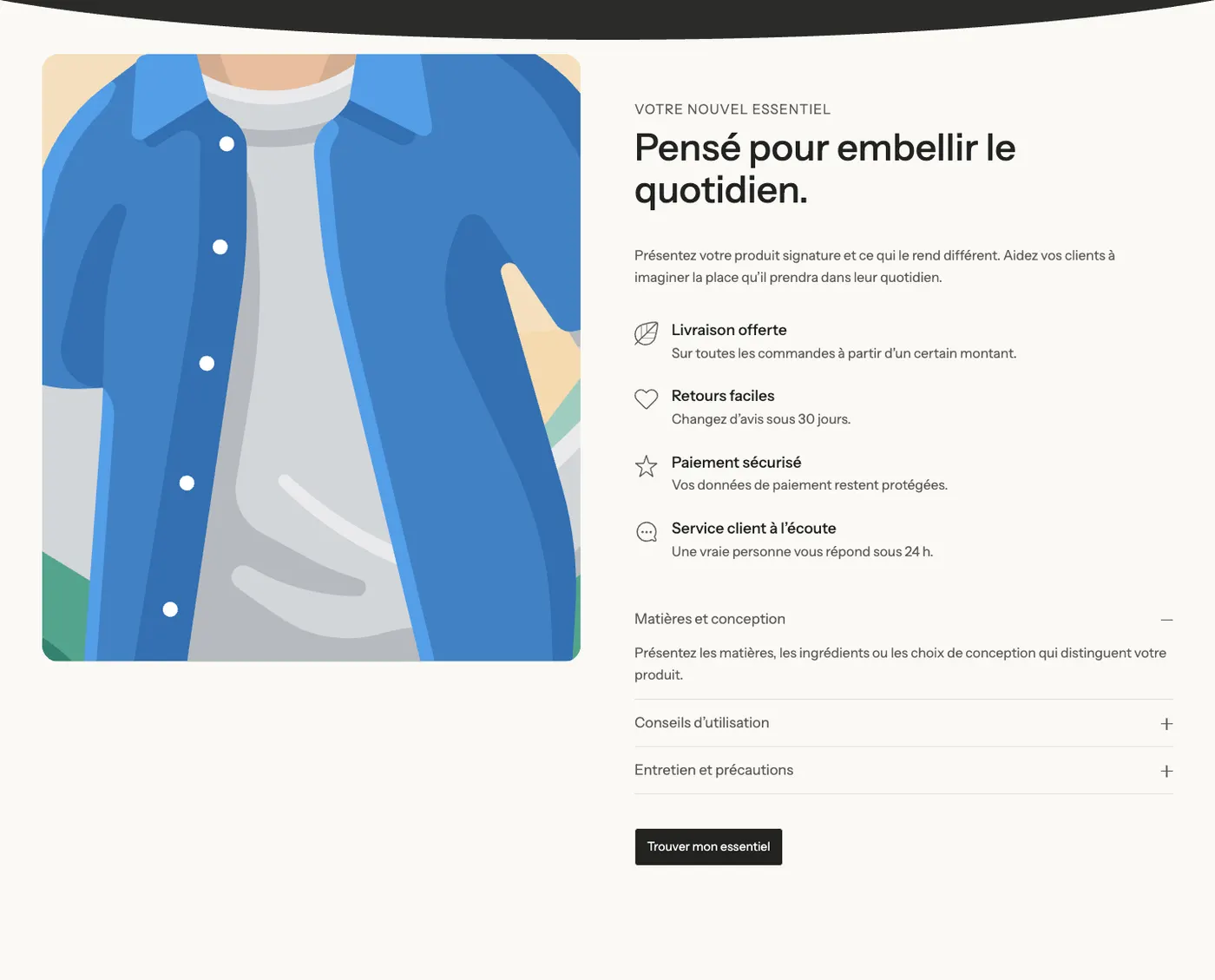
Das Video bleibt links an seinem Platz, während die rechte Spalte scrollt: eine Überschrift, vier Vorteile mit Symbol, einklappbare Fragen und eine Schaltfläche. Das ist die Variante für lange Produktseiten und Launch-Seiten.
Hintergrundvideo
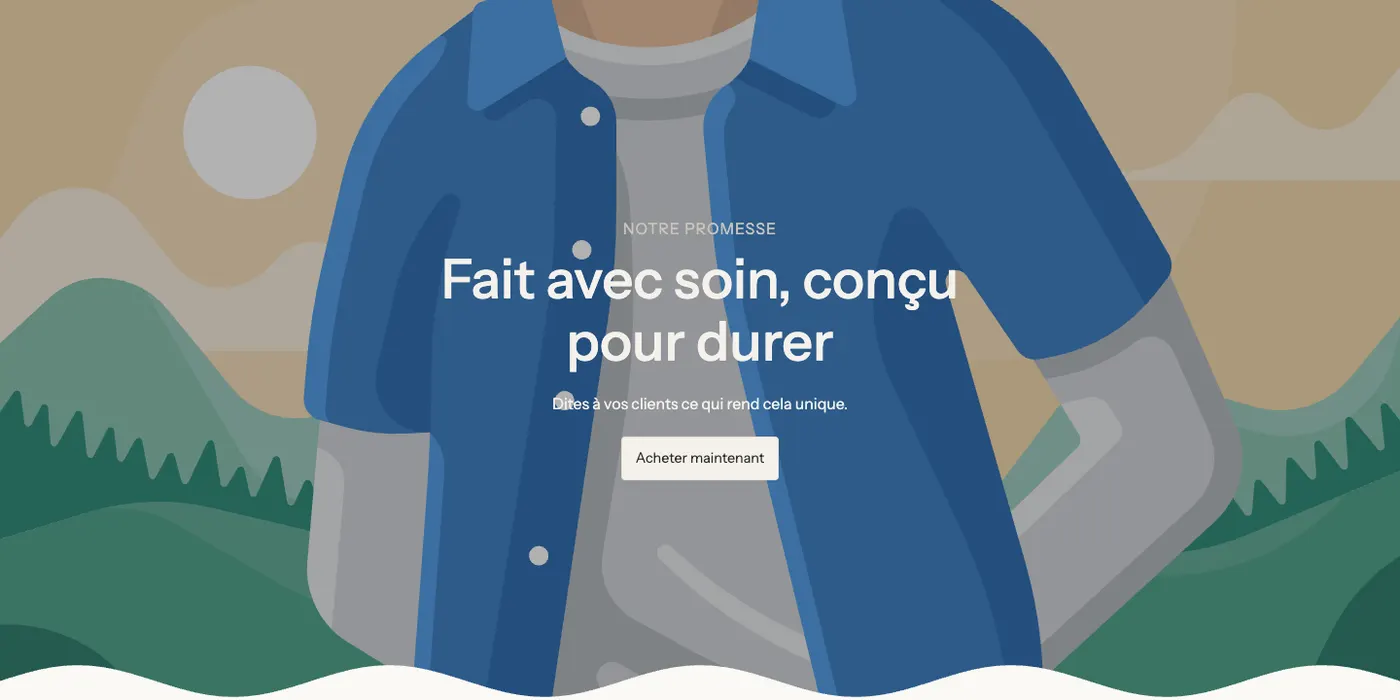
Ein stummes Video in voller Breite, abgedunkelt durch eine Überlagerung, mit einer Überschrift, einem Text und einer Schaltfläche darüber. Es nimmt 80 % der Bildschirmhöhe ein und dient oft als Einstieg in die Seite.
Den Abschnitt hinzufügen
- Lade dein Video zuerst im Shopify-Adminbereich unter Inhalt > Dateien hoch oder kopiere seinen YouTube- oder Vimeo-Link.
- Öffne Onlineshop > Themes und klicke auf Theme bearbeiten.
- Wähle im Menü oben die Vorlage aus (zum Beispiel Startseite).
- Klicke auf Abschnitt hinzufügen, öffne die Kategorie Medien und wähle eine der vier Varianten aus.
- Klicke auf den Block Video und wähle das Video aus (oder füge den Link unter YouTube oder Vimeo ein).
- Klicke auf Speichern.
Die Blöcke des Abschnitts
| Block | Wofür er dient |
|---|---|
| Video | Der Videoplayer oder das Hintergrundvideo. Gibt es auch als Block unter Block hinzufügen > Medien. |
| Überschrift, Text, Checkliste, Schaltfläche, Akkordeon / FAQ, Symbol, Gruppe | Der Inhalt rund um das Video oder, in der Hintergrund-Variante, darüber. |
Der Block Video
- Gruppe Medien:
- Stil: Videoplayer (Kund:innen starten das Video) oder Hintergrundvideo (stumm, in Endlosschleife, ohne Wiedergabe-Schaltfläche);
- Video (ein Shopify-Video) oder YouTube oder Vimeo (wird nur verwendet, wenn kein Shopify-Video ausgewählt ist);
- Video auf Mobilgeräten: eine vertikale oder leichtere Version für das Smartphone;
- Titelbild (leer: das Vorschaubild des Videos) und Video-Alt-Text für Screenreader.
- Gruppe Steuerelemente:
- als Videoplayer: Autoplay (ohne Ton, sobald das Video im Bild ist), Videoschleife aktivieren, Wiedergabe-Schaltfläche (Gefüllter Kreis, Milchglas, Umriss oder Mit Text) und ihre Größe;
- als Hintergrundvideo: Pause-Schaltfläche auf Videos anzeigen (standardmäßig aktiviert) und Ton-Schaltfläche anzeigen.
- Gruppe Layout:
- Seitenverhältnis: An das Video anpassen, Breit (16:9), Vertikal (9:16), Quadrat, Hochformat (4:5), Hochformat (3:4), Volle Höhe oder Höhe in % des Bildschirms, und Seitenverhältnis auf Mobilgeräten;
- Füllmodus: Ausfüllen (schneidet auf das Format zu) oder Einpassen (zeigt das ganze Bild);
- Farbpalette, Hintergrund, Ecken.
- Gruppe Inhalt über dem Video: Die im Video hinzugefügten Blöcke werden darüber angezeigt. Stelle ihre Horizontale Ausrichtung und Vertikale Ausrichtung, die Maximale Breite des Inhalts, den Abstand um den Inhalt und die Deckkraft der Überlagerung ein, die das Video abdunkelt, damit der Text lesbar bleibt.
Die Einstellungen des Abschnitts
Der Abschnitt hat die Grundeinstellungen, die fast alle Abschnitte teilen: Layout (Richtung, Breite, Abstände), Farbpalette, Trennlinien und Animationen. Siehe Den Theme-Editor verstehen.
Tipps und Fallstricke
- Das Theme lädt das Video erst, wenn es sich dem Bildschirm nähert. Ein YouTube- oder Vimeo-Video lädt vor dem Klick nichts: Nur das Titelbild wird angezeigt.
- Wähle ein scharfes Titelbild: Das sehen Besucher:innen vor der Wiedergabe und bei langsamen Verbindungen.
- Ein Hintergrundvideo muss auch ohne Ton verständlich sein. Halte es kurz (10 bis 20 Sekunden) und sorge für einen sauberen Übergang in der Schleife.
- Denk auf Mobilgeräten an Video auf Mobilgeräten (Hochformat, kleinere Datei) oder an Seitenverhältnis auf Mobilgeräten: Ein 16:9-Video wird auf einem Smartphone sehr klein.
- Autoplay und Hintergrundvideos verbrauchen Daten. Im ersten Abschnitt auf Mobilgeräten ist ein Bild oft schneller.