
Abschnitt Laufschrift: Text, Bilder und Logos in Endlosschleife
Lass deine Verkaufsargumente, Fotos oder Presselogos mit dem Abschnitt Laufschrift endlos durchlaufen und stelle Geschwindigkeit, Größe und Trennzeichen ein.
Der Abschnitt Laufschrift lässt eine Textzeile, eine Reihe von Bildern oder Logos in Endlosschleife von einem Bildschirmrand zum anderen laufen. Er setzt auf der Startseite einen Rhythmus zwischen zwei Abschnitten und wiederholt deine stärksten Argumente („Kostenlose Lieferung“, „Hergestellt in Frankreich“ …), ohne Platz zu beanspruchen.
Die Varianten (Presets)
Den Abschnitt gibt es in drei Varianten, die in drei verschiedenen Kategorien der Auswahl liegen.
Laufschrift (Kategorie Text)
Große Sätze in Großbuchstaben, mit einem Stern dazwischen. Das ist die meistgenutzte Variante: für deine Argumente, deine Werte oder den Namen einer Kollektion.

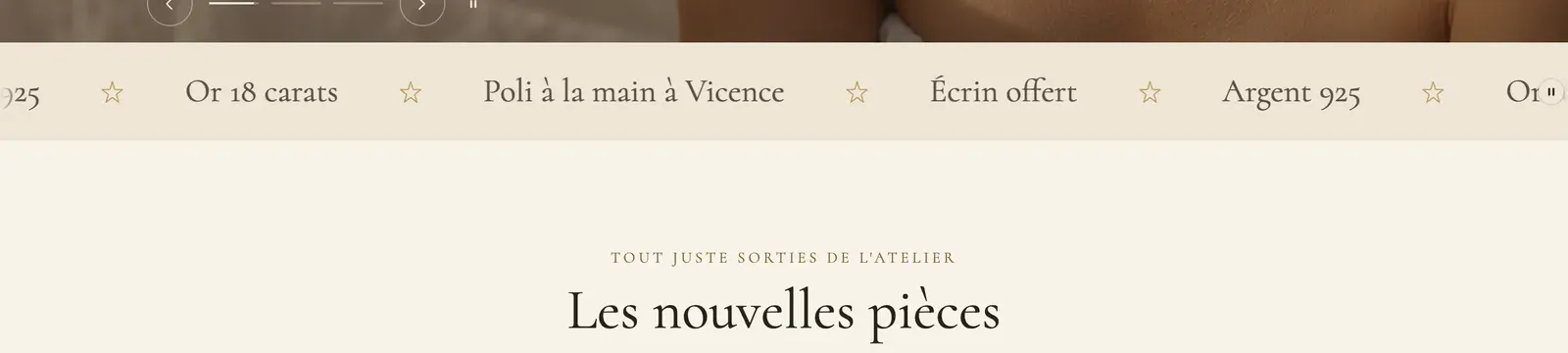
Jede Demo gibt ihr einen eigenen Charakter. Darly nutzt sie in einer eleganten Schrift, ohne Großbuchstaben, auf beigem Hintergrund:

Pulse setzt sie riesig ein, schwarz auf Neongelb, mit einem Kreuz als Trennzeichen:

Auf Mobilgeräten bleibt der Text in einer Zeile; stelle mit Textgröße (mobil) eine kleinere Größe ein:

Bilder-Laufband (Kategorie Medien)
Eine Reihe von Fotos im Hochformat, die langsam vorbeiziehen. Ideal für eine Stimmung, Materialien oder Fotos von Kund:innen.

Der Demo-Shop Maison Mocha zeigt damit seine Stoffe:

Logo-Laufband (Kategorie Bewertungen und Vertrauen)
Die Logos der Presse, deiner Partner oder deiner Zertifizierungen, in Graustufen bis zum Hover und leicht transparent. Die Variante wird mit Beispiel-Logos geliefert, die du durch deine eigenen ersetzt.

Den Abschnitt hinzufügen
- Öffne in deinem Shopify-Adminbereich Onlineshop > Themes und klicke auf Theme bearbeiten.
- Wähle die Vorlage im oberen Menü (zum Beispiel Startseite).
- Klicke auf Abschnitt hinzufügen und öffne dann die Kategorie der Variante: Text für Laufschrift, Medien für Bilder-Laufband, Bewertungen und Vertrauen für Logo-Laufband.
- Klicke auf den Block des Abschnitts, um deine Sätze einzugeben oder deine Bilder bzw. Logos auszuwählen.
- Klicke auf Speichern.
Die Blöcke des Abschnitts
| Block | Wofür er da ist |
|---|---|
| Laufschrift | Sätze, die durchlaufen, mit ihrem Trennzeichen. |
| Satz | Ein einzelner Satz, den du in Laufschrift hinzufügst, um ihn mit einem Metafeld zu verknüpfen oder ihm einen Link zu geben. |
| Bilder-Laufband | Eine Reihe durchlaufender Bilder. Enthält einen Block Laufband-Bild pro Bild (Bild und Schaltflächenlink). |
| Logo-Liste | Die Logos, im Layout Durchlaufend. Enthält einen Block Logo pro Logo (Bild, Name, Link, Text). |
Diese Blöcke lassen sich mit Block hinzufügen auch in anderen Abschnitten platzieren.
Der Block Laufschrift
- Text (ein Satz pro Zeile): Gib einen Satz pro Zeile ein, leere Zeilen werden ignoriert. Um einen Satz mit einem Metafeld zu verknüpfen, füge stattdessen einen Block Satz hinzu.
- Textgröße und Textgröße (mobil) (0 behält die Größe des Themes bei), Textfarbe, Schriftart (Text oder Überschrift), Großbuchstaben.
- Stil: Standard (gefüllte Buchstaben) oder Umriss (Buchstaben als Kontur).
- Trennzeichen: Keine, Punkt oder ein Symbol aus der Bibliothek (Stern, Herz, Blatt, LKW …), mit seiner Farbe. Eigenes Symbol akzeptiert dein eigenes Bild, idealerweise ein SVG oder ein quadratisches PNG.
- Abstand zwischen den Sätzen (48 px).
- Gruppe Layout: Verzögerung (die Dauer eines kompletten Durchlaufs, von 4 bis 40 Sekunden: Je länger sie ist, desto langsamer läuft der Text), Richtung (Links oder Rechts), Beim Hover pausieren.
- Randlos: Die Laufschrift geht über die Ränder des Abschnitts hinaus und reicht bis an die Bildschirmränder.
Der Block Bilder-Laufband
- Bildverhältnis: An Bild anpassen, Hochformat, Quadrat oder Querformat.
- Bildgrößen und Breite auf Mobilgeräten (0 übernimmt die Größe vom Desktop), Abstand, Eckenradius.
- Graustufen bis zum Hover.
- Verzögerung, Richtung, Beim Hover pausieren und Randlos, wie beim Text.
Der Block Logo-Liste
In der Variante Logo-Laufband ist sein Layout auf Durchlaufend eingestellt. Stelle die Höhe der Logos ein (und Höhe auf Mobilgeräten), den Stil (Schlicht, Karte, Umriss), Graustufen bis zum Hover und die Deckkraft. Die Details findest du unter Abschnitt Logo-Liste.
Die Einstellungen des Abschnitts
Der Abschnitt hat nur den gemeinsamen Rahmen fast aller Abschnitte des Themes: Layout (Breite, Abstände), Farbpalette, Trennlinien und Animationen. Die Farbpalette bestimmt den Hintergrund der Laufschrift (das Neongelb von Pulse, das Beige von Darly). Der Rahmen wird unter Den Theme-Editor verstehen erklärt.
Tipps und Fallstricke
- Drei bis sechs kurze Sätze reichen: Eine zu lange Laufschrift liest niemand mehr.
- Auf der Laufschrift erscheint automatisch eine Pause-Schaltfläche: Damit können Besucher:innen, die sich von der Bewegung gestört fühlen, die Laufschrift anhalten. Und wenn jemand auf dem eigenen Gerät reduzierte Bewegung eingestellt hat, bewegt sich die Laufschrift nicht.
- Wähle eine ausreichend lange Verzögerung (20 Sekunden oder mehr für Text): Schnell durchlaufender Text ermüdet und ist schwer zu lesen.
- Verringere auf Mobilgeräten die Textgröße (mobil): Ein Text, der auf dem Desktop 56 px groß ist, ist auf einem Smartphone zu groß.
- Verwende für Logos PNG- oder SVG-Dateien mit transparentem Hintergrund und gleicher optischer Höhe.
- Platziere die Laufschrift direkt unter dem Banner der Startseite: Sie bildet den Übergang zum Rest der Seite.