
Sección Galería: galería de imágenes, bento y lookbook
Presenta tus fotos y vídeos en cuadrícula, en mosaico, en bento o en carrusel, con leyendas, zoom al pasar el cursor y ampliación a pantalla completa al hacer clic.
La sección Galería reúne varias fotos o vídeos en un mismo diseño: un mosaico de ambiente, un lookbook de temporada, lo que ocurre entre bastidores en el taller. Al hacer clic, cada imagen se abre en grande en un visor. Encaja en la página de inicio, en una página «Lookbook» o en una página «Nuestra historia».
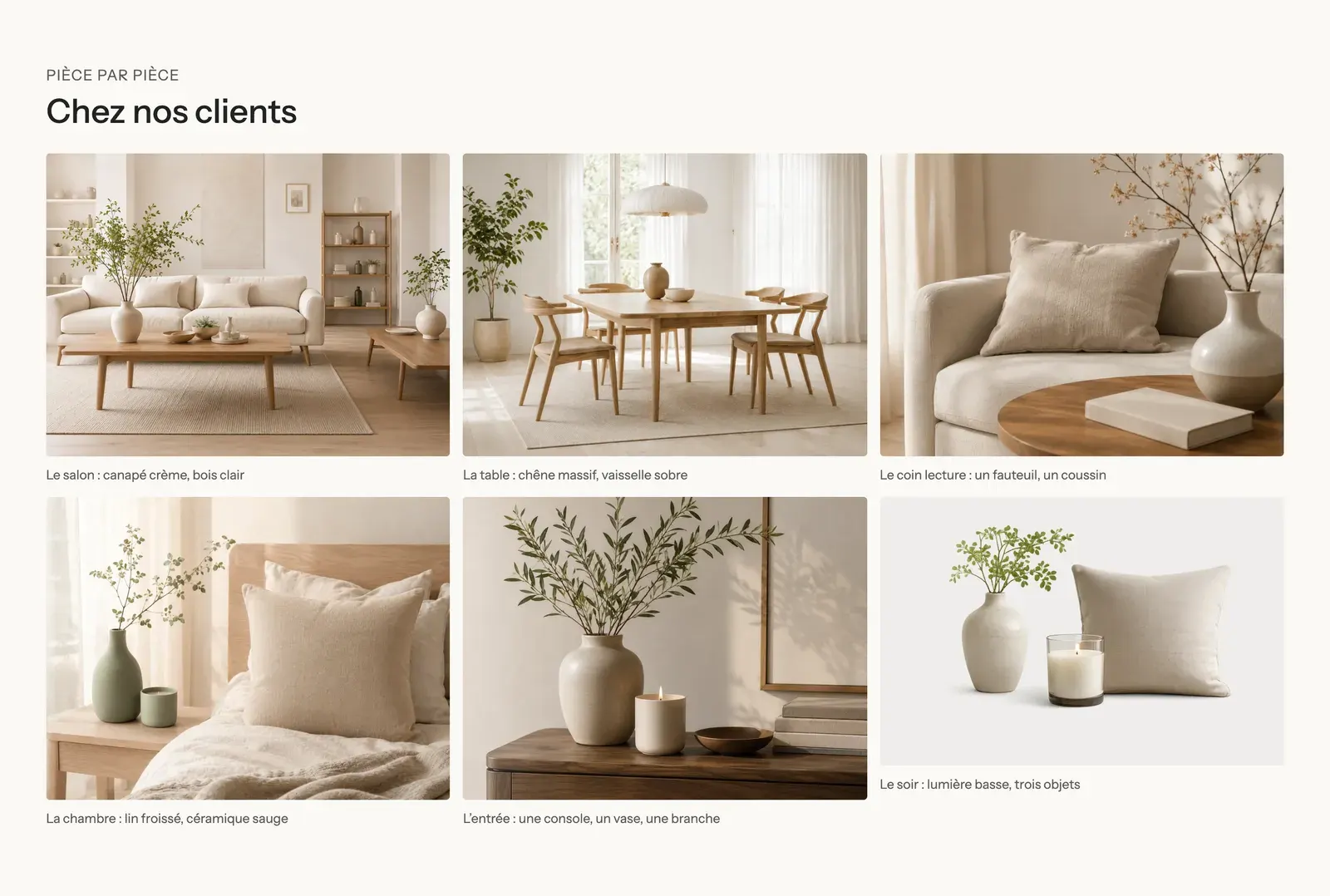
Las variantes (presets)
Galería de imágenes
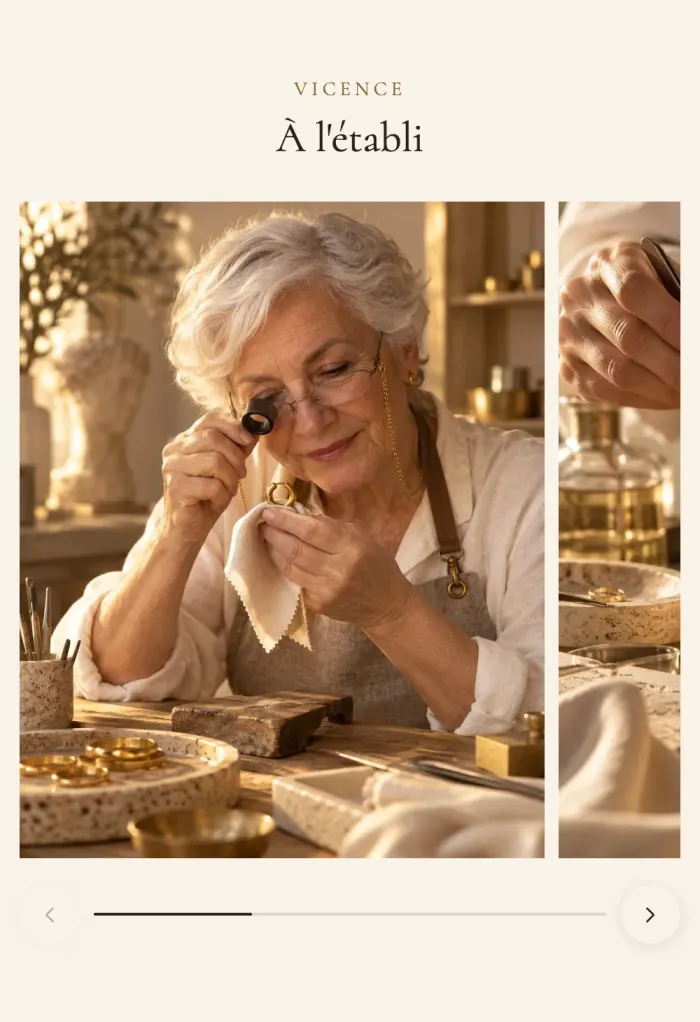
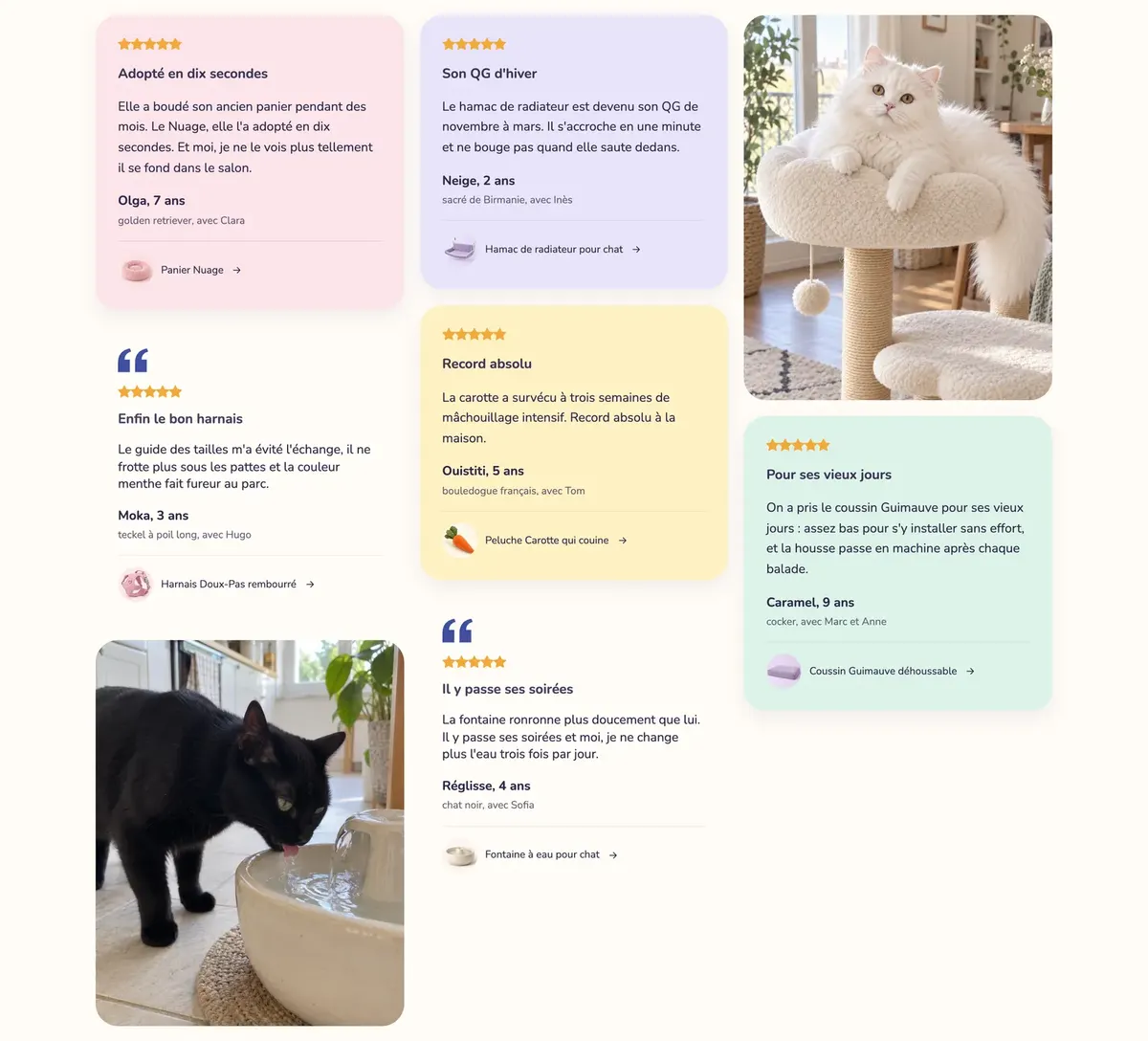
Un título centrado encima de una galería Bento: una imagen grande y otras más pequeñas que encajan entre sí. En el móvil, la galería se convierte en un carrusel en el que la imagen siguiente asoma por el borde para invitar a deslizar.
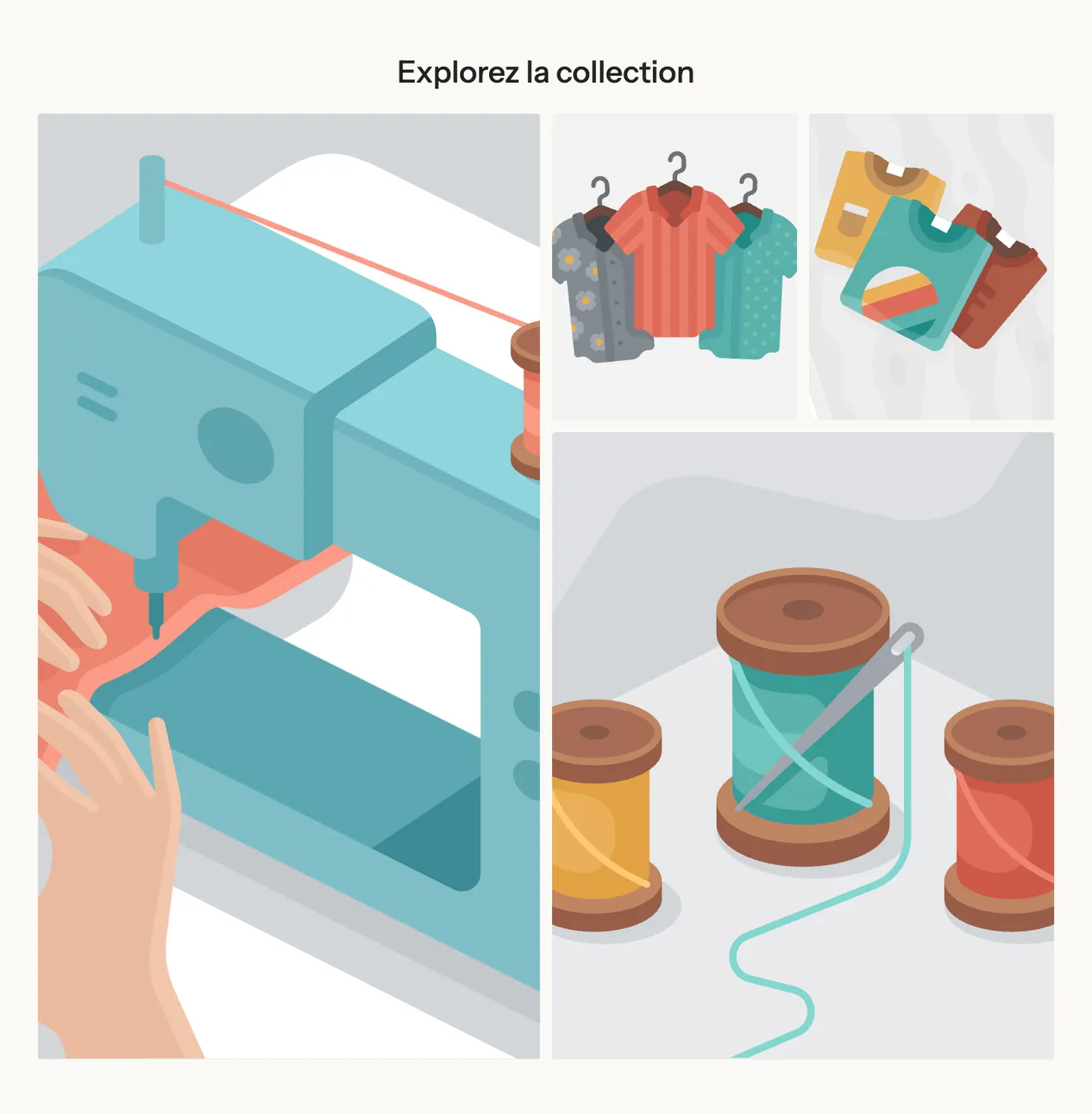
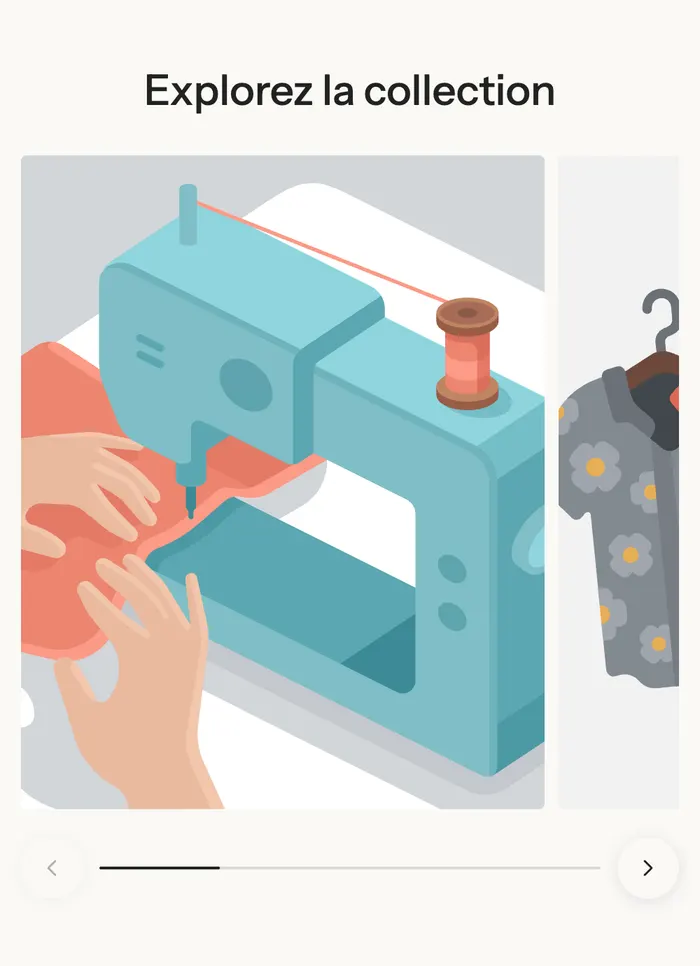
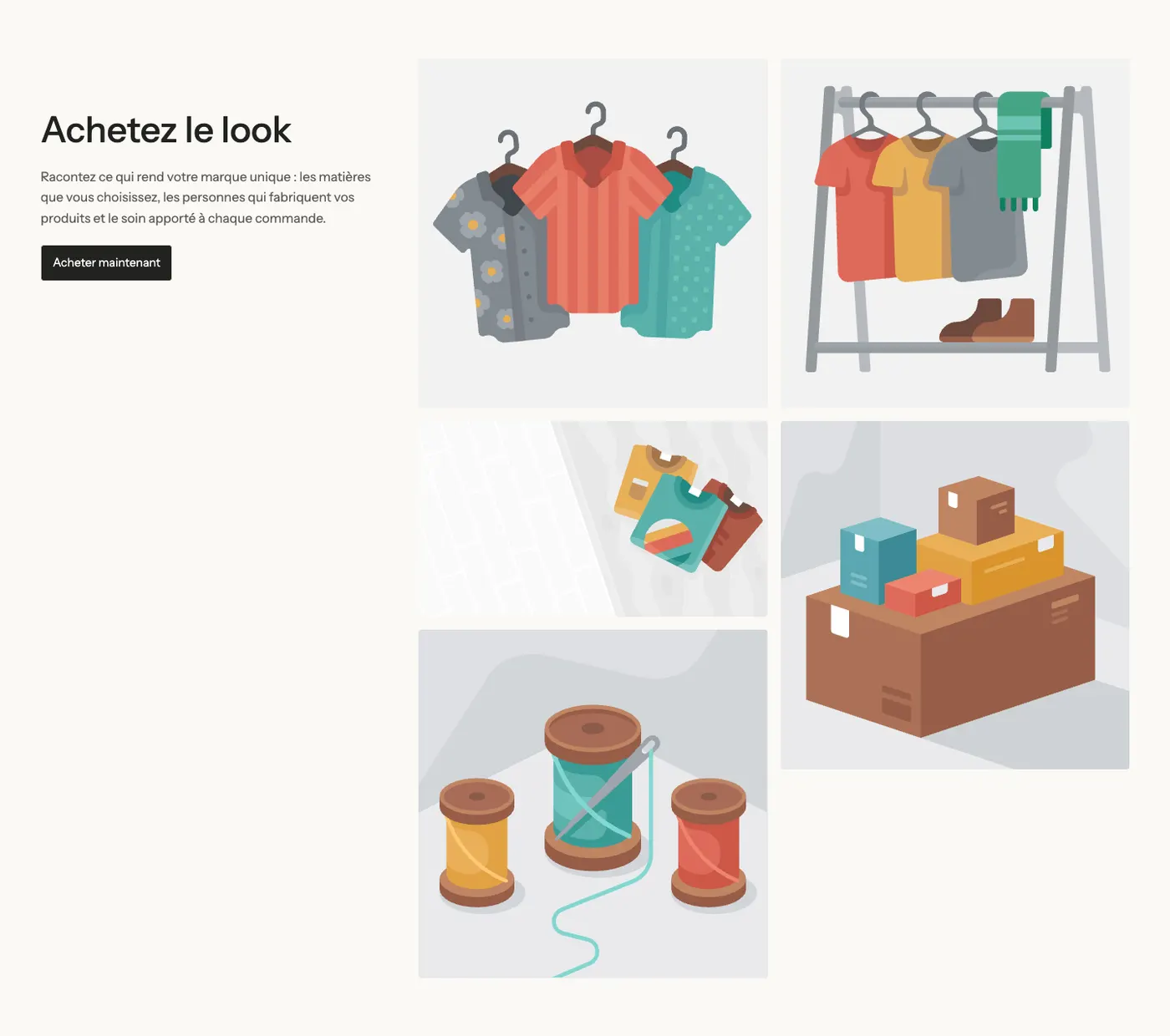
Lookbook
Una columna de texto a la izquierda (título, texto, botón), que sigue visible durante el desplazamiento, y a la derecha una galería en Mosaico de dos columnas: las imágenes conservan su formato original y se apilan sin huecos.
En las demos
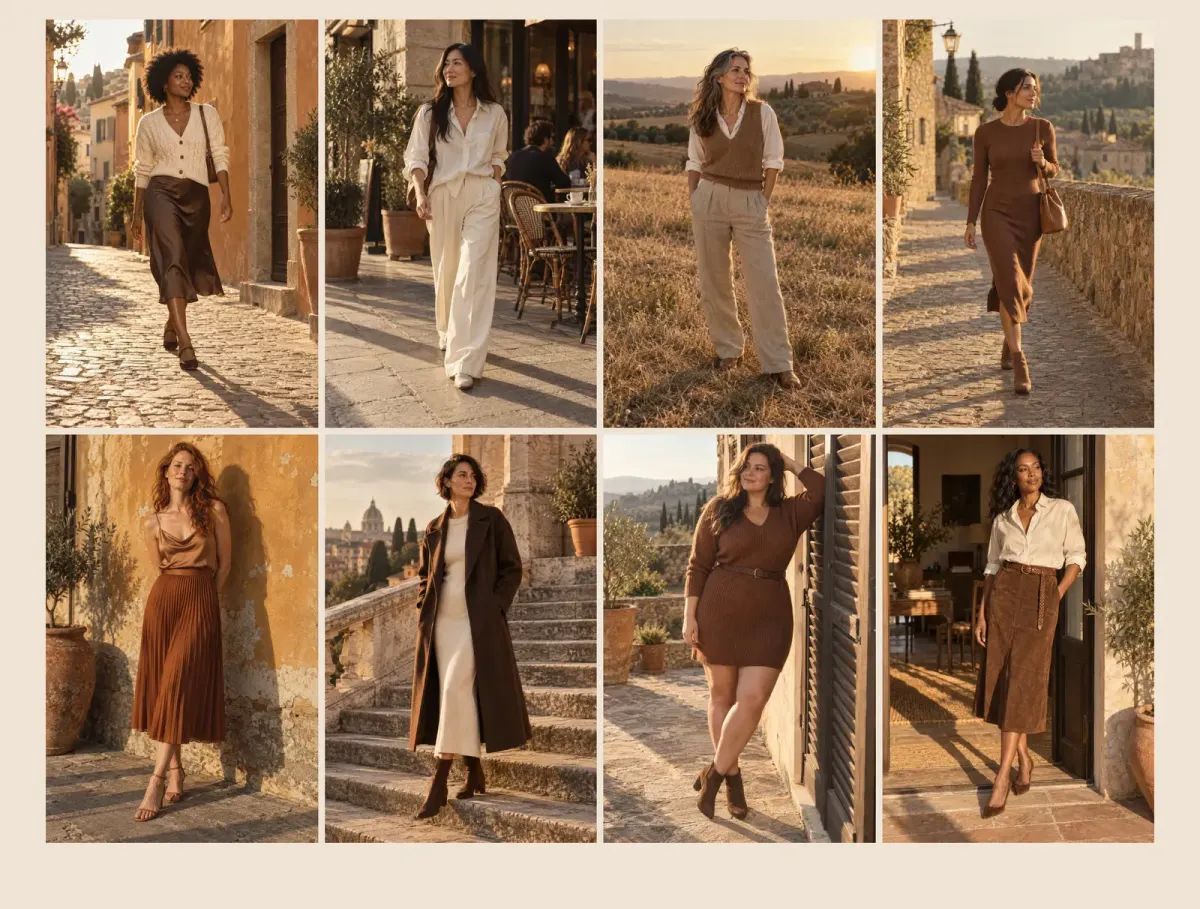
Maison Mocha dedica una página entera a su lookbook, en una cuadrícula de cuatro columnas en formato vertical:
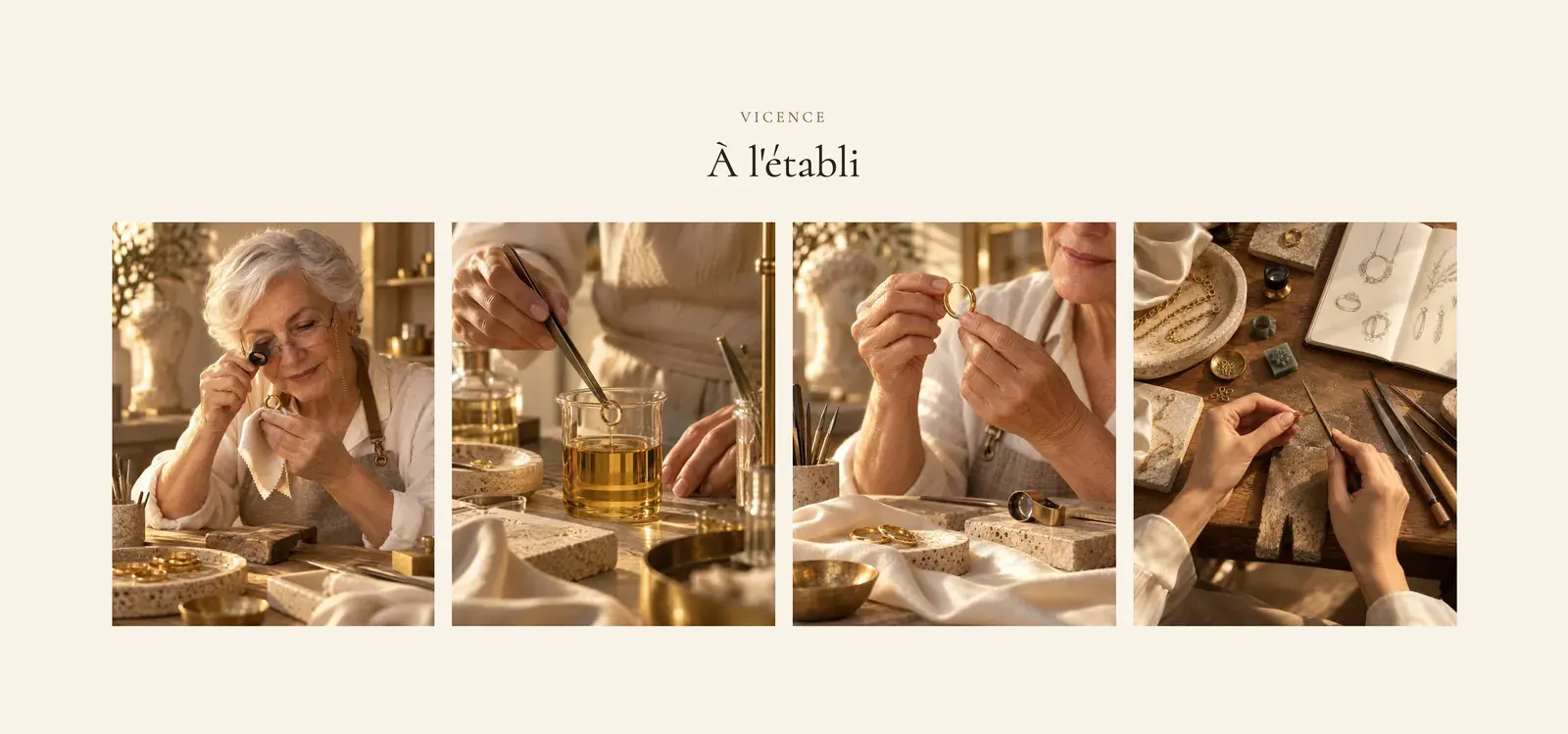
Darly muestra su taller en una fila de cuatro fotos, que se convierte en un carrusel en el móvil:
Agregar la sección
- En el panel de control de Shopify, abre Tienda online > Temas y haz clic en Editar tema.
- Elige la plantilla en el menú de la parte superior (por ejemplo, Página de inicio).
- Haz clic en Agregar sección, abre la categoría Multimedia y elige Galería de imágenes o Lookbook.
- Haz clic en cada bloque Multimedia de la galería y elige una Imagen o un Video. Agrega más con Agregar bloque.
- Haz clic en Guardar.
Los bloques de la sección
| Bloque | Para qué sirve |
|---|---|
| Título, Grupo (título, texto, botón) | El texto encima o al lado de la galería. |
| Galería | El diseño de los archivos multimedia. También existe como bloque en Agregar bloque > Multimedia. |
| Multimedia | Una imagen o un vídeo, con una leyenda y un enlace opcionales. |
Multimedia
- Imagen o Video (un vídeo de Shopify).
- Texto: la leyenda, debajo de la imagen o encima de ella según la Posición del texto de la galería.
- Enlace: la imagen pasa a ser clicable (hacia un producto, una colección…).
Galería
- Grupo Diseño:
- Diseño: Cuadrícula, Mosaico, Carrusel o Bento;
- Carrusel en móviles (marcado de forma predeterminada);
- Columnas en escritorio (3 de forma predeterminada), Columnas en tablet, Columnas en móviles (1,25 de forma predeterminada: la imagen siguiente asoma);
- Espacio entre columnas, Espacio entre filas, Usar todo el ancho de la pantalla.
- Grupo Controles (carrusel): Flechas, Avanzar, Estilo de navegación, Estilo de paginación, Rotar diapositivas automáticamente.
- Grupo Multimedia:
- Relación de aspecto de la imagen: Adaptar a la imagen, Vertical (predeterminado), Cuadrada u Horizontal;
- Posición del texto: Abajo o Texto sobre la imagen;
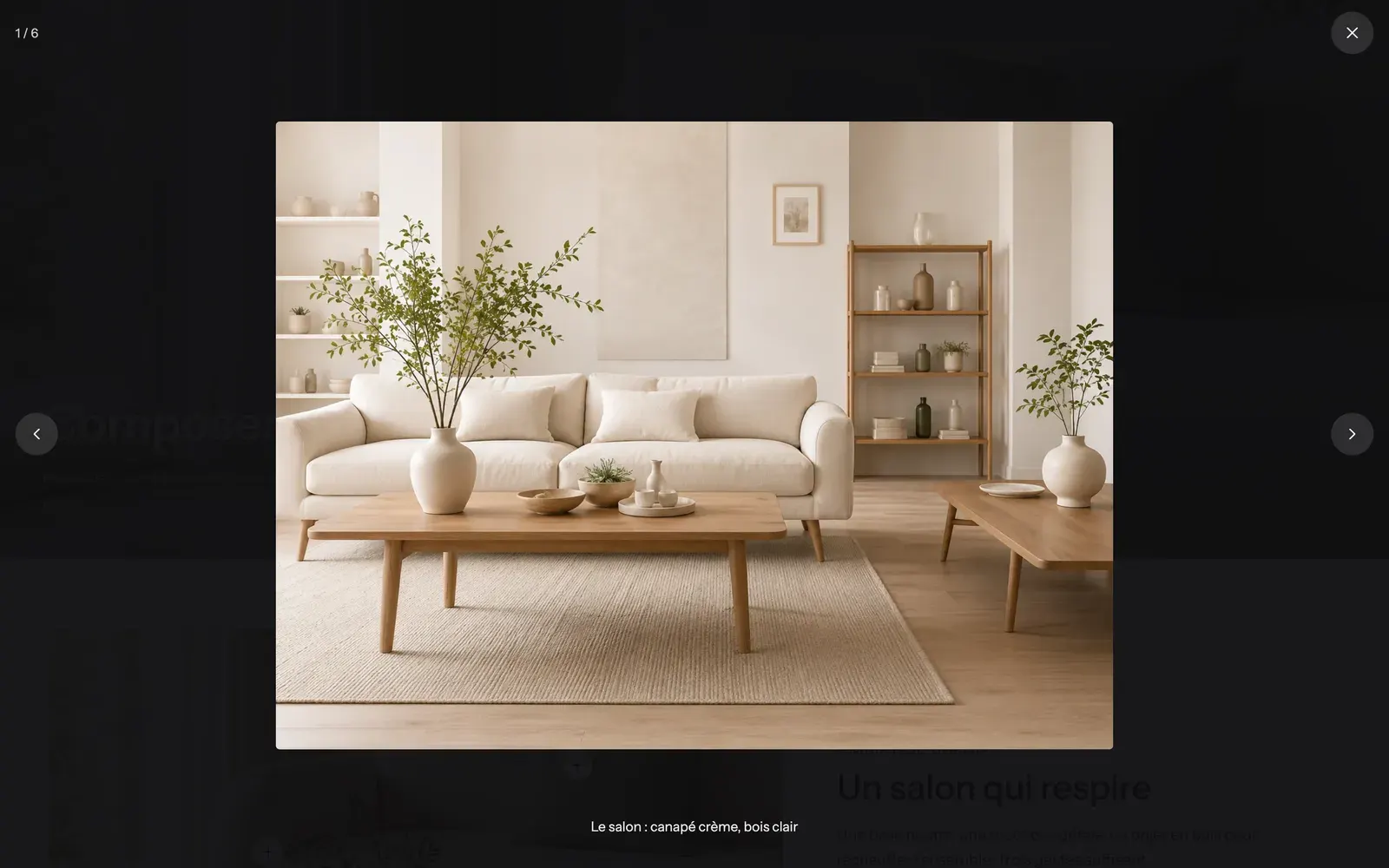
- Ampliar al hacer clic (marcado de forma predeterminada): abre el visor a pantalla completa;
- Zoom al pasar el cursor (marcado de forma predeterminada);
- Reproducción automática de los vídeos, sin sonido, en cuanto aparecen en pantalla.
Los ajustes de la sección
La sección tiene el marco común a casi todas las secciones: Diseño, Paleta de colores, Separadores y Animaciones. Consulta Entender el editor de temas.
Consejos y errores que evitar
- En Cuadrícula y en Carrusel, usa imágenes del mismo formato: la Relación de aspecto de la imagen las recorta todas igual, y una cara puede quedar cortada. En Mosaico, cada imagen conserva su formato.
- Comprime tus fotos antes de subirlas (consulta Optimage): una galería de doce imágenes pesa mucho enseguida. El tema solo carga las versiones grandes del visor cuando se abre.
- Escribe leyendas útiles («El salón: sofá crema, madera clara»): también se muestran en el visor.
- Para que se pueda comprar cada producto de una foto, es mejor la sección Imagen interactiva. Para fotos de clientes con el producto asociado, la sección Contenido de clientes.