
Sección Multicolumna: íconos, características, pasos y ventajas
Presenta tus compromisos, tus puntos fuertes o los pasos del pedido en varias columnas, con íconos, imágenes o números.
La sección Multicolumna alinea varias columnas una al lado de otra: un ícono, un título y un texto; una imagen y un botón; un número de paso. Sirve para presentar tus compromisos (envío, devoluciones, pago), tus puntos fuertes o el desarrollo de un pedido, de un vistazo.

Las variantes (ajustes predefinidos)
Cada variante es una sección ya compuesta. Después puedes agregar una columna, quitar una o cambiar su contenido.
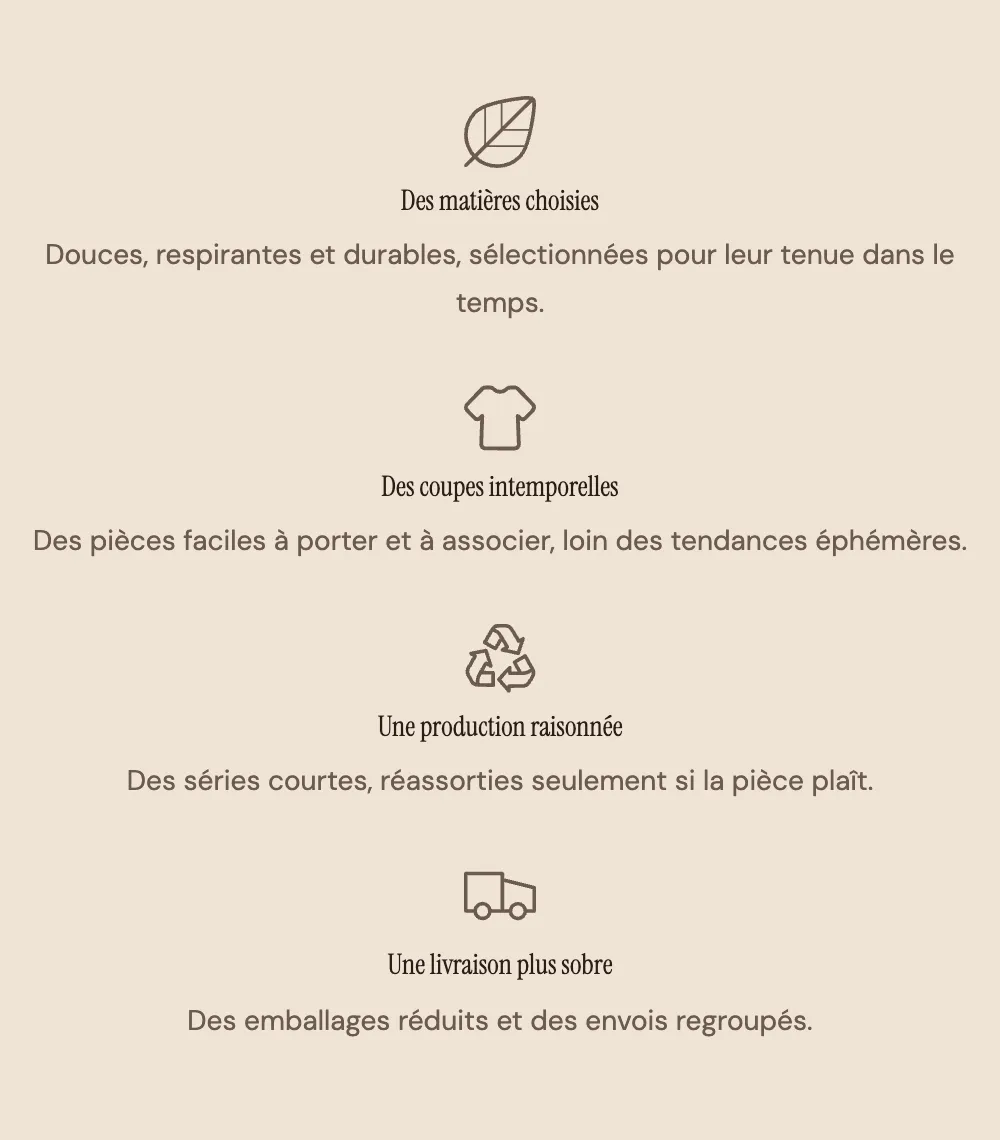
Íconos con texto
Cuatro columnas centradas: un Ícono, un Título, un Texto. La variante clásica para dar confianza (envío gratis, devoluciones, pago seguro, atención al cliente).

En el móvil, las columnas se colocan una debajo de otra, como aquí en la demo Maison Mocha:
Características con imágenes
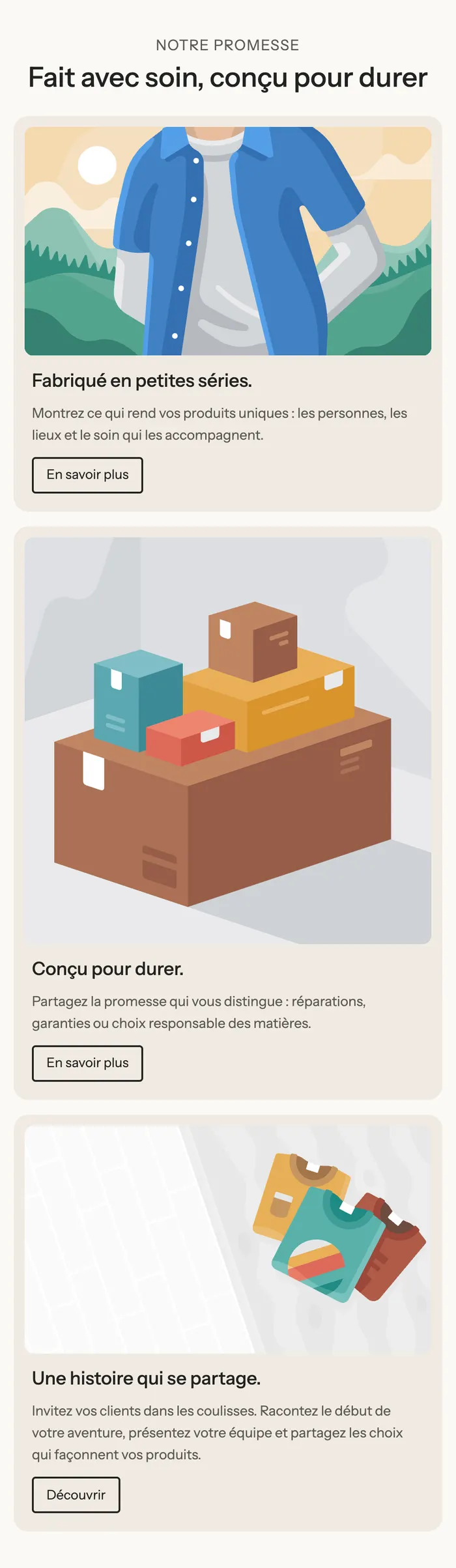
Un título de sección y, después, tres tarjetas: una Imagen, un título, un texto y un botón. Para presentar tres gamas, tres compromisos ilustrados o tres artículos.
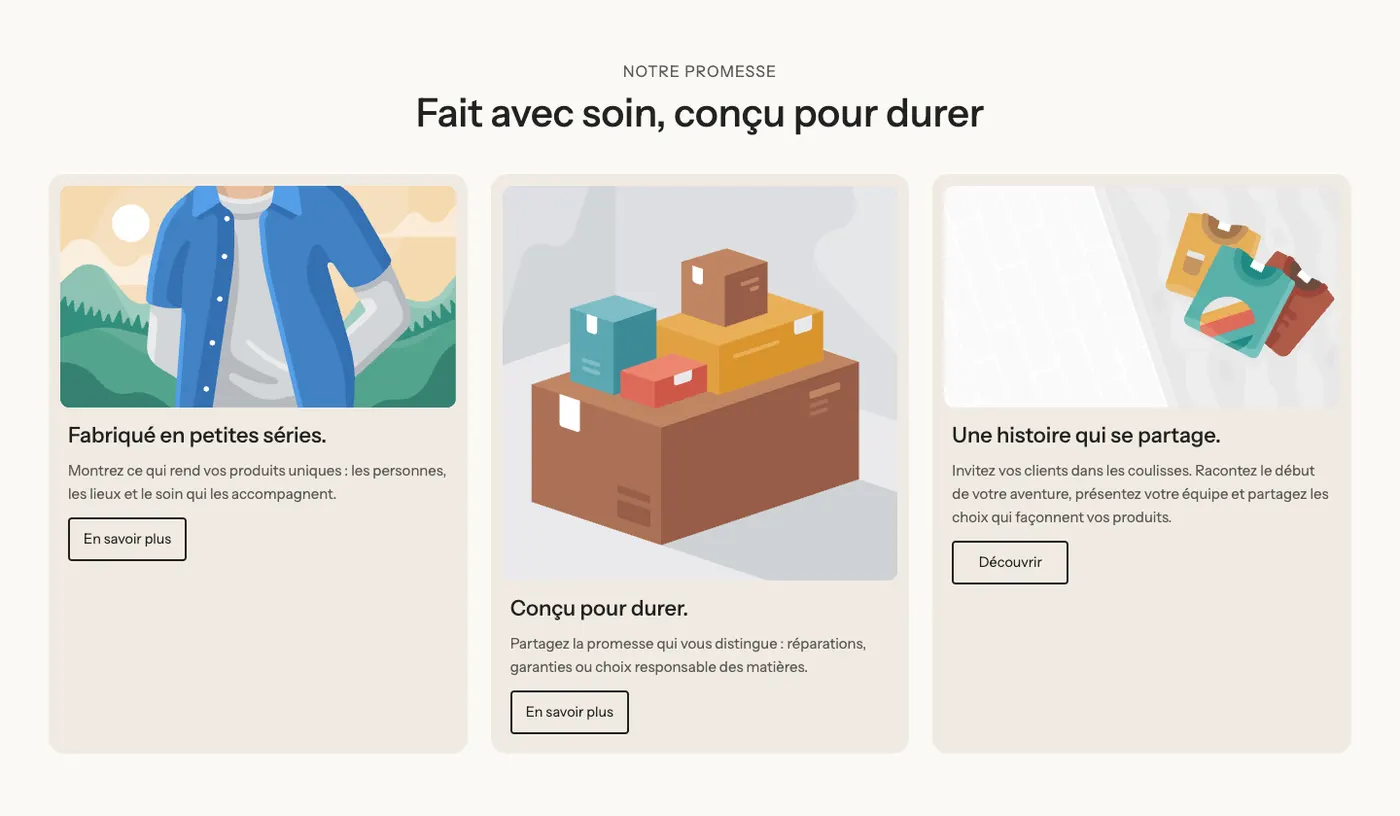
En el móvil, las tarjetas se apilan y conservan su imagen arriba:
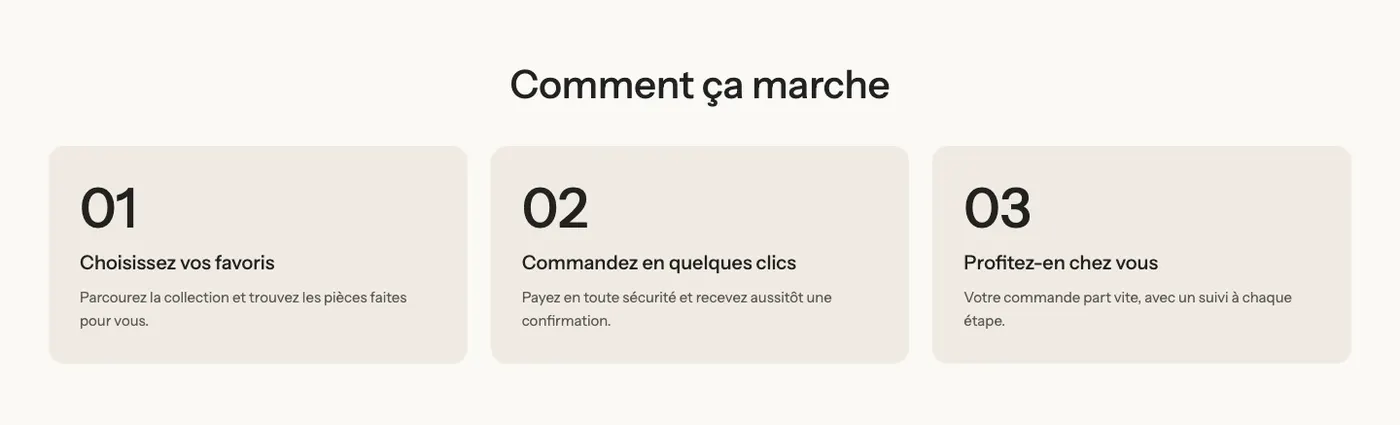
Pasos numerados
Tres tarjetas con un número grande (01, 02, 03), un título y un texto. Ideal para «Cómo funciona»: elegir, pedir, recibir.
Ventajas
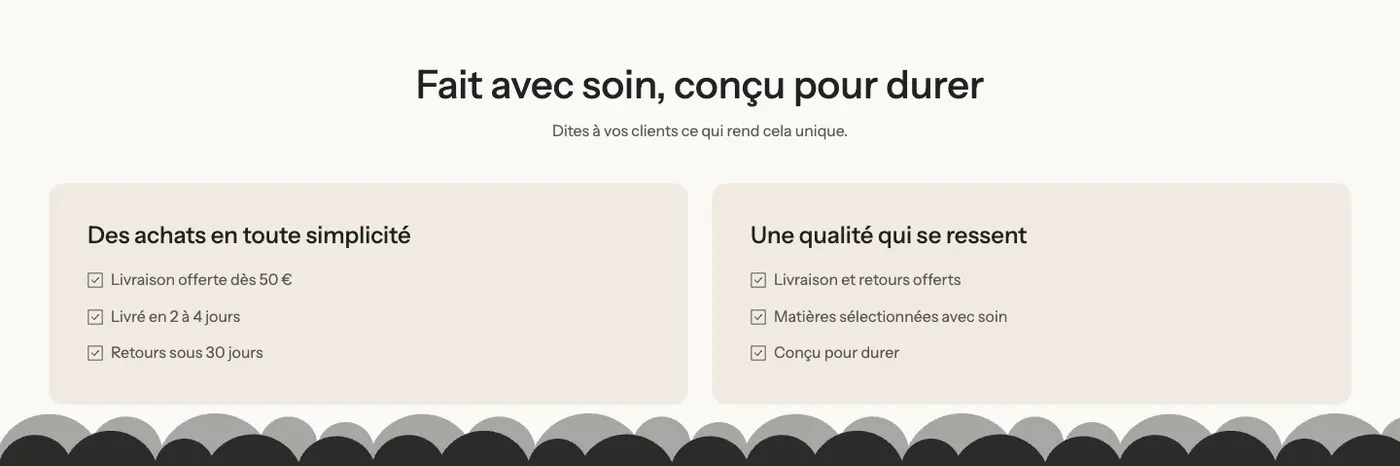
Un título y un subtítulo y, después, dos tarjetas, cada una con un título y una Lista de verificación. Está en la categoría Argumentos de venta del selector. Para comparar dos familias de ventajas (compra, calidad) en poco espacio.
Agregar la sección
- En el panel de control de Shopify, abre Tienda online > Temas y haz clic en Editar tema.
- Elige la plantilla en el menú de la parte superior (Página de inicio, Productos > Producto predeterminado…).
- Haz clic en Agregar sección, abre la categoría Imagen y texto (o Argumentos de venta para Ventajas) y elige la variante.
- Haz clic en cada columna para cambiar el ícono, la imagen y los textos.
- Haz clic en Guardar.
Los bloques de la sección
Cada columna es un bloque Grupo que contiene sus propios bloques. Para agregar una columna, duplica un grupo existente (clic derecho o menú «…» sobre el bloque en la barra lateral): conserva el mismo formato.
| Bloque | Para qué sirve |
|---|---|
| Grupo | Una columna (o la fila de columnas). Ajusta la dirección, la alineación, el fondo y el redondeo, y puede hacerse clicable por completo con Enlace. |
| Ícono | El pictograma de la columna. |
| Imagen | La foto de las tarjetas (variante Características con imágenes). |
| Título, Texto, Botón | El contenido de la columna. En Pasos numerados, el número es un segundo Título. |
| Lista de verificación | Los argumentos de la variante Ventajas. |
El bloque Ícono
- Ícono: una biblioteca de pictogramas (camión, candado, devolución, hoja, corazón, estrella…), Hoja por defecto.
- Ícono personalizado: tu propia imagen, idealmente un SVG o un PNG cuadrado. Sustituye al ícono elegido.
- Tamaño (40 px por defecto) y Color (vacío = color del texto).
- Enlace: hace que el ícono sea clicable.
Los ajustes de la sección
La sección solo tiene el marco común a casi todas las secciones: Diseño (ancho, dirección, Apilar en móviles, espaciados), Paleta de colores (fondo, corte del fondo), Separadores y Animaciones. Se explica en Entender el editor de temas.
El fondo de las tarjetas y sus esquinas redondeadas se configuran en el grupo Paleta de colores de cada bloque Grupo (Fondo transparente, paleta, Radio de las esquinas).
Consejos y errores frecuentes
- Tres o cuatro columnas se leen bien en ordenador. Con más de cuatro, los textos quedan estrechos: crea dos secciones.
- Mantén textos de longitud parecida de una columna a otra; si no, las tarjetas no tendrán la misma altura.
- Para que toda una tarjeta sea clicable, completa el Enlace de su Grupo en lugar de agregar un botón.
- Coloca una sección Íconos con texto justo debajo de la página de producto o encima del pie de página: es ahí donde los compromisos (envío, devoluciones) dan más confianza.
- Usa la misma familia de íconos en todas partes: mezclar tus imágenes con las del tema da un resultado desigual.