
Sección Imagen con texto: beneficios, historia y detalles
Coloca una foto junto a un título, un texto y un botón para presentar un producto, contar la historia de tu marca o responder a preguntas.
La sección Imagen con texto coloca una foto junto a un bloque de texto: título, párrafo, lista de argumentos, botón. Es la sección más utilizada para explicar un producto o contar la historia de tu marca, en la página de inicio, en una página de producto o en una página «Nuestra historia».
Las variantes (presets)
Una variante (o «preset») es una sección ya compuesta, con sus bloques y sus ajustes. La eliges al agregarla y luego la modificas libremente: agrega, quita o mueve cualquier bloque.
Beneficios del producto
La imagen a la izquierda; a la derecha, un Distintivo, un Título, un Texto, una Lista de verificación con tres argumentos y un Botón. Es la variante ideal para presentar un producto estrella: lo que aporta, en tres líneas.
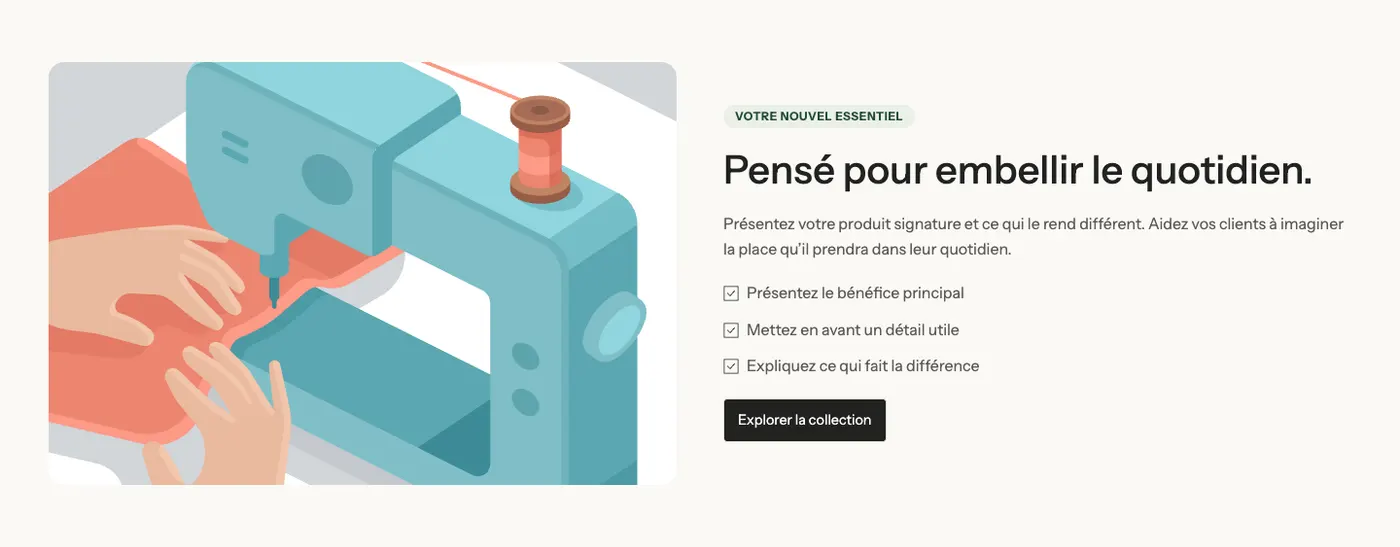
Se encuentra en la categoría Argumentos de venta del selector, y no en Imagen y texto.
Historia de la marca
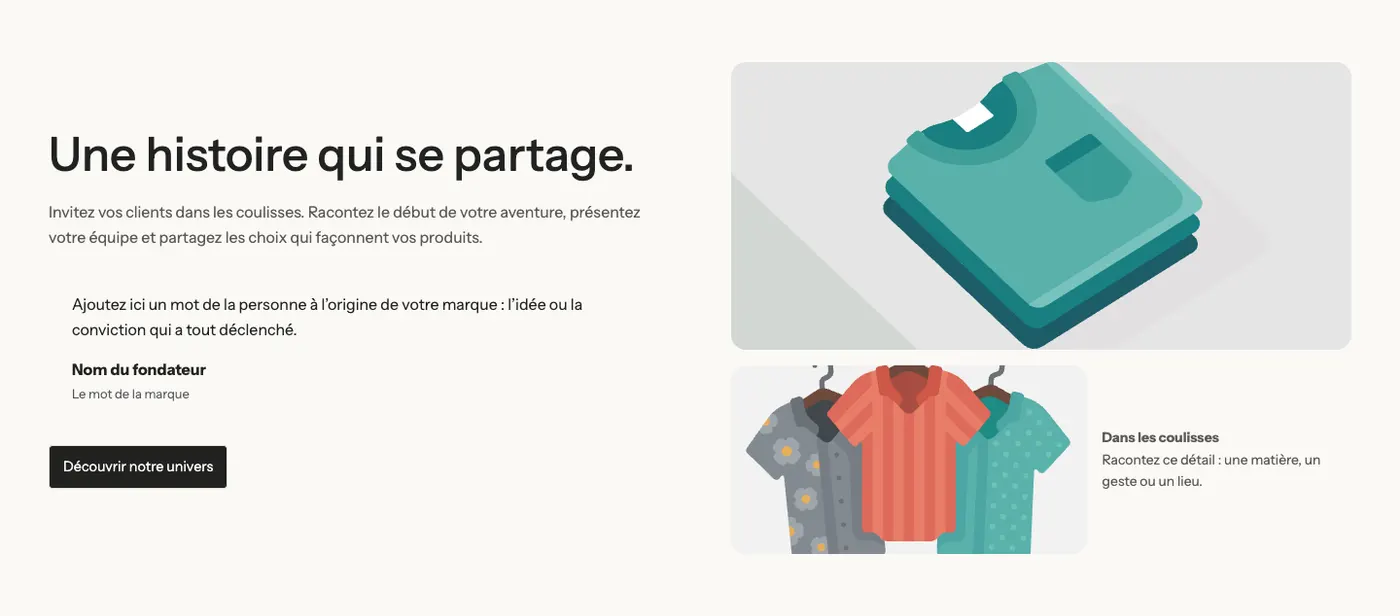
El texto a la izquierda (título, párrafo, cita del fundador, botón); a la derecha, una imagen grande y, debajo, una imagen pequeña acompañada de un pie de foto. Un diseño editorial para una página «Nuestra historia».
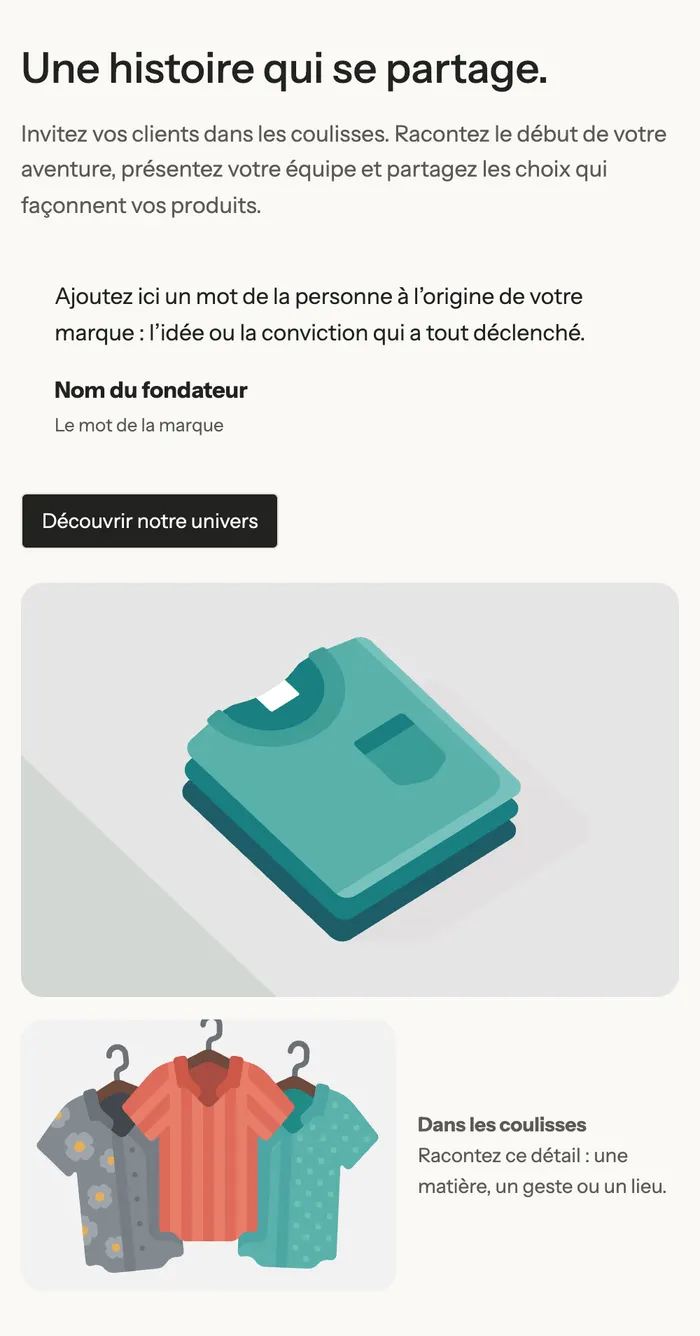
En móviles, las dos columnas se apilan: primero el texto y después las imágenes.
Detalles que importan
La imagen a la izquierda con un distintivo debajo; a la derecha, un título, un texto, tres bloques Acordeón / FAQ (materiales, consejos de uso, cuidado) y un botón. Responde a las preguntas sin alargar la página.
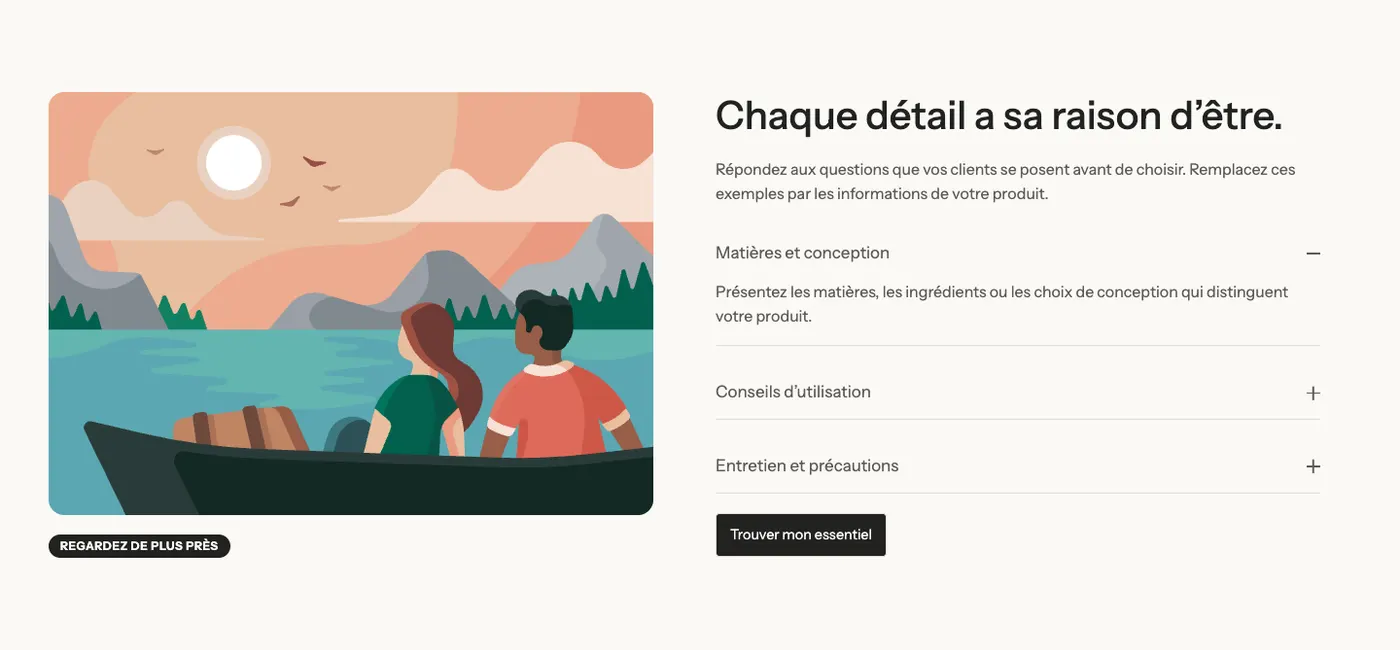
Ejemplos en las demos
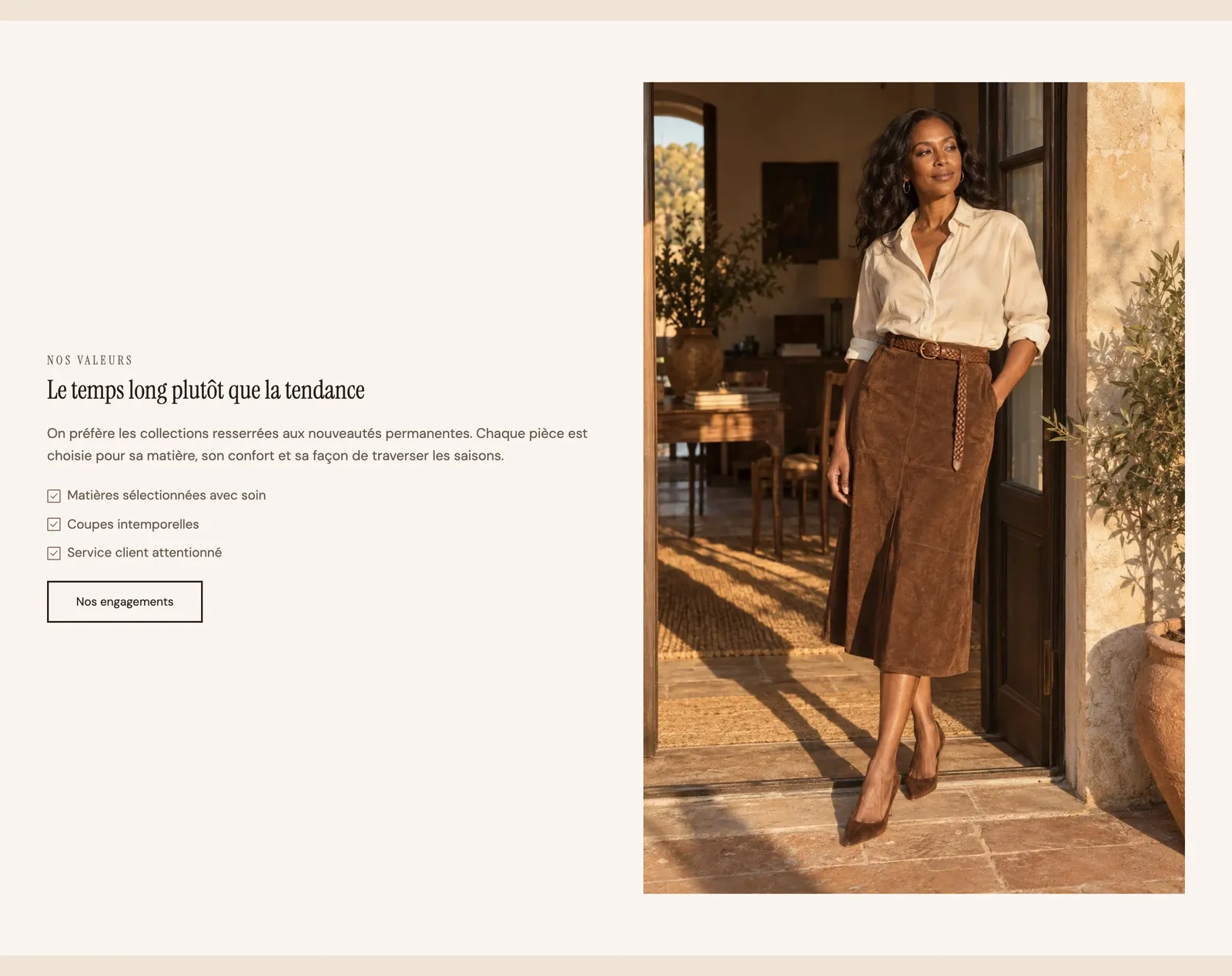
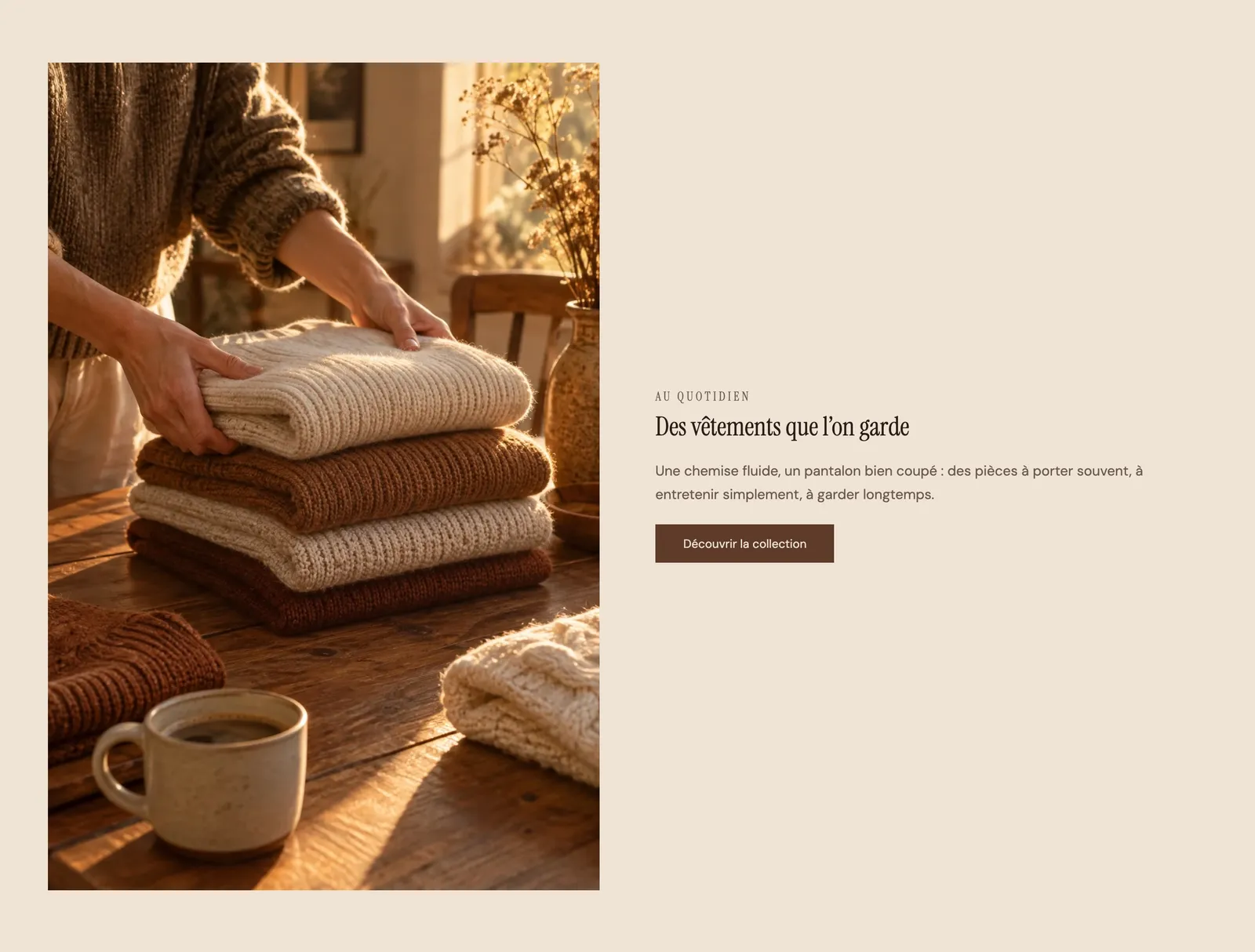
En la demo Maison Mocha, la misma sección alterna el lado de la imagen de una página a otra. Aquí la imagen está a la izquierda y el texto se limita a un subtítulo, un título, un párrafo y un botón:
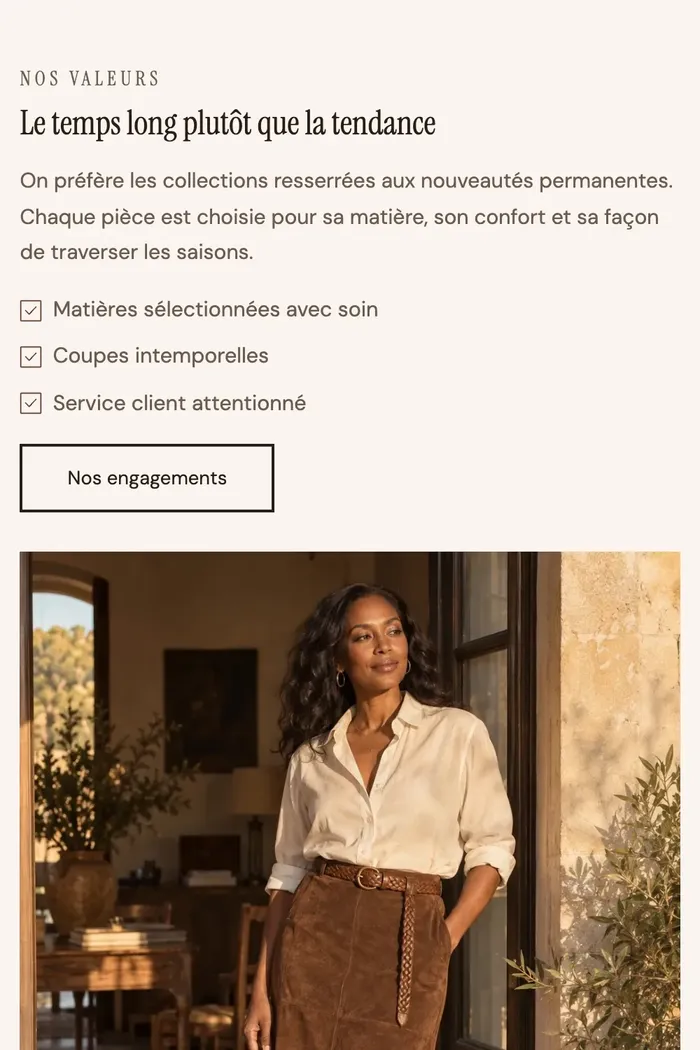
En el teléfono, el texto pasa encima de la foto, que ocupa todo el ancho:
Agregar la sección
- En el panel de control de Shopify, abre Tienda online > Temas y haz clic en Editar tema.
- Elige la plantilla en el menú superior (por ejemplo, Página de inicio).
- Haz clic en Agregar sección, abre la categoría Imagen y texto (o Argumentos de venta para Beneficios del producto) y elige la variante.
- Haz clic en el bloque Imagen, elige tu foto y sustituye los textos de ejemplo.
- Haz clic en Guardar.
Los bloques de la sección
La sección no tiene contenido propio: todo está hecho de bloques, organizados en bloques Grupo (una columna = un grupo).
| Bloque | Para qué sirve |
|---|---|
| Imagen | La foto. Ajustes: Altura de imagen (Adaptar a la imagen, Pequeño, Mediano, Grande), Radio de las esquinas, Enlace, Carga de la imagen. |
| Grupo | La columna de texto. Ajusta la dirección, la alineación y el espaciado, y puede quedarse visible al desplazar la página. |
| Título, Texto, Botón | El contenido principal. |
| Distintivo | Una pequeña etiqueta encima del título o debajo de la imagen. |
| Lista de verificación | Argumentos, uno por línea, con un icono (una marca de verificación de forma predeterminada). |
| Acordeón / FAQ | Una pregunta que se despliega (variante Detalles que importan). |
| Testimonio | La cita del fundador (variante Historia de la marca). |
Puedes agregar cualquier otro bloque del tema con Agregar bloque: valoración con estrellas, sellos de confianza, un vídeo en lugar de la imagen…
El bloque Lista de verificación
- Elementos: un argumento por línea, en texto enriquecido (negrita, enlace).
- Ícono: Marca de verificación de forma predeterminada, toda la biblioteca de iconos o un Ícono personalizado.
- Tamaño del icono (16 px de forma predeterminada) y Color (vacío = color de acento).
- Alinear el ícono con la primera línea: útil si un argumento ocupa dos líneas.
Los ajustes de la sección
La sección solo tiene el marco común a casi todas las secciones del tema:
- Diseño: Ancho del diseño, Dirección, Apilar en móviles, alineaciones y espaciados. Aquí es donde pasas la imagen a la derecha o a la izquierda (moviendo los bloques) y donde ajustas el espacio entre las dos columnas.
- Paleta de colores: el fondo de la sección y, con Activar el corte del fondo, una zona de color liso que solo cubre una parte de la sección.
- Separadores: una forma (onda, curva, festones…) arriba o abajo.
- Animaciones: la aparición de la sección al desplazar la página.
Este marco se explica de una vez por todas en Entender el editor de temas.
Consejos y errores que evitar
- Para alternar la imagen a la izquierda y a la derecha de una sección a otra, basta con mover el bloque Imagen antes o después del Grupo de texto en la lista de bloques.
- Elige fotos con el mismo formato en una misma página: la altura de la sección sigue la imagen cuando Altura de imagen está en Adaptar a la imagen.
- Si la sección es la primera de la página, deja Carga de la imagen en Automático: la imagen se carga entonces de inmediato, lo que acelera la visualización.
- Quédate con tres o cuatro argumentos en la Lista de verificación: si pones más, ya nadie los lee.
- En móviles, comprueba el orden: el primer bloque de la lista se muestra arriba. El ajuste Orden en móviles del Grupo permite cambiarlo sin tocar la versión de escritorio.