
Sección Línea de tiempo: tu historia o tus pasos
Cuenta las fechas clave de tu marca o explica un funcionamiento por pasos, en una línea vertical, alterna u horizontal.
La sección Línea de tiempo une pasos con una línea: las fechas clave de tu marca en una página «Nuestra historia», o los pasos de un pedido en un «Cómo funciona». La línea puede rellenarse a medida que se desplaza la página, lo que guía la mirada de un paso a otro.
Las variantes (presets)
Las dos variantes están en la categoría Texto del selector.
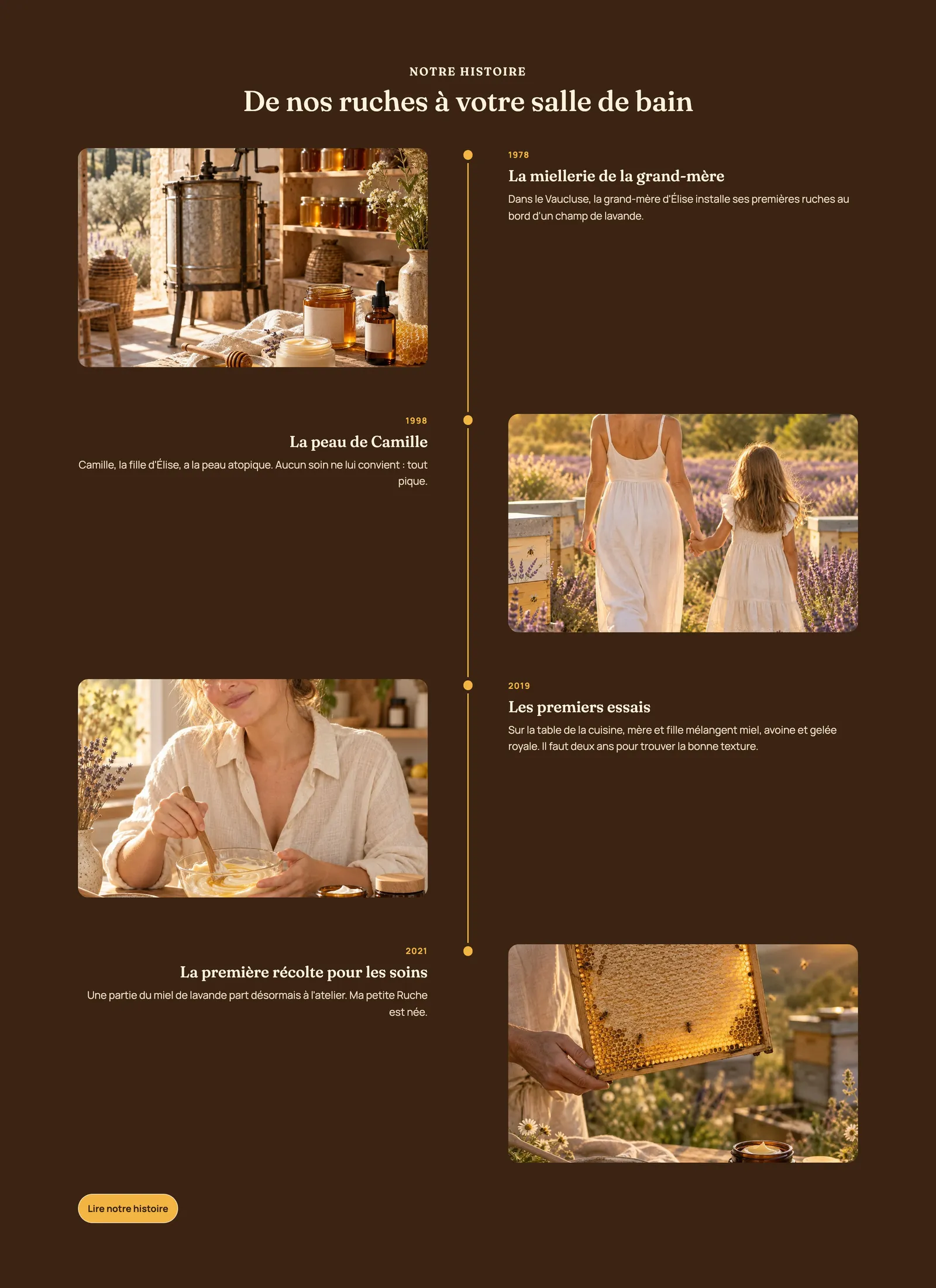
Nuestra historia
Un título y, después, cuatro pasos en alternancia a uno y otro lado de una línea vertical: la fecha a un lado, el título y el texto al otro. Añade una imagen a cada paso para conseguir el resultado de Ma Petite Ruche que ves arriba.
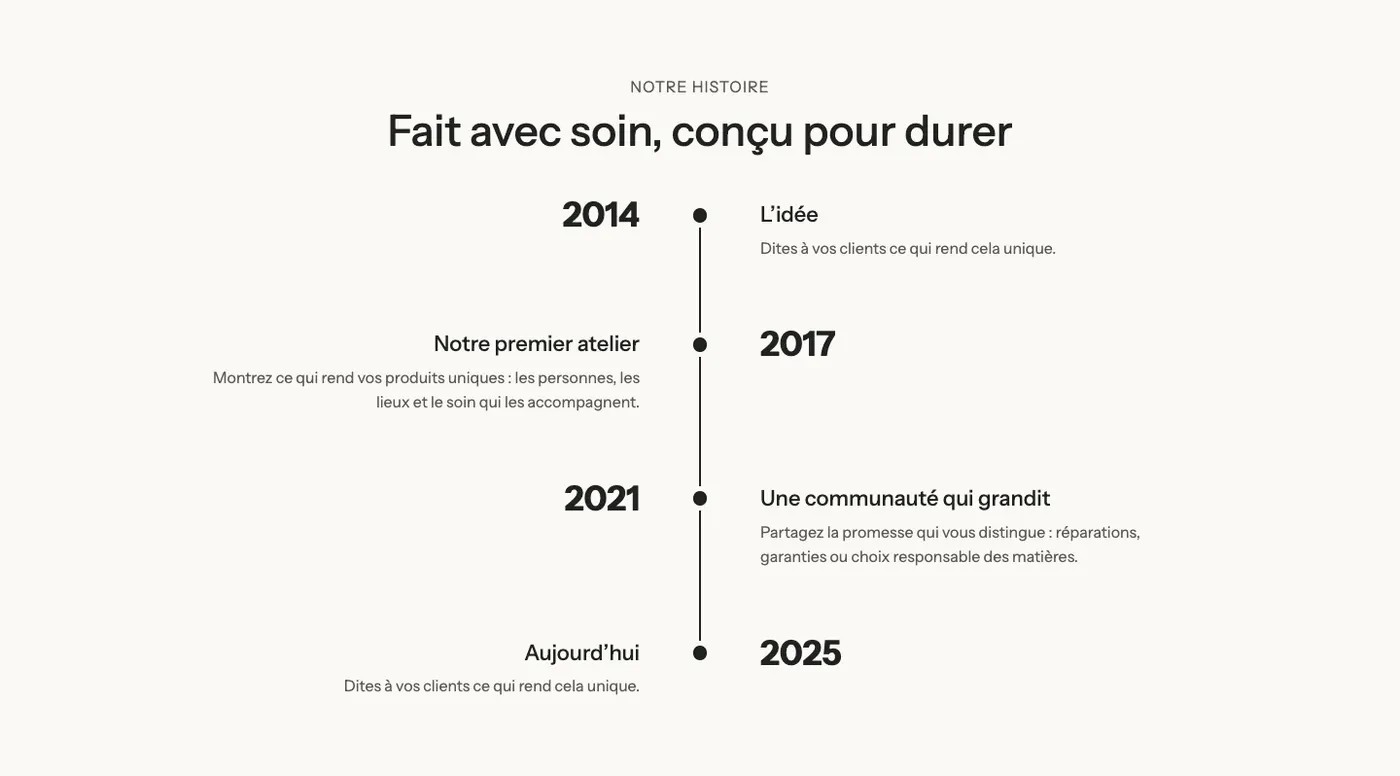
Cómo funciona
Un título, tres pasos horizontales marcados con números dentro de círculos y un botón. Para explicar en tres tiempos cómo hacer un pedido, usar un producto o aprovechar un servicio.
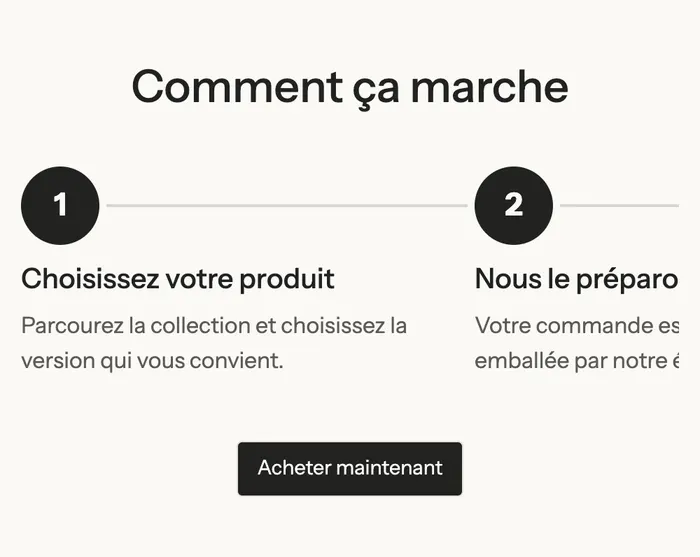
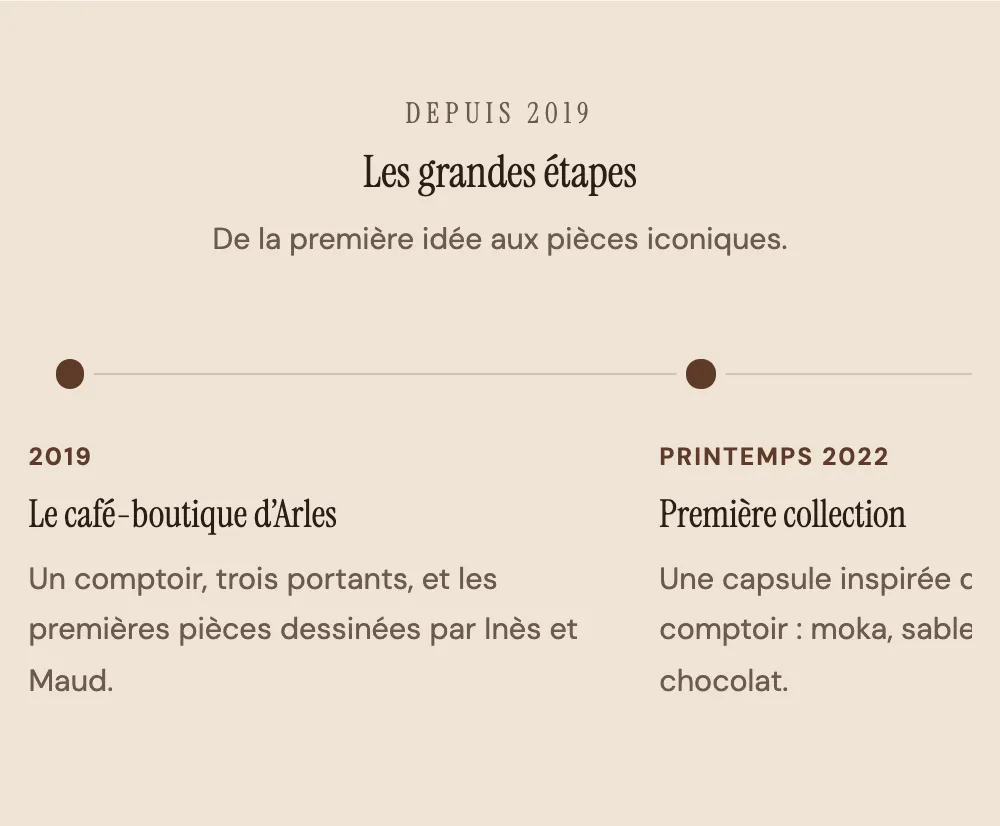
En el móvil, la línea de tiempo horizontal pasa a desplazarse de lado: el paso siguiente asoma por el borde derecho.
Ejemplo en la demo Maison Mocha
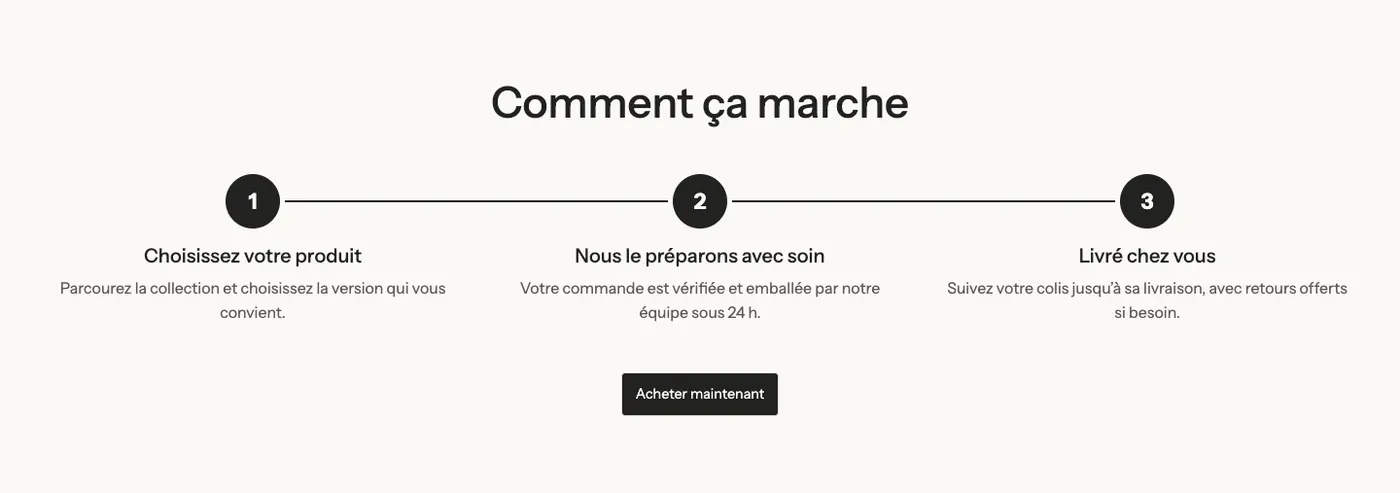
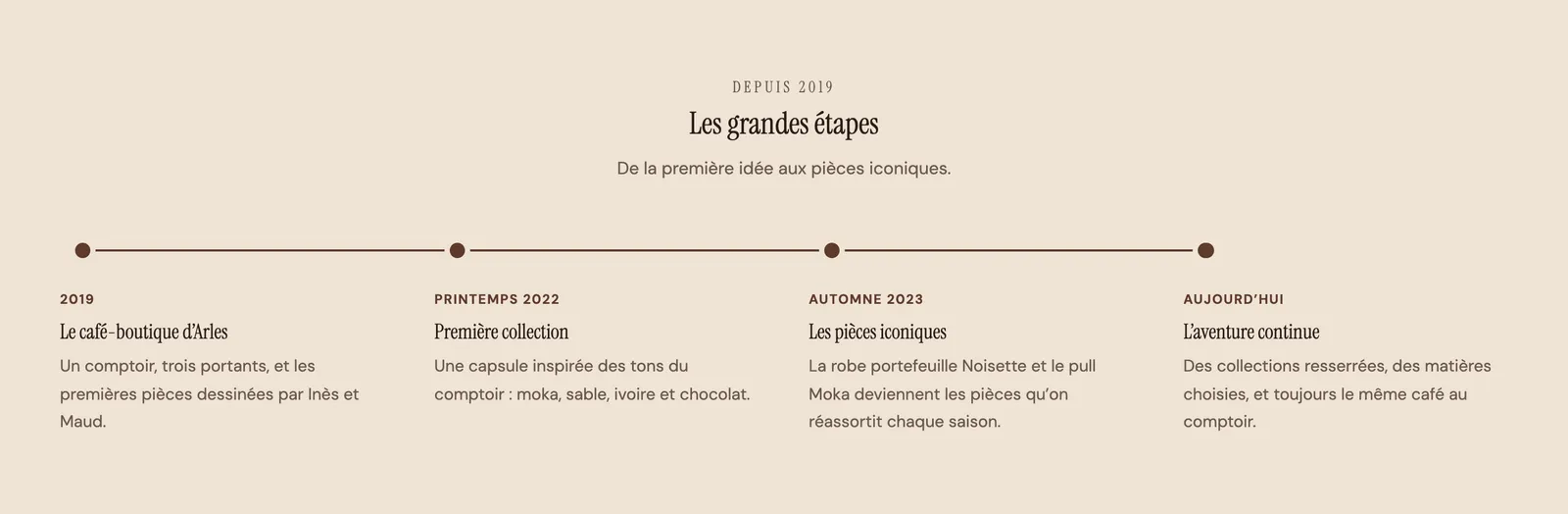
Maison Mocha cuenta su historia con una línea de tiempo horizontal de puntos, sin imágenes, sobre la paleta beige de su página «Notre histoire»:
En el teléfono, la misma línea de tiempo se desplaza con el dedo:
Agregar la sección
- En el panel de control de Shopify, abre Tienda online > Temas y haz clic en Editar tema.
- Elige la plantilla en el menú superior (por ejemplo, la página que usa la plantilla story).
- Haz clic en Agregar sección, abre la categoría Texto y elige Nuestra historia o Cómo funciona.
- Haz clic en cada Paso para indicar la fecha, el título, el texto y la imagen.
- Haz clic en Guardar.
Los bloques de la sección
| Bloque | Para qué sirve |
|---|---|
| Título | El título encima de la línea de tiempo. |
| Línea de tiempo | La línea y su diseño: disposición, marcadores, colores. |
| Paso | Un paso de la línea de tiempo (dentro del bloque Línea de tiempo). |
| Botón | Un enlace debajo de la línea de tiempo (variante Cómo funciona). |
El bloque Línea de tiempo

- Diseño: Vertical (por defecto), En alternancia u Horizontal.
- Diseño en móviles (línea de tiempo horizontal): Desplazamiento lateral (por defecto) o Apilado.
- Alineación (línea de tiempo horizontal): Izquierda o Centro.
- Posición de la multimedia (Arriba o Abajo) y Relación de aspecto de la imagen (Adaptar a la imagen, Vertical, Cuadrada, Horizontal).
- Estilo de tarjeta: Ninguno o Tarjeta (cada paso sobre un fondo).
- Tamaño del título de los pasos (22 px por defecto).
- Grupo Marcador: Estilo (Punto, Números, Ícono, Imagen) y Tamaño.
- Grupo Línea: Estilo de la línea (Sólido, Discontinuo, Punteado), Grosor y Rellenar la línea al desplazar (marcado por defecto).
- Grupo Colores: Color de la línea, Color del progreso, Color del texto del marcador. Si se dejan vacíos, siguen el tema.
El bloque Paso
- Subtítulo: la fecha o la etiqueta («2024», «Paso 1»).
- Título y Texto.
- Imagen: una foto para el paso.
- Ícono: se usa cuando el marcador tiene el estilo Ícono, con la posibilidad de un Ícono personalizado.
Un paso también acepta otros bloques del tema (un botón, una lista de verificación) con Agregar bloque.
Los ajustes de la sección
La sección solo tiene el marco común a casi todas las secciones: Diseño, Paleta de colores, Separadores y Animaciones. Ma Petite Ruche elige una paleta oscura para resaltar sus fotos doradas. El marco se explica en Entender el editor de temas.
Consejos y errores frecuentes
- De tres a seis pasos son suficientes. Nadie lee una línea de tiempo de diez fechas: quédate con los momentos que explican por qué existe tu marca.
- Con el diseño Horizontal, usa textos cortos: cada paso solo tiene el ancho de una columna.
- Imágenes con la misma relación de aspecto dan una línea de tiempo regular: elige una Relación de aspecto de la imagen fija (Horizontal o Cuadrada) en lugar de Adaptar a la imagen.
- Rellenar la línea al desplazar anima la línea. Como todas las animaciones del tema, respeta el ajuste «reducir movimiento» del dispositivo del visitante.
- Para pasos sin línea ni marcador, en tarjetas, la variante Pasos numerados de la sección Multicolumna es más sencilla.