
Sección Texto enriquecido: mensaje, cita y título de sección
Agrega un título, un párrafo y botones sin imagen, una cita del fundador o una gran frase de marca entre dos secciones.
La sección Texto enriquecido muestra texto sin necesidad de imagen: un título y un párrafo, una cita, una gran frase de marca. Sirve para presentar una página, para dar aire a una página de inicio entre dos secciones muy cargadas o para anunciar la sección siguiente.

Las variantes (presets)
Las cuatro variantes están en la categoría Texto del selector. Cada una es un punto de partida: puedes agregar, quitar o mover los bloques.
Texto enriquecido
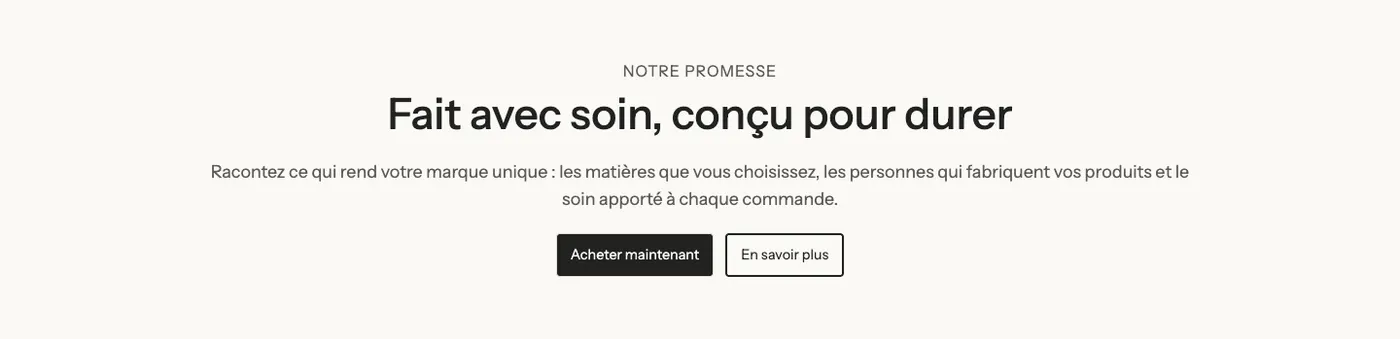
Un subtítulo, un Título, un Texto y dos Botón uno al lado del otro, todo centrado. Para la introducción o la conclusión de una página («Descubre la colección»).
Cita destacada
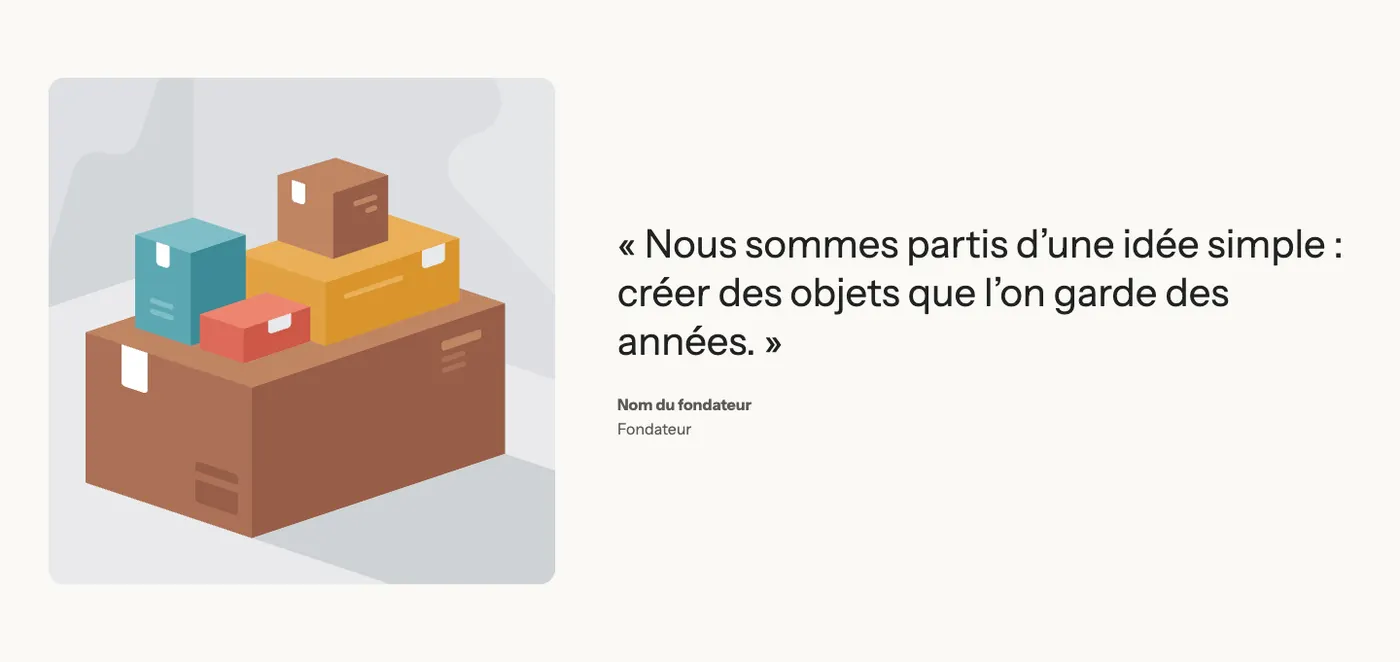
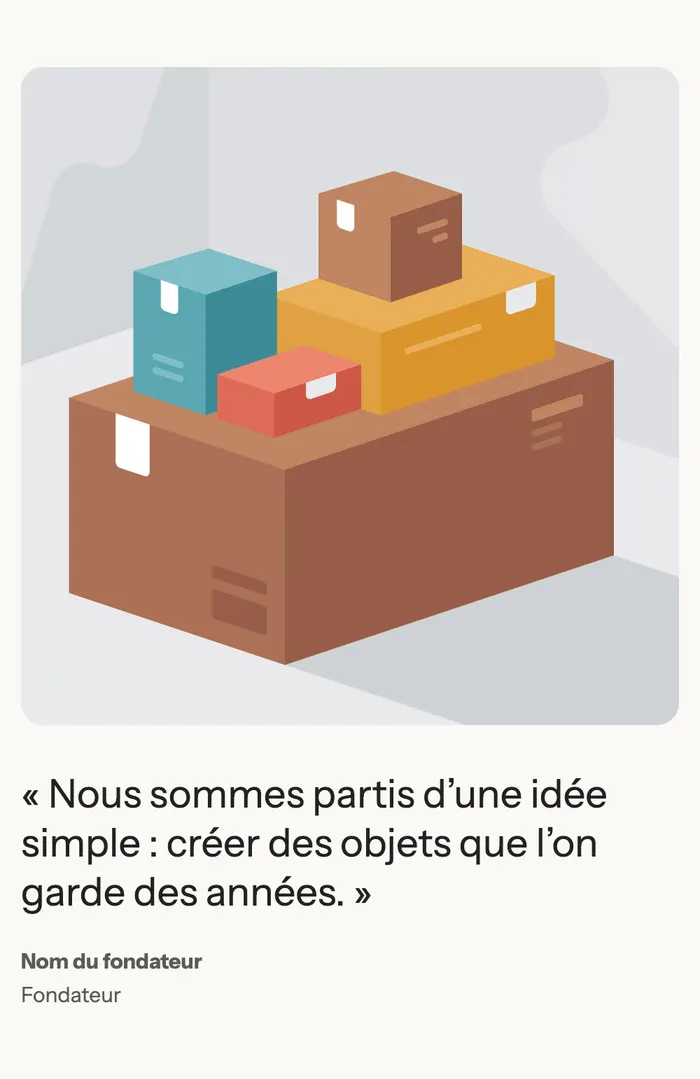
Una Imagen a la izquierda y, a la derecha, una cita en grande con el nombre y el cargo de su autor. Para dar la palabra al fundador o a un artesano.
En el móvil, la imagen pasa encima de la cita:
Título de sección
Un subtítulo, un título y una frase a la izquierda, y un botón a la derecha, en una sola línea. Colócala justo encima de una sección que no tiene título (una cuadrícula de productos, una galería) para anunciarla.

Mensaje destacado
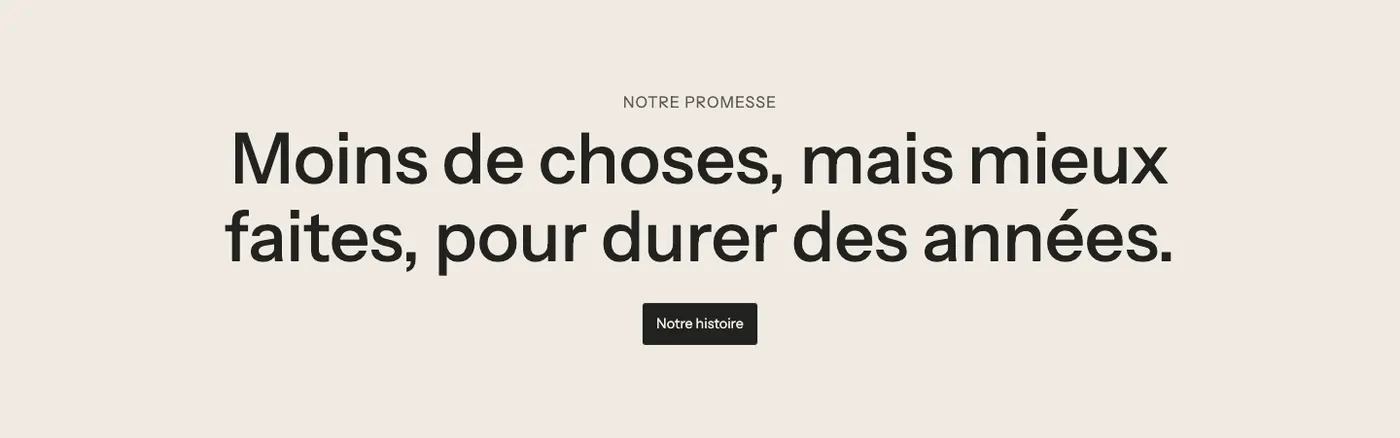
Una frase muy grande, centrada, con un botón. Para una promesa de marca o un manifiesto. Es el diseño que usa Maison Mocha, sin botón, al principio de este artículo.
Agregar la sección
- En el panel de control de Shopify, abre Tienda online > Temas y haz clic en Editar tema.
- Elige la plantilla en el menú de la parte superior.
- Haz clic en Agregar sección, abre la categoría Texto y elige la variante.
- Haz clic en cada bloque para sustituir los textos de ejemplo y el enlace de los botones.
- Haz clic en Guardar.
Los bloques de la sección
| Bloque | Para qué sirve |
|---|---|
| Título | El Subtítulo y el Título, con su Estilo del título (1, 2 o 3) y su tamaño. La etiqueta (H1, H2…) se elige con el menú Aa del campo. También puede mostrar Palabras que rotan. |
| Texto | El párrafo, en texto enriquecido (negrita, cursiva, enlaces). |
| Botón | Un enlace a una página, una colección o un producto. |
| Grupo | Alinea varios bloques uno al lado de otro (los dos botones) o en columna (la cita y su autor). |
| Imagen | La foto de la variante Cita destacada. |
Con Agregar bloque puedes agregar cualquier bloque del tema: una Lista de verificación, un Distintivo, unas Estrellas (valor manual), un Texto revelado cuyas palabras se iluminan al desplazarse…
Los ajustes útiles del bloque Texto
- Descripción: el texto en sí.
- Color de las palabras en negrita: Título, Texto, Acento 1 o Acento 2. Pon una palabra en negrita en el párrafo para darle color.
- Alineación y Alineación en móviles.
- Tamaño de fuente personalizado: muestra Tamaño de fuente en escritorio (16 px por defecto) y Tamaño de fuente en móviles (14 px).
Los ajustes de la sección
La sección solo tiene el marco común a casi todas las secciones: Diseño (ancho, alineaciones, espaciados interiores), Paleta de colores (el fondo; Maison Mocha usa una paleta beige para resaltar su frase), Separadores y Animaciones. Se explica en Entender el editor de temas.
Para que el texto se lea bien, elige Ancho de página estrecho en Ancho de página: las líneas se mantienen cortas incluso en una pantalla grande.
Consejos y errores frecuentes
- Una sola frase potente vale más que un párrafo largo: la sección está pensada para leerse en dos segundos.
- Un solo H1 por página: un Título en H1 solo conserva esa etiqueta en la primera sección de una página sin título propio; en los demás casos, se convierte en un H2 con el mismo aspecto. Así que elige H2 para las secciones de mitad de página.
- Para una página de contenido larga (condiciones, envíos), es mejor una página de Shopify normal con su Contenido de la página: se modifica en Tienda online > Páginas, sin pasar por el editor.
- Una gran frase sobre un fondo de color marca una pausa entre dos secciones de imágenes: alterna las paletas para darle ritmo a la página.