
Sección Estadísticas: muestra tus cifras clave y tus resultados
Destaca tus cifras (clientes, países, valoración, resultados de un estudio) con contadores animados e indicadores en círculo, semicírculo o barra.
La sección Estadísticas muestra unas cuantas cifras potentes: «120K+ clientes», «4,8/5», «el 92 % nota un tono de piel más uniforme». Los números cuentan hasta su valor cuando la sección aparece en pantalla, lo que atrae la mirada. Colócala en la página de inicio, en una página «Nuestra historia» o debajo de la ficha de un producto, allí donde el cliente necesita una prueba.
Las variantes (presets)
Resultados
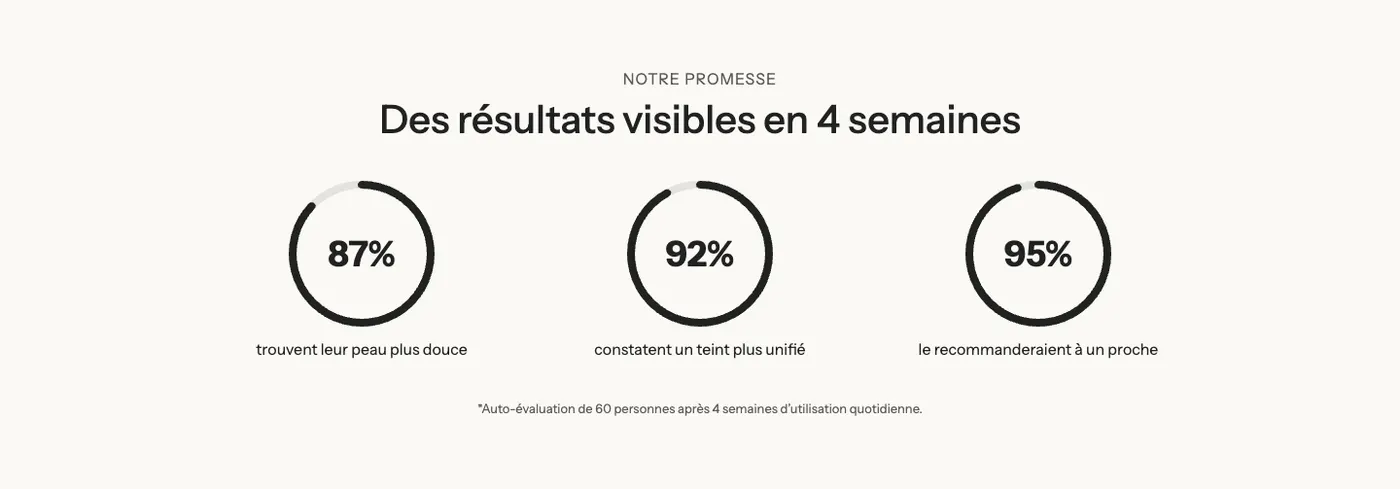
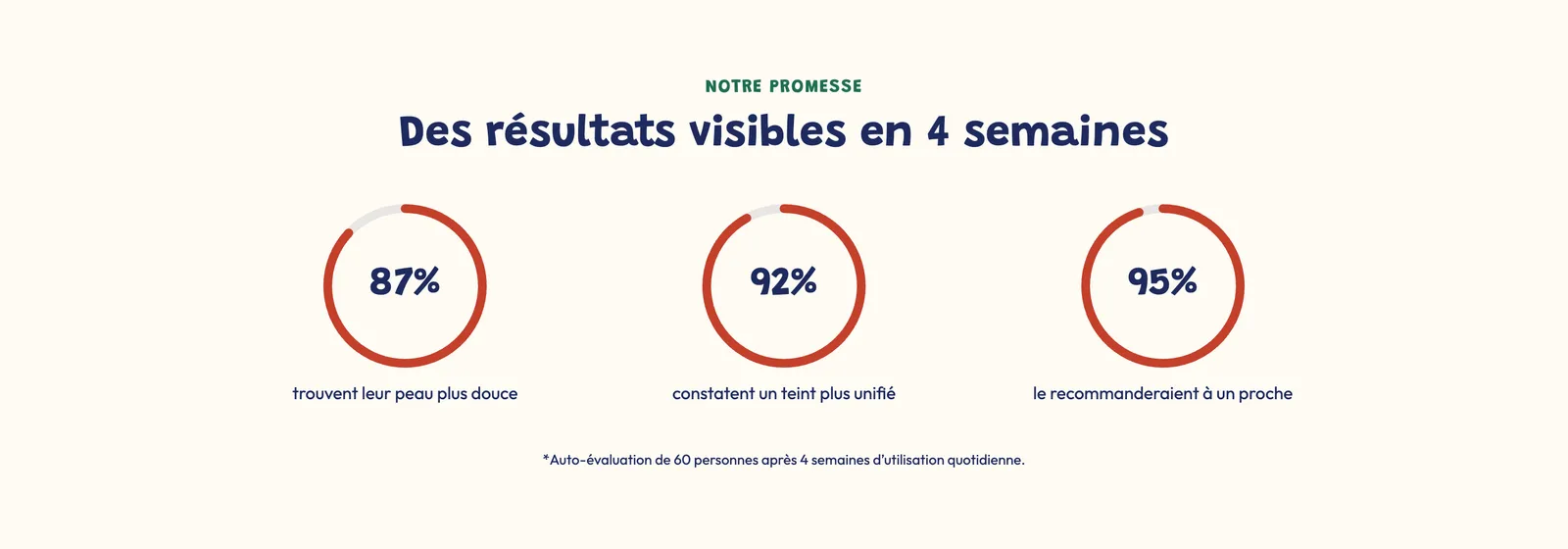
Un título, tres bloques Barra de progreso en círculo y un texto de nota («Autoevaluación de 60 personas tras 4 semanas…»). Es la variante para resultados de estudios, de satisfacción o de eficacia. En el móvil, cada círculo se coloca a la izquierda de su frase.
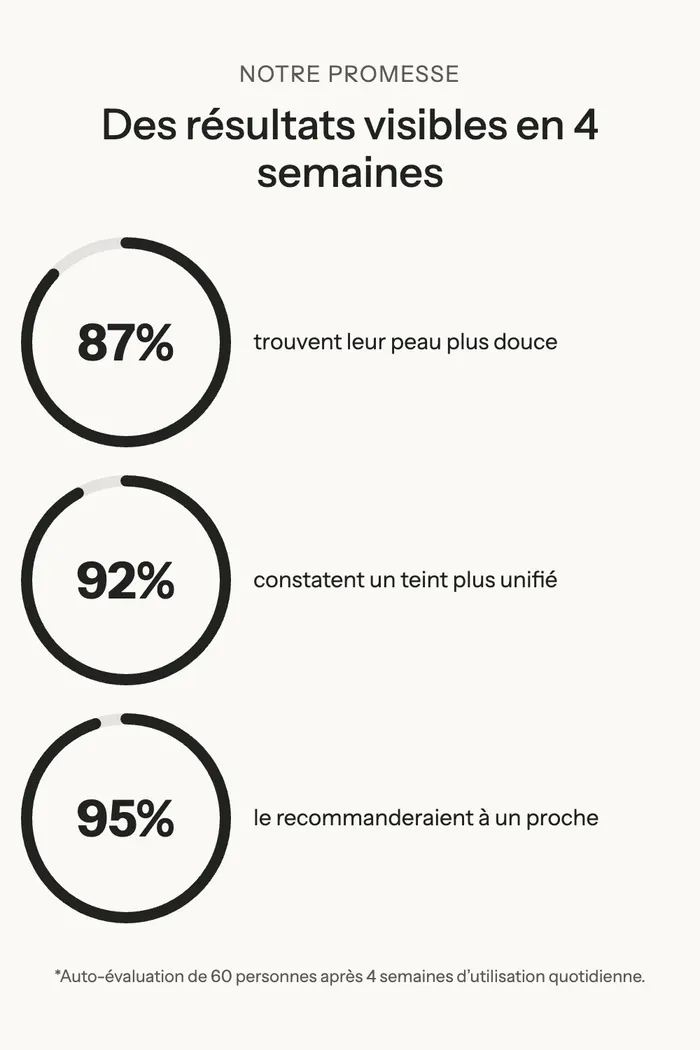
La misma variante con el estilo Semicírculo, sobre una paleta oscura:
Cifras clave
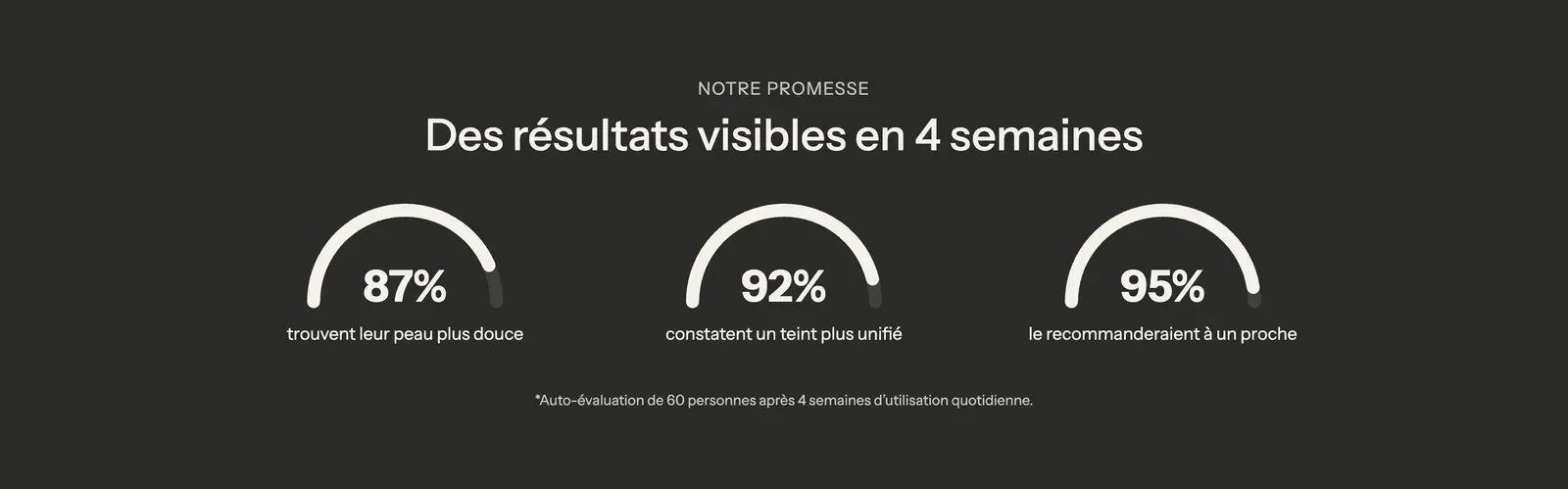
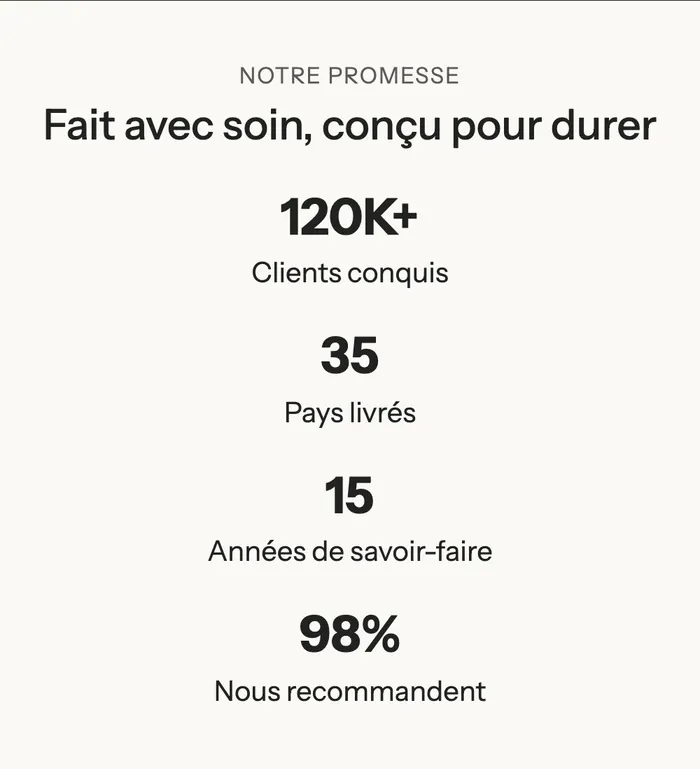
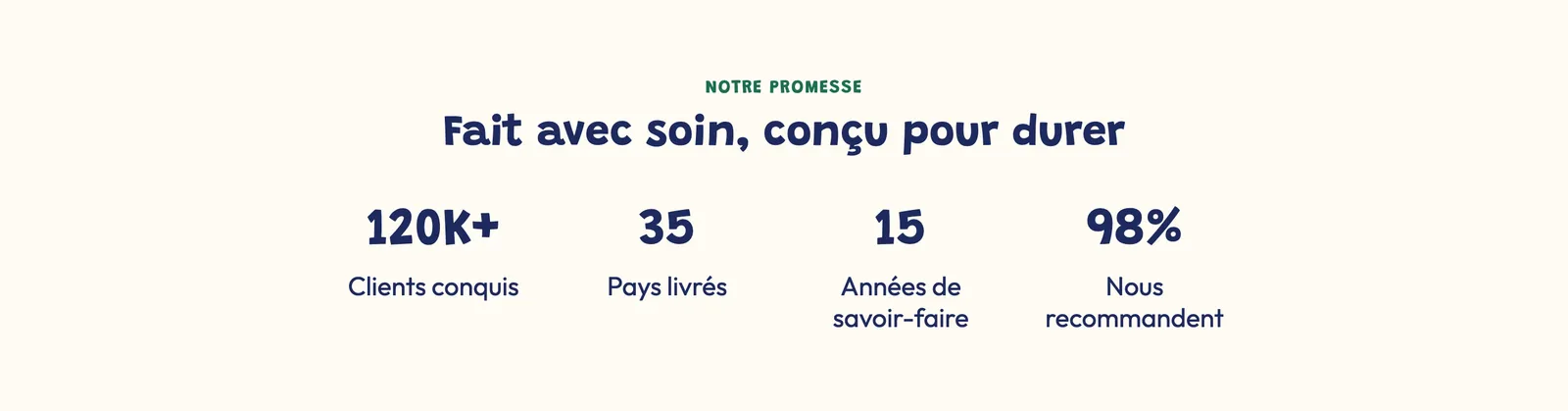
Un título y cuatro bloques Contador: números grandes con una etiqueta debajo. Es la variante para las cifras de la marca: clientes, países a los que envías, años de experiencia, tasa de recomendación.
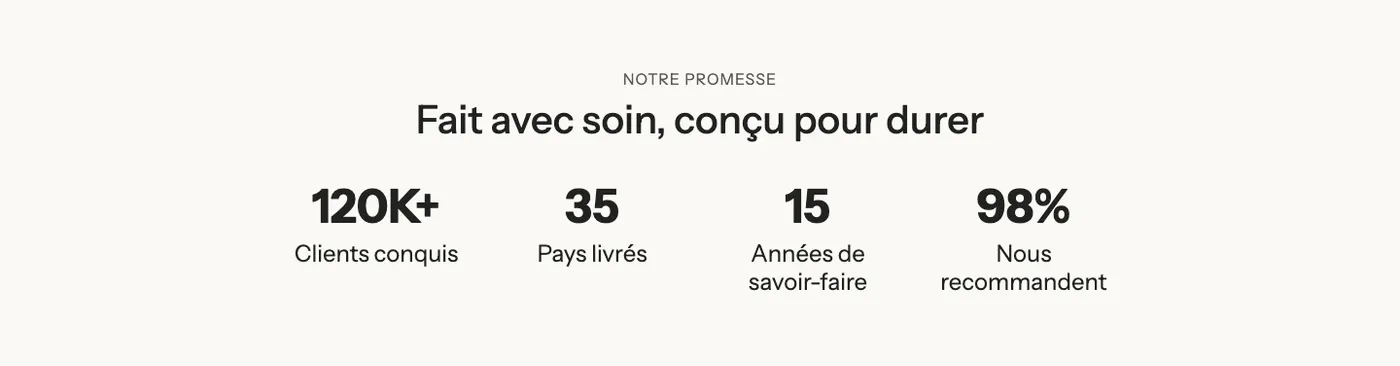
Con la Dirección de la sección configurada en Horizontal, el título pasa a la izquierda y las cifras se colocan en una línea:

En el móvil, los contadores se apilan:
Agregar la sección
- En el panel de control de Shopify, abre Tienda online > Temas y haz clic en Editar tema.
- Elige la plantilla en el menú superior (por ejemplo Página de inicio).
- Haz clic en Agregar sección, abre la categoría Argumentos de venta y elige Resultados o Cifras clave.
- Abre el Grupo de la sección y haz clic en cada Contador o Barra de progreso para introducir tus cifras.
- Haz clic en Guardar.
Los bloques de la sección
| Bloque | Para qué sirve |
|---|---|
| Título | El subtítulo y el título encima de las cifras. |
| Grupo | Coloca las cifras una al lado de otra (y las apila en el móvil). |
| Contador | Un número que cuenta hasta su valor, con una etiqueta. |
| Barra de progreso | Un indicador en barra, en círculo o en semicírculo. |
| Texto | La nota debajo de las cifras (fuente, condiciones del estudio). |
Para agregar una cifra, haz clic en Agregar bloque dentro del Grupo y elige Contador o Barra de progreso (categoría Argumentos de venta).
Contador
- Título: el número. Ponlo entre llaves, con el texto que quieras alrededor:
{120}K+,{1 500} €o{4,8}/5. Solo se anima la parte entre llaves. - Subtítulo: la etiqueta debajo del número («Clientes satisfechos»); Descripción: una frase más, opcional.
- Ícono o Imagen personalizada encima del número (ninguno en las variantes).
- Tamaño de fuente del título (y en móviles), Color, Duración de la animación (1,5 s por defecto), Alineación.
- Grupo Botón: Texto del botón, Enlace del botón, Estilo de botón.
Barra de progreso
- Grupo Contenido: Estilo (Barra, Círculo o Semicírculo), Valor de 0 a 100, Sufijo («%» por defecto), Etiqueta, Descripción, Contar al aparecer (marcado por defecto).
- Grupo Diseño: Diseño (Apilado o Uno al lado del otro) y Diseño en móviles, Alineación, Tamaño, Grosor, Tamaño del texto.
- Grupo Colores: Color del progreso, Color del fondo, Color del texto (vacíos: los colores del tema).
Los ajustes de la sección
La sección tiene el marco común a casi todas las secciones: Diseño (incluida la Dirección, vertical en las dos variantes), Paleta de colores, Separadores y Animaciones. Se explica en Entender el editor de temas.
Consejos y errores frecuentes
- Tres o cuatro cifras, no más. Si pones más, ninguna destaca.
- Muestra solo cifras reales y verificables, y cita su fuente en el Texto debajo de los indicadores (tamaño de la muestra, duración, autoevaluación). Una cifra de satisfacción sin fuente despierta desconfianza.
- Un número redondeado con un sufijo (
{120}K+) se lee más rápido que un número exacto (120 437). - El Valor de una barra de progreso va de 0 a 100: sirve para porcentajes. Para un número libre, usa un Contador.