
Sezione Immagine con testo: vantaggi, storia e dettagli
Metti una foto accanto a un titolo, un testo e un pulsante per presentare un prodotto, raccontare il tuo brand o rispondere alle domande.
La sezione Immagine con testo mette una foto accanto a un blocco di testo: titolo, paragrafo, elenco di punti di forza, pulsante. È la sezione più usata per spiegare un prodotto o raccontare il tuo brand, nella home page, in una pagina prodotto o in una pagina «La nostra storia».
Le varianti (preset)
Una variante (o «preset») è una sezione già composta, con i suoi blocchi e le sue impostazioni. La scegli quando aggiungi la sezione, poi la modifichi liberamente: aggiungi, rimuovi o sposta qualsiasi blocco.
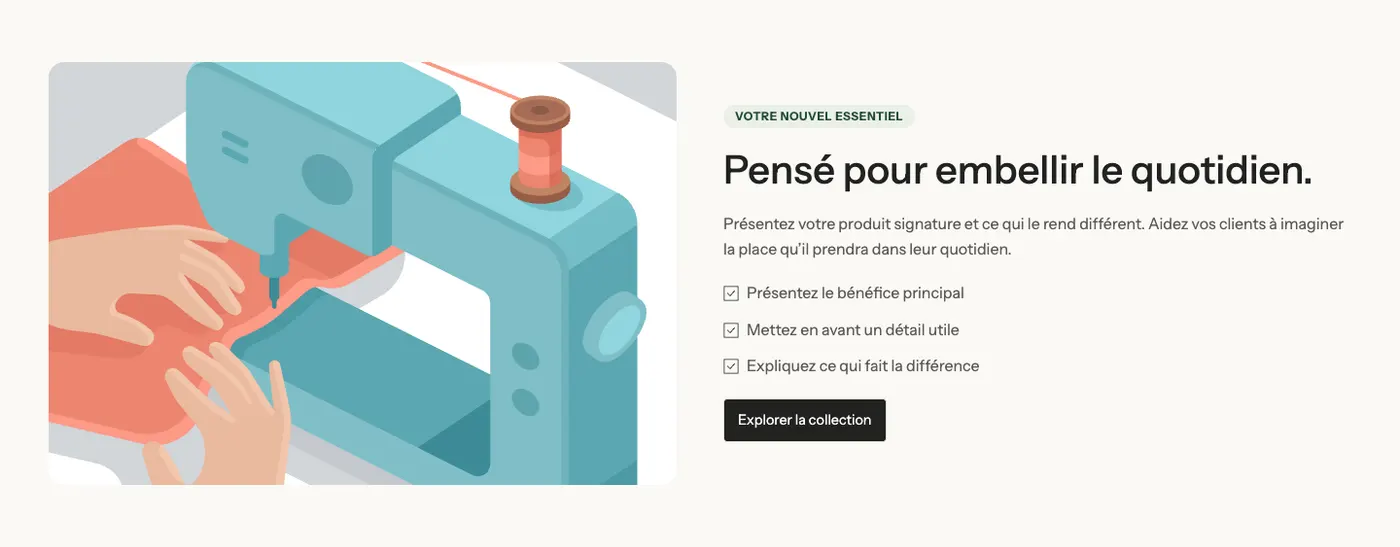
Vantaggi del prodotto
L'immagine a sinistra; a destra un Badge, un'Intestazione, un Testo, una Checklist di tre punti di forza e un Pulsante. È la variante ideale per presentare un prodotto di punta: cosa offre, in tre righe.
Si trova nella categoria Punti di forza del selettore, e non in Immagine e testo.
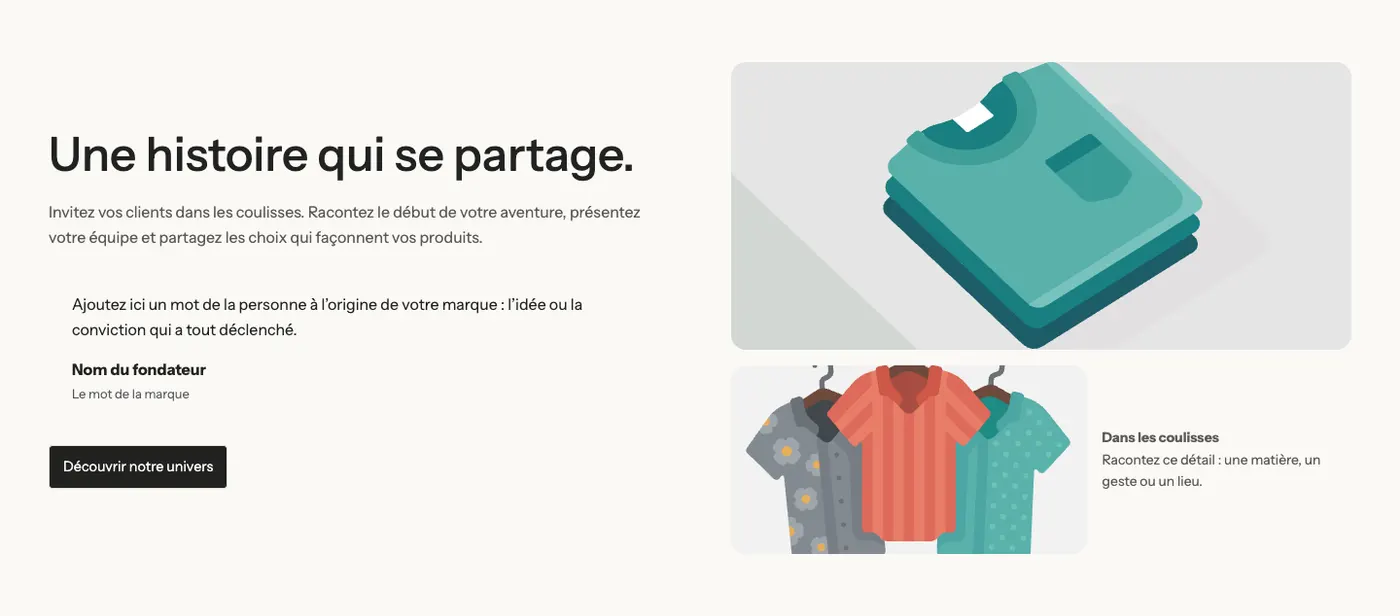
Storia del marchio
Il testo a sinistra (titolo, paragrafo, citazione del fondatore, pulsante); a destra una grande immagine e, sotto, una piccola immagine con una didascalia. Un layout editoriale per una pagina «La nostra storia».
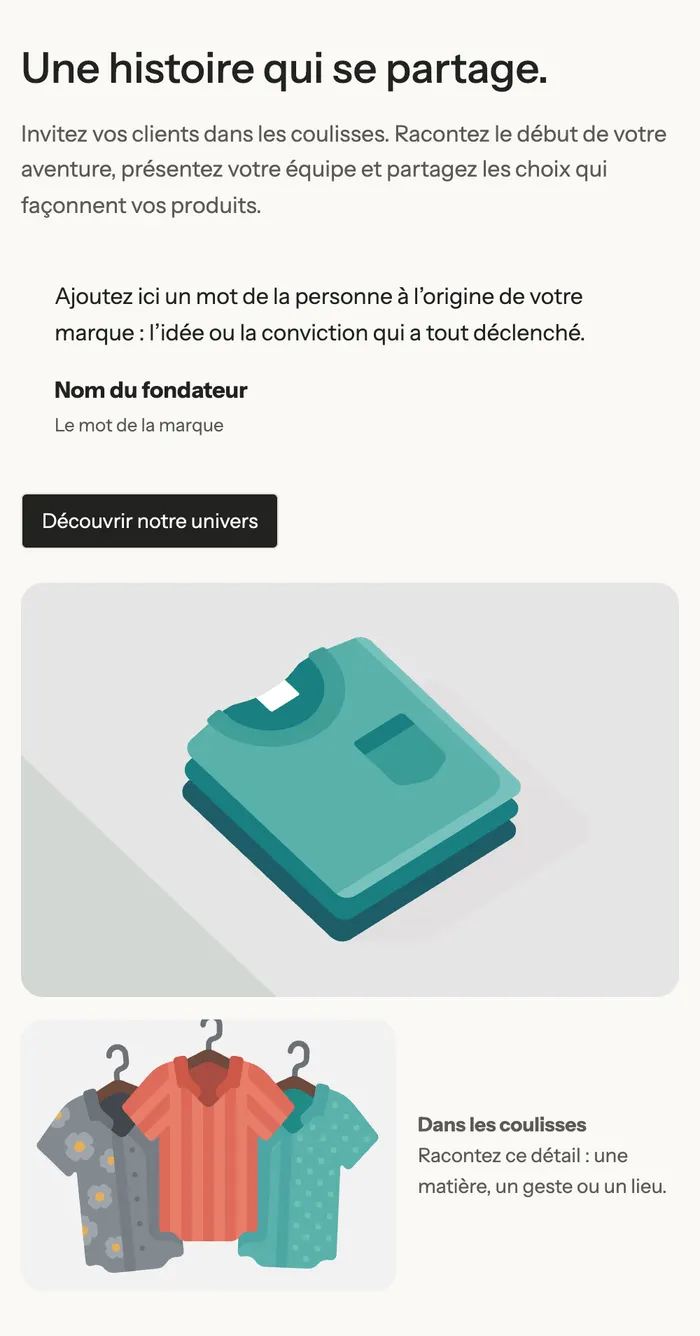
Su mobile, le due colonne si impilano: prima il testo, poi le immagini.
Dettagli che contano
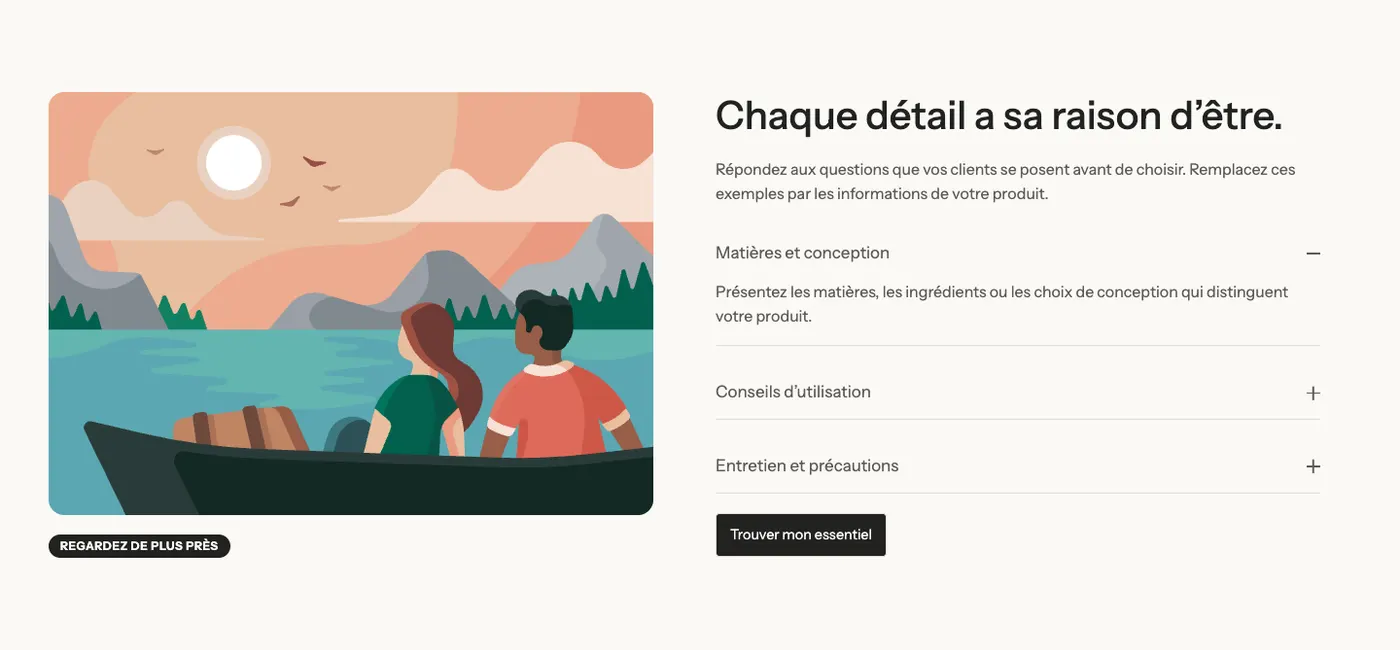
L'immagine a sinistra con un badge sotto; a destra un titolo, un testo, tre Accordion / FAQ (materiali, consigli d'uso, manutenzione) e un pulsante. Risponde alle domande senza allungare la pagina.
Esempi sulle demo
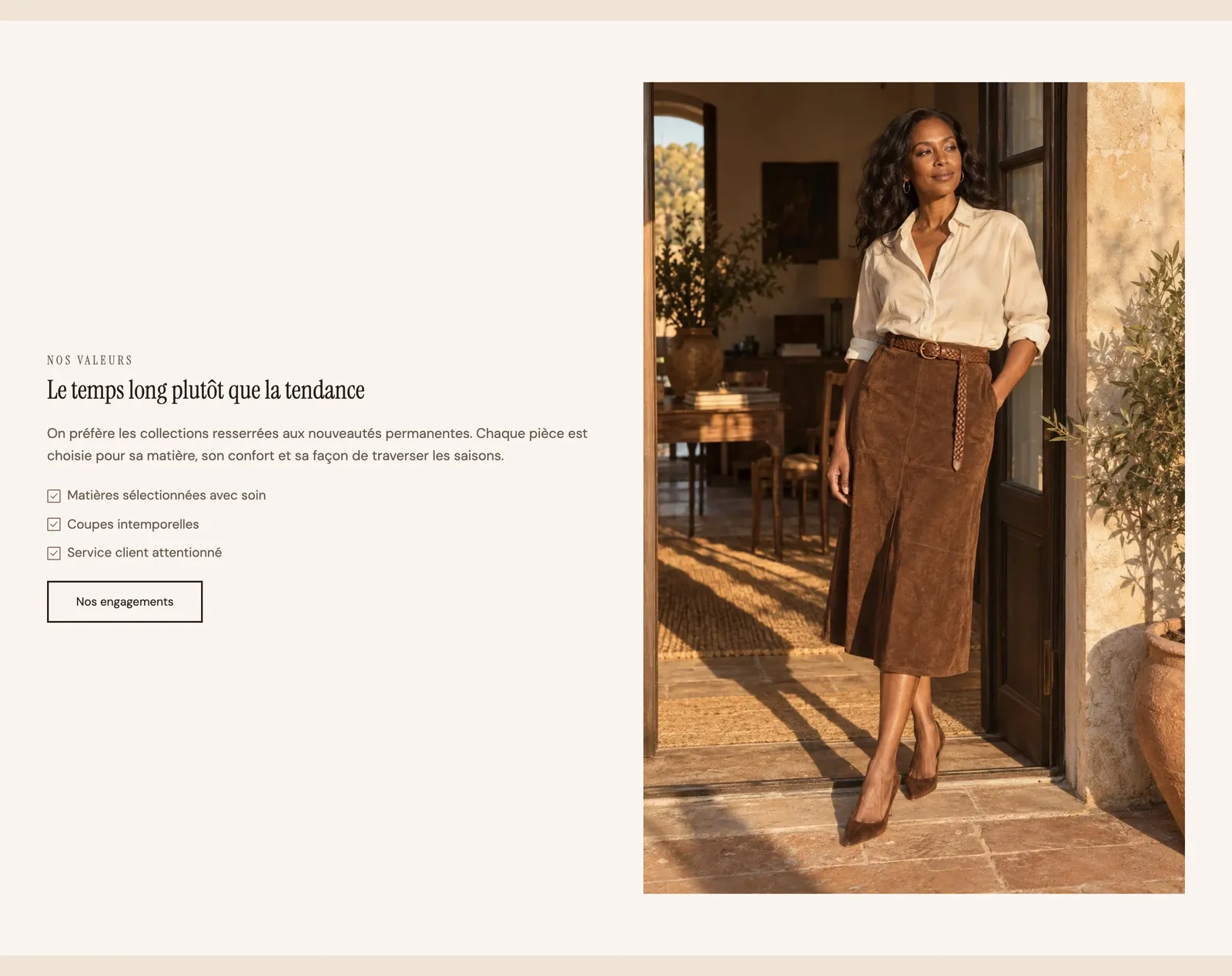
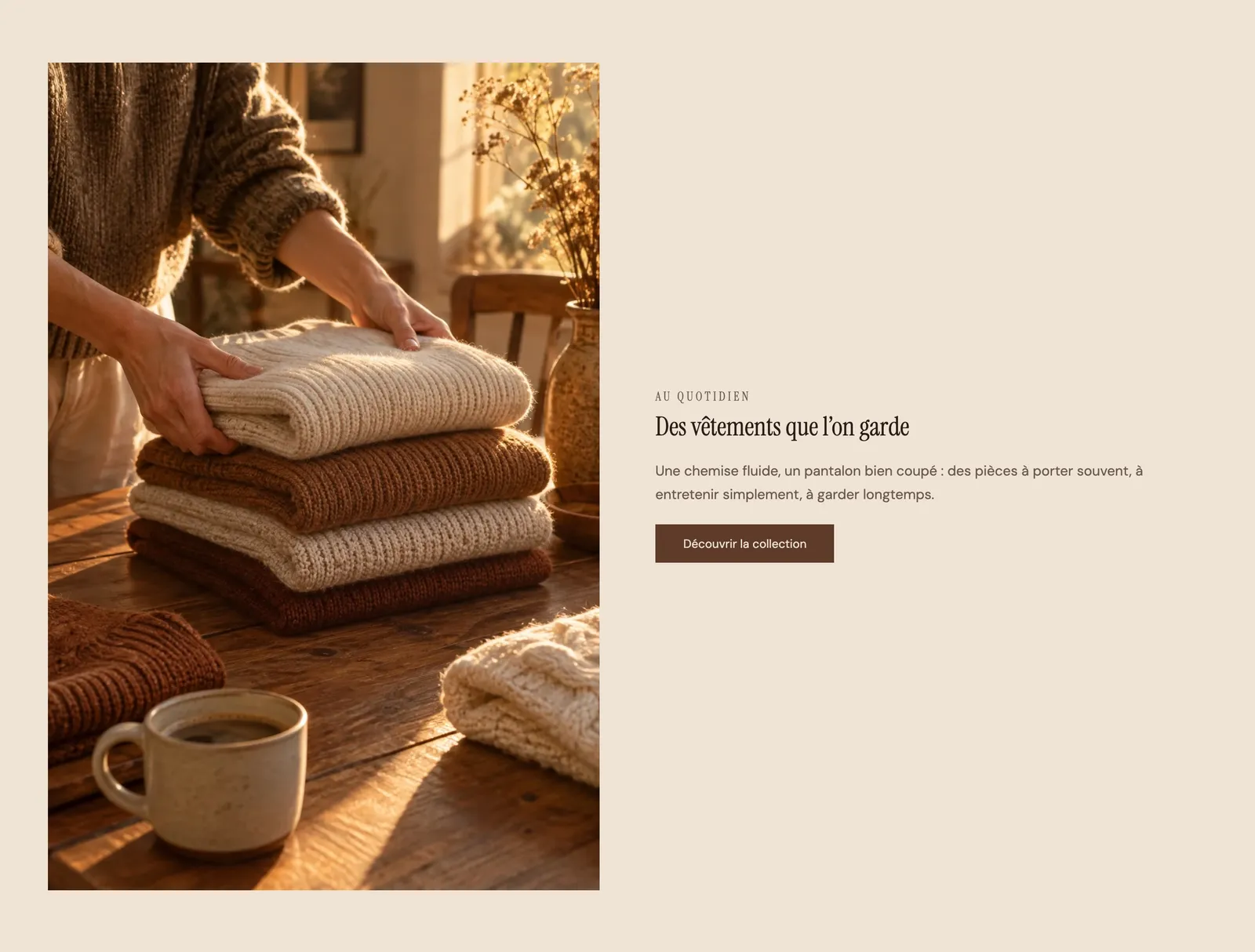
Sulla demo Maison Mocha, la stessa sezione alterna il lato dell'immagine da una pagina all'altra. Qui l'immagine è a sinistra e il testo si limita a un sottotitolo, un titolo, un paragrafo e un pulsante:
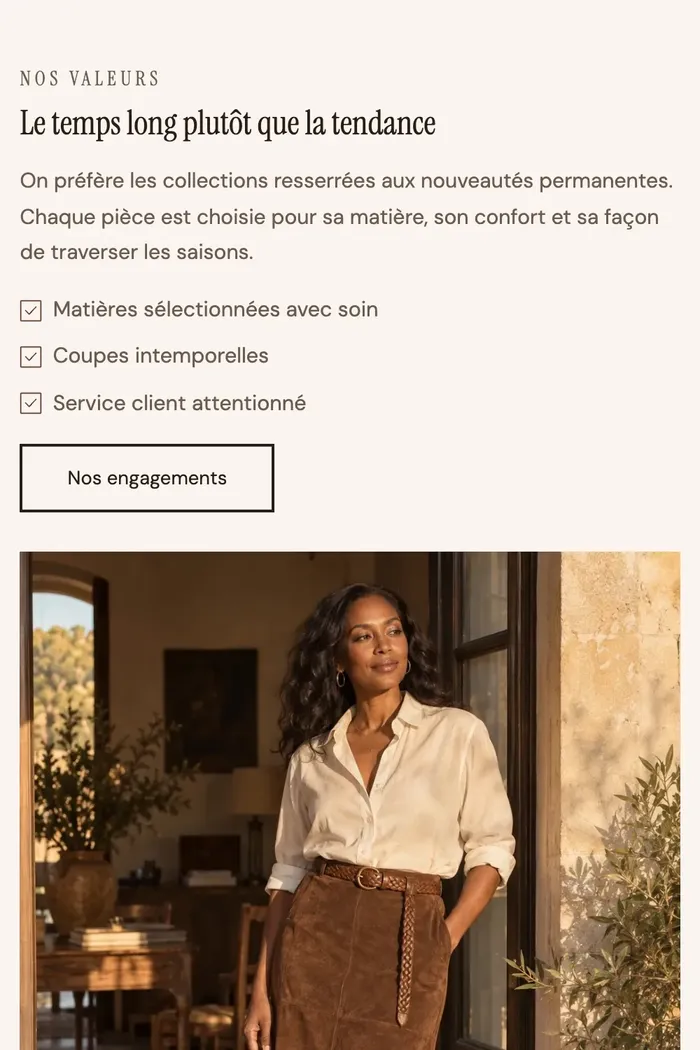
Sul telefono, il testo passa sopra la foto, che occupa tutta la larghezza:
Aggiungere la sezione
- Dal pannello di controllo Shopify, apri Negozio online > Temi e clicca su Modifica tema.
- Scegli il modello nel menu in alto (ad esempio Home page).
- Clicca su Aggiungi sezione, apri la categoria Immagine e testo (o Punti di forza per Vantaggi del prodotto) e scegli la variante.
- Clicca sul blocco Immagine e scegli la tua foto, poi sostituisci i testi di esempio.
- Clicca su Salva.
I blocchi della sezione
La sezione non ha un contenuto proprio: è tutta fatta di blocchi, raccolti in blocchi Gruppo (una colonna = un gruppo).
| Blocco | A cosa serve |
|---|---|
| Immagine | La foto. Impostazioni: Altezza immagine (Adatta all’immagine, Piccolo, Medio, Grande), Raggio degli angoli, Link, Caricamento dell’immagine. |
| Gruppo | La colonna di testo. Imposta la direzione, l'allineamento, la spaziatura e può restare visibile durante lo scorrimento. |
| Intestazione, Testo, Pulsante | Il contenuto principale. |
| Badge | Una piccola etichetta sopra il titolo o sotto l'immagine. |
| Checklist | Punti di forza, uno per riga, con un'icona (segno di spunta per impostazione predefinita). |
| Accordion / FAQ | Una domanda che si espande (variante Dettagli che contano). |
| Testimonianza | La citazione del fondatore (variante Storia del marchio). |
Puoi aggiungere qualsiasi altro blocco del tema con Aggiungi blocco: valutazione a stelle, badge di garanzia, un video al posto dell'immagine…
Il blocco Checklist
- Elementi: un punto di forza per riga, in rich text (grassetto, link).
- Icona: Segno di spunta per impostazione predefinita, tutta la libreria di icone, oppure un'Icona personalizzata.
- Dimensione dell'icona (16 px per impostazione predefinita) e Colore (vuoto = colore di accento).
- Allinea l’icona alla prima riga: utile se un punto di forza occupa due righe.
Le impostazioni della sezione
La sezione ha solo la struttura comune a quasi tutte le sezioni del tema:
- Layout: Larghezza del layout, Direzione, Impila su mobile, allineamenti e spaziature. È qui che imposti lo spazio tra le due colonne (il lato dell'immagine si cambia spostando i blocchi).
- Palette colori: lo sfondo della sezione e, con Abilita il taglio dello sfondo, una campitura di colore che copre solo una parte della sezione.
- Separatori: una forma (onda, curva, smerlatura…) in alto o in basso.
- Animazioni: la comparsa della sezione allo scorrimento.
Questa struttura è spiegata una volta per tutte in Capire l'editor del tema.
Consigli e insidie
- Per alternare immagine a sinistra e immagine a destra da una sezione all'altra, sposta semplicemente il blocco Immagine prima o dopo il Gruppo di testo nell'elenco dei blocchi.
- Scegli foto con le stesse proporzioni su una stessa pagina: l'altezza della sezione segue l'immagine quando Altezza immagine è impostata su Adatta all’immagine.
- Se la sezione è la prima della pagina, lascia Caricamento dell’immagine su Automatico: l'immagine viene caricata subito, il che velocizza la visualizzazione.
- Tieni tre o quattro punti di forza nella Checklist: oltre, nessuno li legge più.
- Su mobile, verifica l'ordine: il primo blocco dell'elenco viene mostrato in alto. L'impostazione Ordine su mobile del Gruppo permette di cambiarlo senza toccare la versione desktop.