
Sezione Multicolonna: icone, caratteristiche, passaggi e vantaggi
Presenta i tuoi impegni, i tuoi punti di forza o i passaggi dell'ordine in più colonne, con icone, immagini o numeri.
La sezione Multicolonna affianca più colonne: un'icona, un titolo e un testo; un'immagine e un pulsante; il numero di un passaggio. Serve a presentare i tuoi impegni (spedizione, resi, pagamento), i tuoi punti di forza o lo svolgimento di un ordine, a colpo d'occhio.

Le varianti (preset)
Ogni variante è una sezione già composta. Puoi poi aggiungere una colonna, toglierne una o cambiarne il contenuto.
Icone con testo
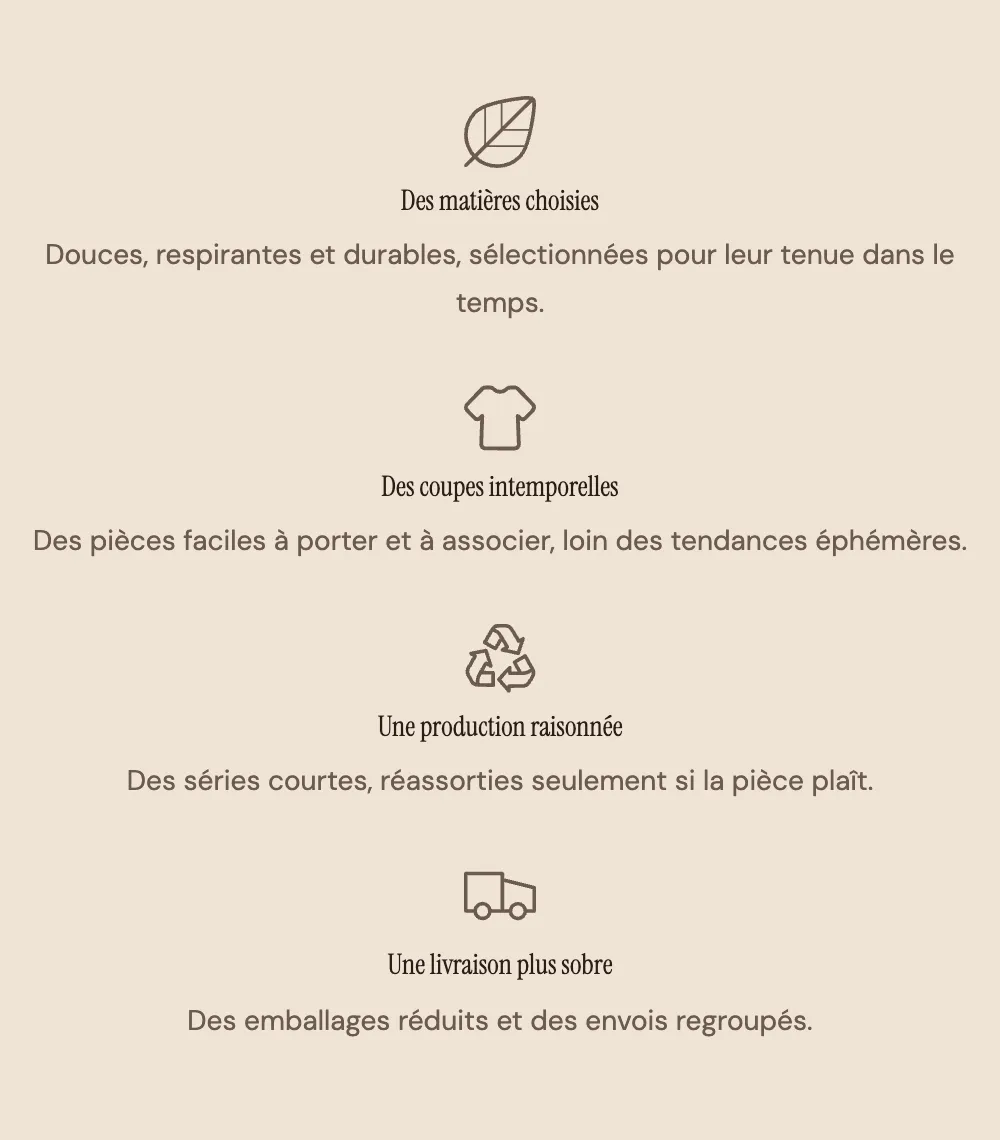
Quattro colonne centrate: un'Icona, un Titolo, un Testo. La classica variante di rassicurazione (spedizione gratuita, resi, pagamento sicuro, servizio clienti).

Su mobile, le colonne si dispongono una sotto l'altra, come qui sulla demo Maison Mocha:
Caratteristiche con immagini
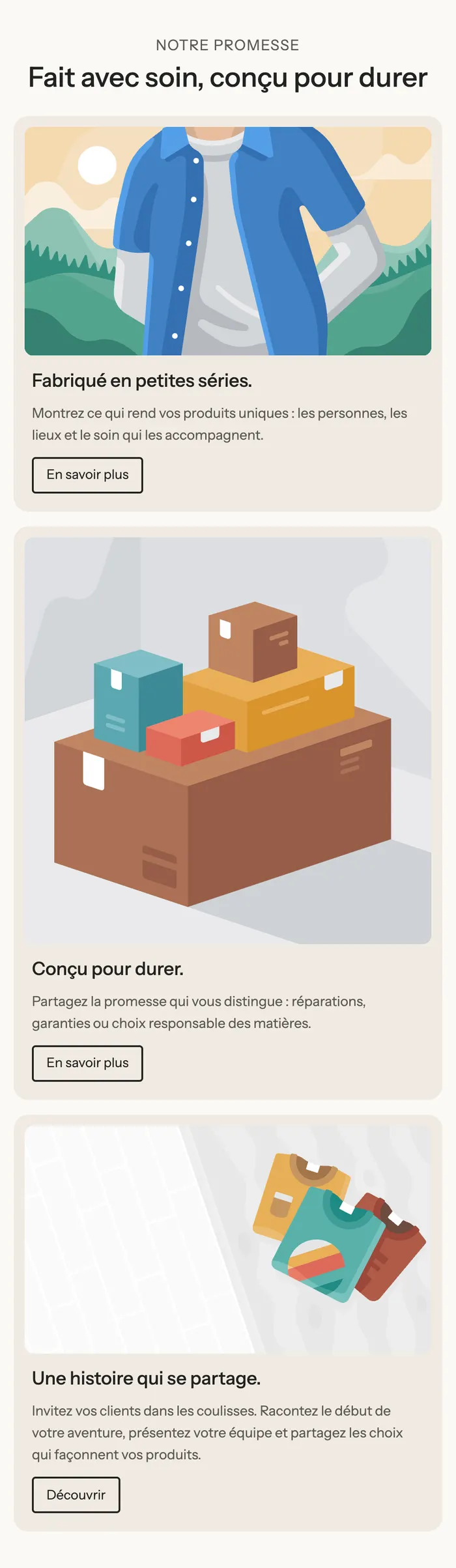
Un titolo di sezione, poi tre schede: un'Immagine, un titolo, un testo e un pulsante. Per presentare tre linee di prodotti, tre impegni illustrati o tre articoli.
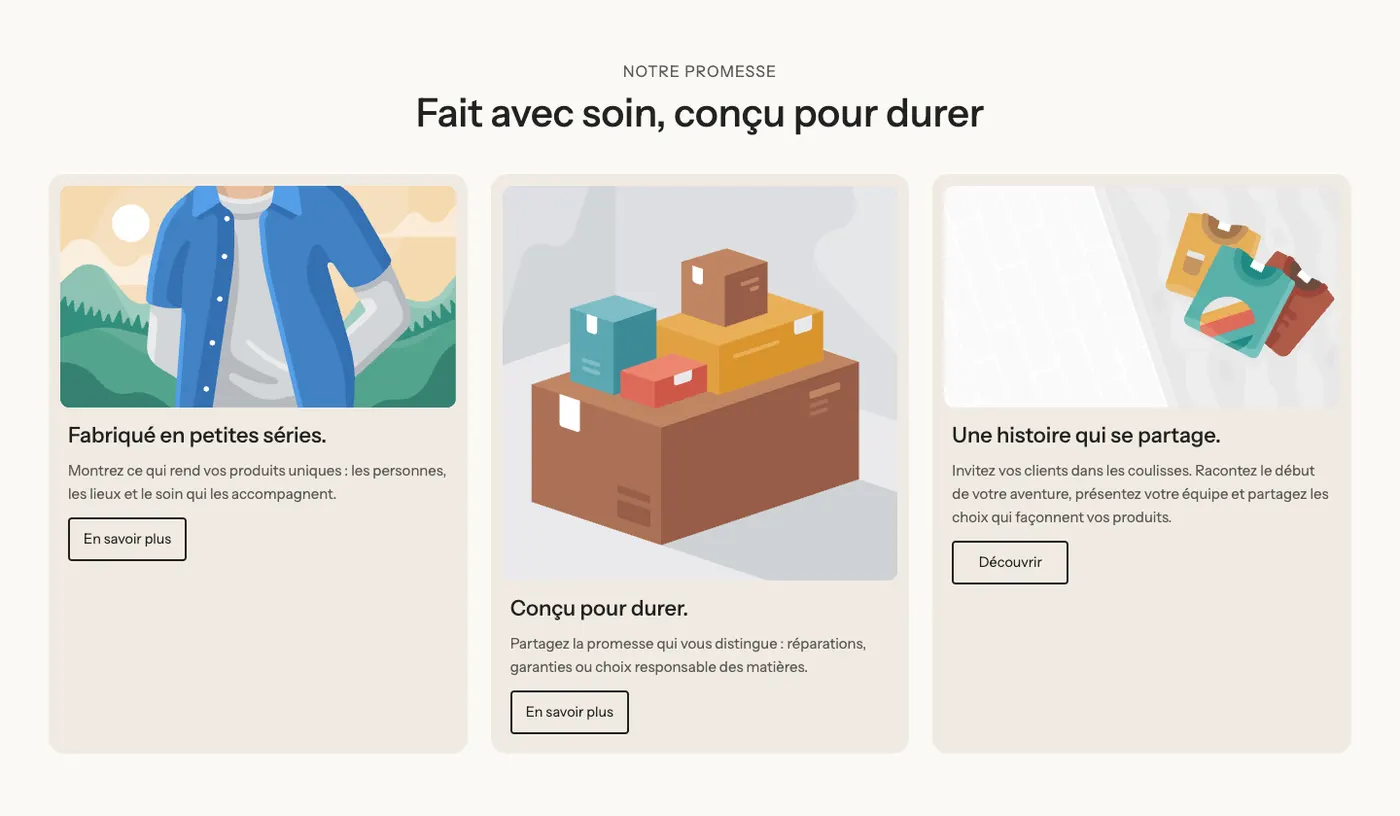
Su mobile, le schede si impilano mantenendo l'immagine in alto:
Passaggi numerati
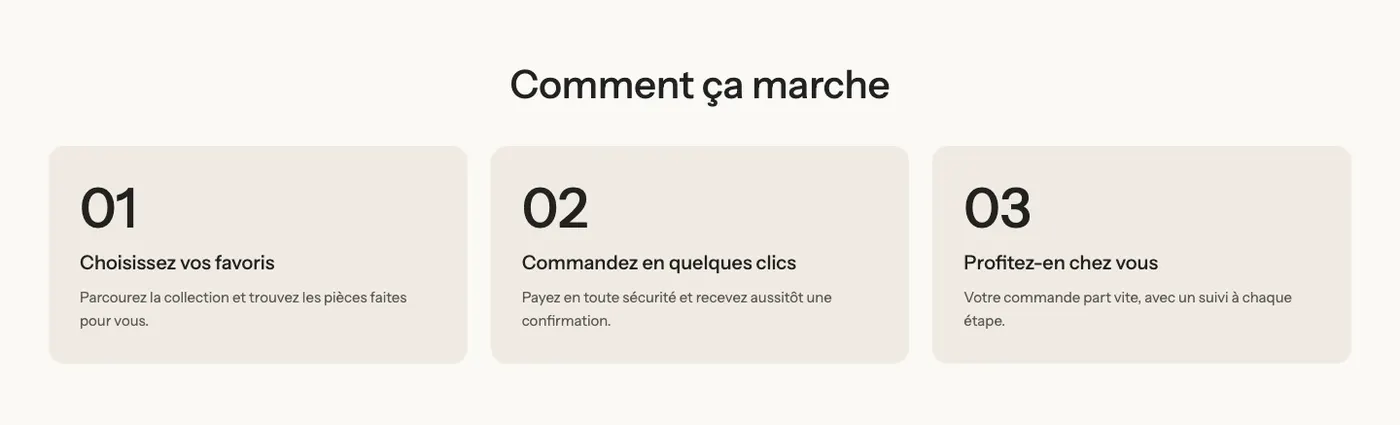
Tre schede con un grande numero (01, 02, 03), un titolo e un testo. Ideale per «Come funziona»: scegli, ordina, ricevi.
Vantaggi
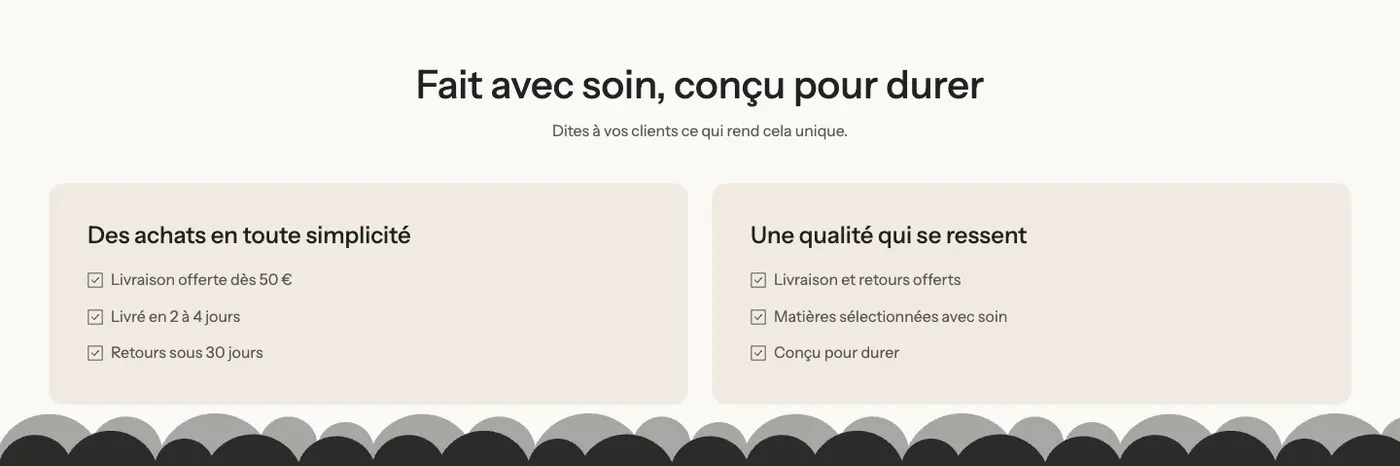
Un titolo e un sottotitolo, poi due schede, ognuna con un titolo e una Checklist. Si trova nella categoria Punti di forza del selettore. Per confrontare due famiglie di vantaggi (acquisto, qualità) in poco spazio.
Aggiungere la sezione
- Dal pannello di controllo Shopify, apri Negozio online > Temi e clicca su Modifica tema.
- Scegli il modello nel menu in alto (Home page, Prodotti > Prodotto predefinito…).
- Clicca su Aggiungi sezione, apri la categoria Immagine e testo (o Punti di forza per Vantaggi) e scegli la variante.
- Clicca su ogni colonna per cambiare l'icona, l'immagine e i testi.
- Clicca su Salva.
I blocchi della sezione
Ogni colonna è un blocco Gruppo che contiene i propri blocchi. Per aggiungere una colonna, duplica un gruppo esistente (clic destro o menu «…» sul blocco nella barra laterale): mantiene la stessa formattazione.
| Blocco | A cosa serve |
|---|---|
| Gruppo | Una colonna (o la fila di colonne). Imposta la direzione, l'allineamento, lo sfondo, l'arrotondamento e può diventare interamente cliccabile con Link. |
| Icona | Il pittogramma della colonna. |
| Immagine | La foto delle schede (variante Caratteristiche con immagini). |
| Titolo, Testo, Pulsante | Il contenuto della colonna. In Passaggi numerati, il numero è un secondo Titolo. |
| Checklist | I punti di forza della variante Vantaggi. |
Il blocco Icona
- Icona: una libreria di pittogrammi (camion, lucchetto, reso, foglia, cuore, stella…), Foglia per impostazione predefinita.
- Icona personalizzata: la tua immagine, idealmente un SVG o un PNG quadrato. Sostituisce l'icona scelta.
- Dimensione (40 px per impostazione predefinita) e Colore (vuoto = colore del testo).
- Link: rende l'icona cliccabile.
Le impostazioni della sezione
La sezione ha solo la cornice comune a quasi tutte le sezioni: Layout (larghezza, direzione, Impila su mobile, spaziature), Palette colori (sfondo, taglio dello sfondo), Separatori e Animazioni. È spiegata in Capire l'editor del tema.
Lo sfondo delle schede e i loro angoli arrotondati si impostano nel gruppo Palette colori di ogni blocco Gruppo (Sfondo trasparente, palette, Raggio degli angoli).
Consigli e insidie
- Tre o quattro colonne si leggono bene su desktop. Con più di quattro colonne, i testi diventano stretti: crea due sezioni.
- Mantieni testi di lunghezza simile da una colonna all'altra, altrimenti le schede non avranno la stessa altezza.
- Per rendere cliccabile un'intera scheda, compila il campo Link del suo Gruppo invece di aggiungere un pulsante.
- Metti una sezione Icone con testo subito sotto la pagina prodotto o sopra il footer: è lì che gli impegni (spedizione, resi) rassicurano di più.
- Usa la stessa famiglia di icone ovunque: mescolare le tue immagini con le icone del tema dà un risultato disomogeneo.